


Auto (padrão)
No modo Auto, o agente decide quando planejar e quando construir diretamente. Em pedidos simples, o agente constrói na hora. Em pedidos complexos ou pouco claros, ele cria um plano antes ou faz perguntas para esclarecer. É o modo padrão porque equilibra velocidade e visibilidade. Você recebe resultados rápidos quando faz sentido, e o agente desacelera para consultar você quando precisa. Use o Auto quando:- Você trabalha com uma mistura de tarefas simples e complexas
- Você quer que o agente use o próprio critério
- Você não sabe qual modo combina com o seu pedido
Planejar primeiro
No modo Planejar primeiro, o agente sempre cria um plano antes de construir qualquer coisa. Ative-o pelo seletor de modo ao lado da caixa de mensagem. O agente divide o seu pedido em etapas, faz as perguntas necessárias, mostra a abordagem e espera a sua aprovação. Nenhum código é escrito até você revisar e confirmar o plano. Quando o plano estiver pronto, o Macaly pergunta Começar a criar? Escolha Sim para começar. Se você escolher Ainda não ou fechar o plano, o agente pergunta o que você quer mudar. Assim você enxerga tudo o que vai acontecer antes que aconteça. Dá para ver como o agente interpretou o seu pedido e ajustar a abordagem antes de o trabalho começar. Use o Planejar primeiro quando:- Você está criando um recurso complexo
- Você quer entender o que será construído
- Você quer revisar a abordagem antes de se comprometer
- Você está aprendendo como o Macaly funciona
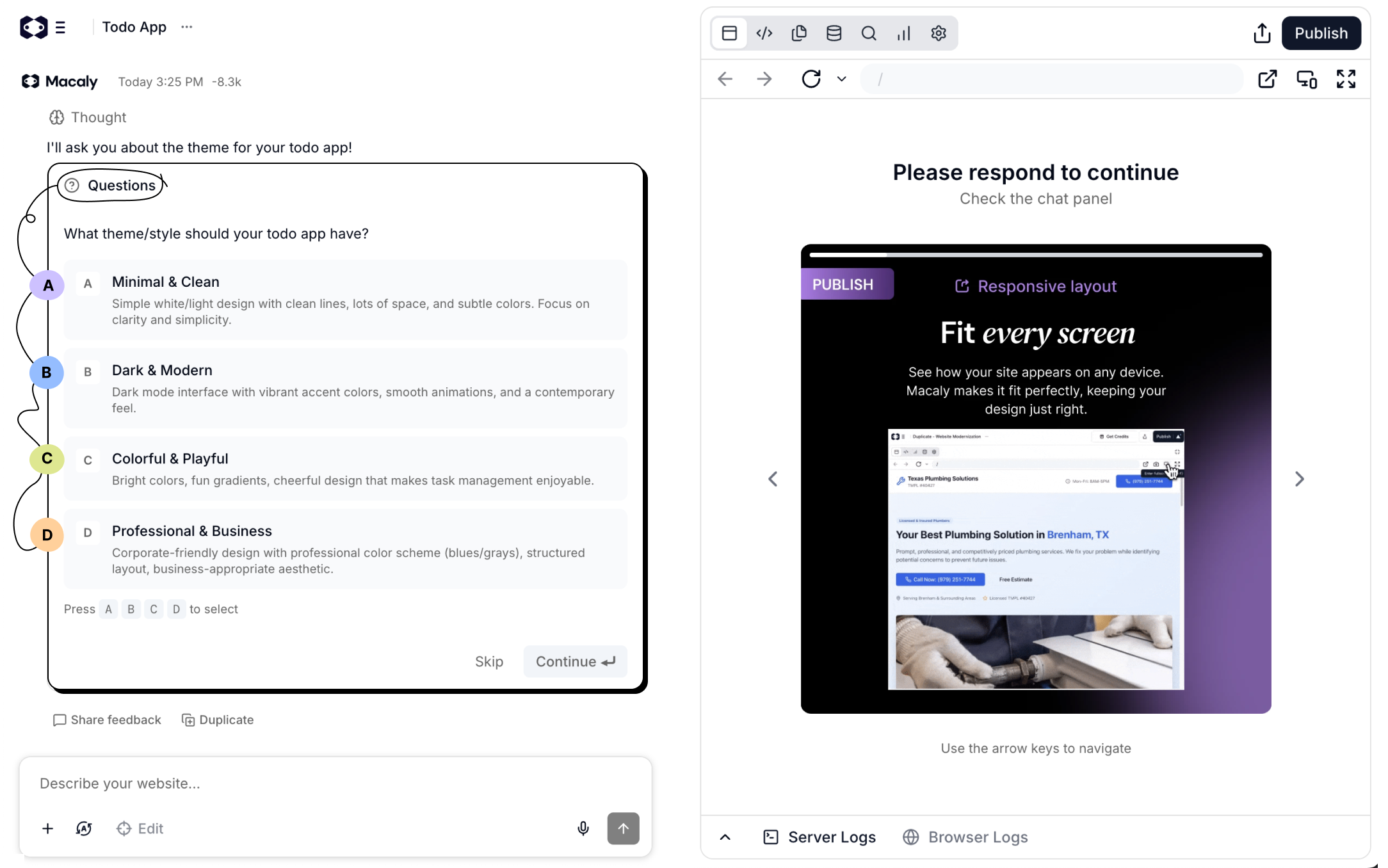
Criar direto
No modo Criar direto, o agente trabalha sem interrupções. Ele não cria planos nem faz perguntas. Constrói diretamente a partir do seu pedido e adota suposições razoáveis quando algum detalhe não está claro. Use o Criar direto quando:- Você sabe exatamente o que quer
- Você está fazendo alterações simples e diretas
- Você está dando continuidade a um trabalho a partir de um plano aprovado
- Você não quer esperar por perguntas ou planos
O que cada modo pode fazer
Nem todos os modos permitem que o agente pare para pedir a sua opinião.Por que planejar ajuda
Planejar não é só uma questão de controle. O agente costuma construir melhor quando pensa na abordagem antes. Pegue mal-entendidos logo no inícioSe o plano não corresponde ao que você tinha em mente, dá para corrigir na hora. Ajustar um plano é mais fácil do que desfazer um trabalho pronto. Veja o que vai mudar
Os planos explicam a abordagem em linguagem simples. Você não precisa de conhecimento técnico para entender o que vai acontecer. Mude a direção antes de o trabalho começar
Você pode comentar o plano para alterar a abordagem, acrescentar detalhes ou remover partes de que não precisa. Recursos complexos são os que mais se beneficiam
Ao adicionar recursos com várias páginas, autenticação ou banco de dados, o plano garante que vocês estejam alinhados antes de o trabalho pesado começar.
Quando planejar não é necessário
Em pedidos simples, planejar só gera trabalho extra sem trazer valor:- Mudar textos ou conteúdo
- Ajustar cores e estilos
- Corrigir erros óbvios
- Qualquer coisa que leve menos de três etapas
Perguntas frequentes
O agente travou ou está demorando demais. O que posso fazer?
O agente travou ou está demorando demais. O que posso fazer?
Se o agente não mostrar progresso por mais de 10 a 15 minutos, recarregue a página. Se a visualização estiver congelada, tente Rebuild Preview ou Restart App em sua barra de ferramentas. Se a última alteração interrompeu seu projeto, use Histórico de versões ou Restaurar esta versão. Se o problema persistir, entre em contato com o suporte com o link do chat e o horário aproximado. Os créditos consumidos durante uma sessão travada confirmada serão revisados.
O agente continua cometendo o mesmo erro. Como evito gastar créditos à toa?
O agente continua cometendo o mesmo erro. Como evito gastar créditos à toa?
Ao relatar um erro, seja o mais específico possível. Descreva o que você estava fazendo antes do erro, o que vê agora, o que não está funcionando e qual deveria ser o comportamento correto. Quanto mais detalhes você der, maiores as chances de o agente corrigir na primeira tentativa.
Quantos passos o agente pode dar por pedido?
Quantos passos o agente pode dar por pedido?
O Macaly tem cerca de 20 passos por pedido do usuário. Se o seu prompt for muito complexo, o agente pode não conseguir concluir tudo. Divida pedidos grandes em etapas menores e sequenciais: envie uma alteração específica por mensagem, confira se funcionou e só então siga para a próxima.
Como faço um backup do meu projeto?
Como faço um backup do meu projeto?
Macaly salva versões do projeto para que você possa restaurar o código anterior. Para suas próprias cópias, use GitHub para código, se seu plano suportar, e Exportar na aba Banco de dados para dados de tabela. O ZIP não inclui arquivos enviados para seu aplicativo. Uma duplicata copia o projeto atual, não um estado anterior do banco de dados.
Posso restaurar uma versão anterior do meu projeto?
Posso restaurar uma versão anterior do meu projeto?
Sim. Clique no ícone de relógio na barra superior para abrir o Histórico de versões, escolha uma versão para ver a prévia e clique em Restaurar. Você também pode usar o botão Restaurar esta versão abaixo de qualquer resposta do agente. Nos dois casos, o código do projeto volta ao estado em que estava naquele momento. Veja Histórico de versões. Isso restaura apenas o código, não os dados do banco de dados ou arquivos carregados no seu aplicativo. Publique novamente para atualizar seu site ativo.