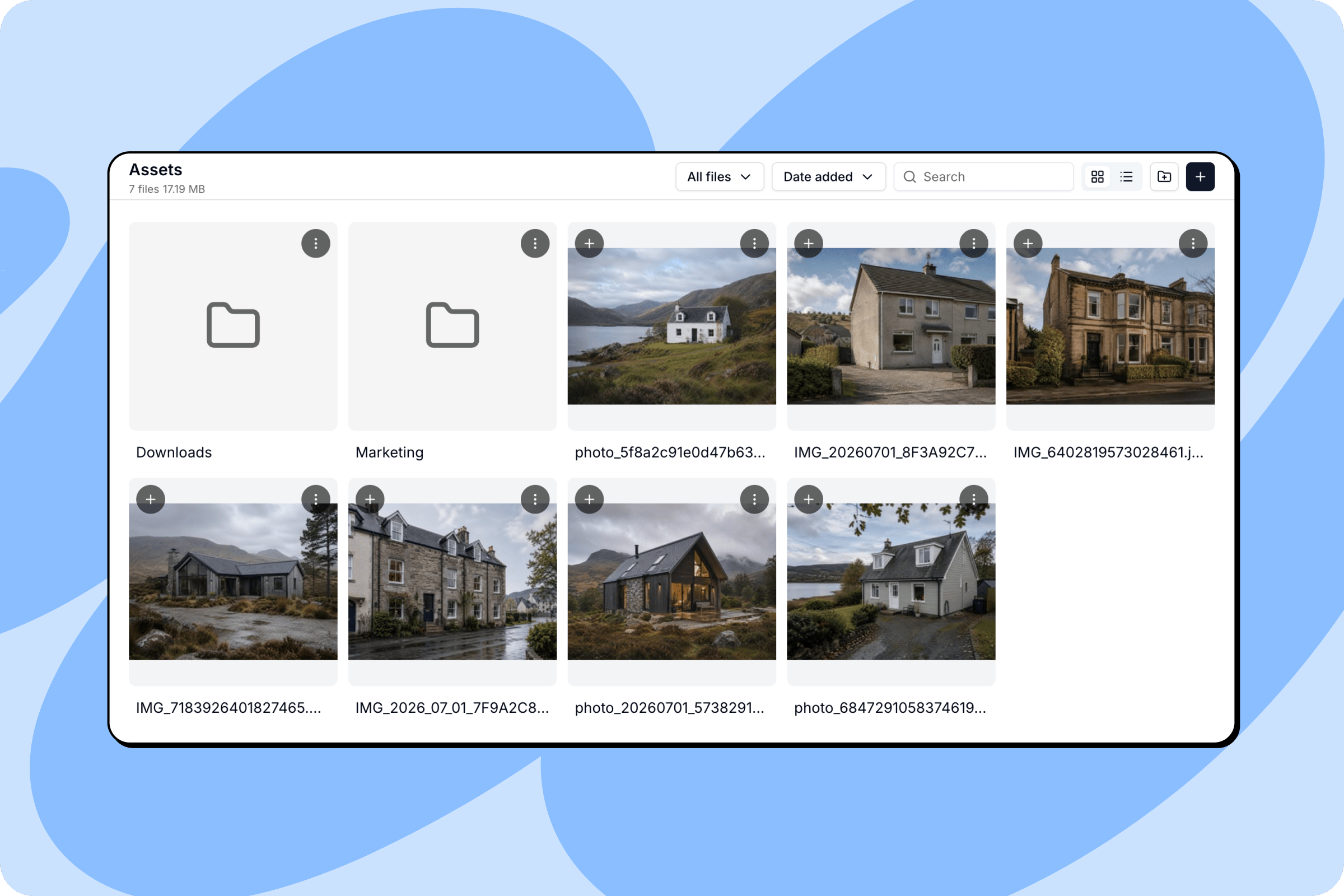
Gerencie os arquivos e as mídias usados no seu projeto
A aba Recursos é a biblioteca de mídia do seu projeto. Imagens, documentos, vídeos e áudios que você envia ou arrasta para o chat ficam guardados aqui, prontos para serem usados em todo o app.O agente usa esses arquivos automaticamente quando eles são relevantes. Você também pode citá-los diretamente nos prompts para ter certeza de que um recurso específico será usado. Os arquivos enviados aqui contam para o armazenamento de recursos do seu workspace.
Clique no ícone de pasta no canto superior direito para criar uma pasta. Dê um nome a ela e ela aparece na grade junto com seus arquivos.Para abrir uma pasta, clique nela. O caminho no topo mostra onde você está (por exemplo, Recursos > Marketing), e um card .. no canto superior esquerdo leva você de volta um nível.
Clique no botão + no card de um arquivo para adicioná-lo ao chat, pronto para ser citado no próximo prompt.Clique no menu … em qualquer card de arquivo para abrir as ações dele:
Abrir em uma nova aba: Abra o arquivo em uma nova aba do navegador para ver em tamanho real.
Editar no Canvas: Envie o arquivo ao Canvas, o editor de imagens integrado do Macaly, para fazer ajustes.
Baixar: Salve o arquivo no seu dispositivo.
Selecionar: Selecione o arquivo para operações em lote.
Renomear: Dê um novo nome ao arquivo.
Excluir: Remova o arquivo do projeto. Essa ação não pode ser desfeita.
Os arquivos que as pessoas enviam ao usar seu app, como fotos de perfil, anexos ou documentos, não vão para os Recursos. Eles ficam em uma aba própria da biblioteca de mídia, Arquivos enviados por usuários, para você ver o que seus usuários adicionaram.Cada arquivo mostra se é Público ou Privado. Arquivos públicos podem ser abertos por qualquer pessoa que souber o endereço, o que é ideal para avatares ou fotos de produtos. Arquivos privados só podem ser abertos pelo seu app, que antes confere quem está pedindo. Eles servem para notas fiscais, documentos enviados e tudo o que pertence a um único usuário.Clique em um arquivo para abri-lo em uma prévia, onde você pode copiar a URL, baixá-lo ou excluí-lo.
Excluir do armazenamento remove o arquivo de forma permanente, mas o banco de dados do seu app continuará fazendo referência a ele. Exclua o arquivo primeiro dentro do app, ou um link quebrado pode aparecer no lugar.
Quando você pede ao agente um recurso de envio de arquivos, ele guarda os arquivos nesta aba automaticamente. Descreva o que os usuários vão enviar e quem deve poder ver os arquivos, por exemplo: “Permita que os usuários enviem uma foto de perfil visível para todos” ou “Permita que os clientes anexem um PDF ao pedido que só eles e o administrador possam abrir.”
Quando você duplica seu próprio chat, todos os recursos são copiados para a cópia. Os dois projetos passam a ter bibliotecas de recursos independentes, então mudanças em um não afetam o outro. Se o projeto original tiver arquivos enviados por usuários do app, a cópia começa com o banco de dados vazio. Veja Duplicar seu próprio projeto.
Esta página foi útil?
Assistant
Responses are generated using AI and may contain mistakes.