

Mitä voit tehdä
Telegram-agentti työskentelee samojen projektien parissa, joita rakennat verkkosovelluksessa. Kaiken, minkä muuten pyytäisit agentilta, voit pyytää myös Telegramista:- Aloita uusi projekti. Kerro, mitä haluat rakentaa, ja agentti ryhtyy töihin aivan kuten verkkosovelluksessa.
- Muokkaa olemassa olevia projektejasi. Pyydä muutoksia, korjauksia tai uusia osioita. Jos sinulla on useita projekteja etkä kerro, mistä on kyse, agentti kysyy.
- Julkaise ja hallitse. Julkaise projekti, vaihda sen aliverkkotunnus tai tarkista, mikä on julkaistu.
- Kysy nopeita kysymyksiä. Saat apua, ideoita tai tilapäivityksiä työskentelysi keskeytymättä.
Mitä voit lähettää
Agentti ymmärtää tällä hetkellä seuraavat:- Tekstiviestit. Kirjoita ja lähetä.
- Ääniviestit. Macaly litteroi ne ja vastaa. Kätevä, kun kirjoittaminen ei sovi tilanteeseen.
- Kuvat. Lähetä kuvakaappauksia, malleja tai referenssejä, joita agentin pitäisi katsoa.
- Tiedostot. PDF-tiedostoja ja dokumentteja, jotka agentti voi lukea ja hyödyntää.
Käyttöönotto
1
Avaa Yhteydet-asetukset
Siirry Macalyssa kohtaan Asetukset → Yhteydet ja napsauta Telegram-kortissa Yhdistä.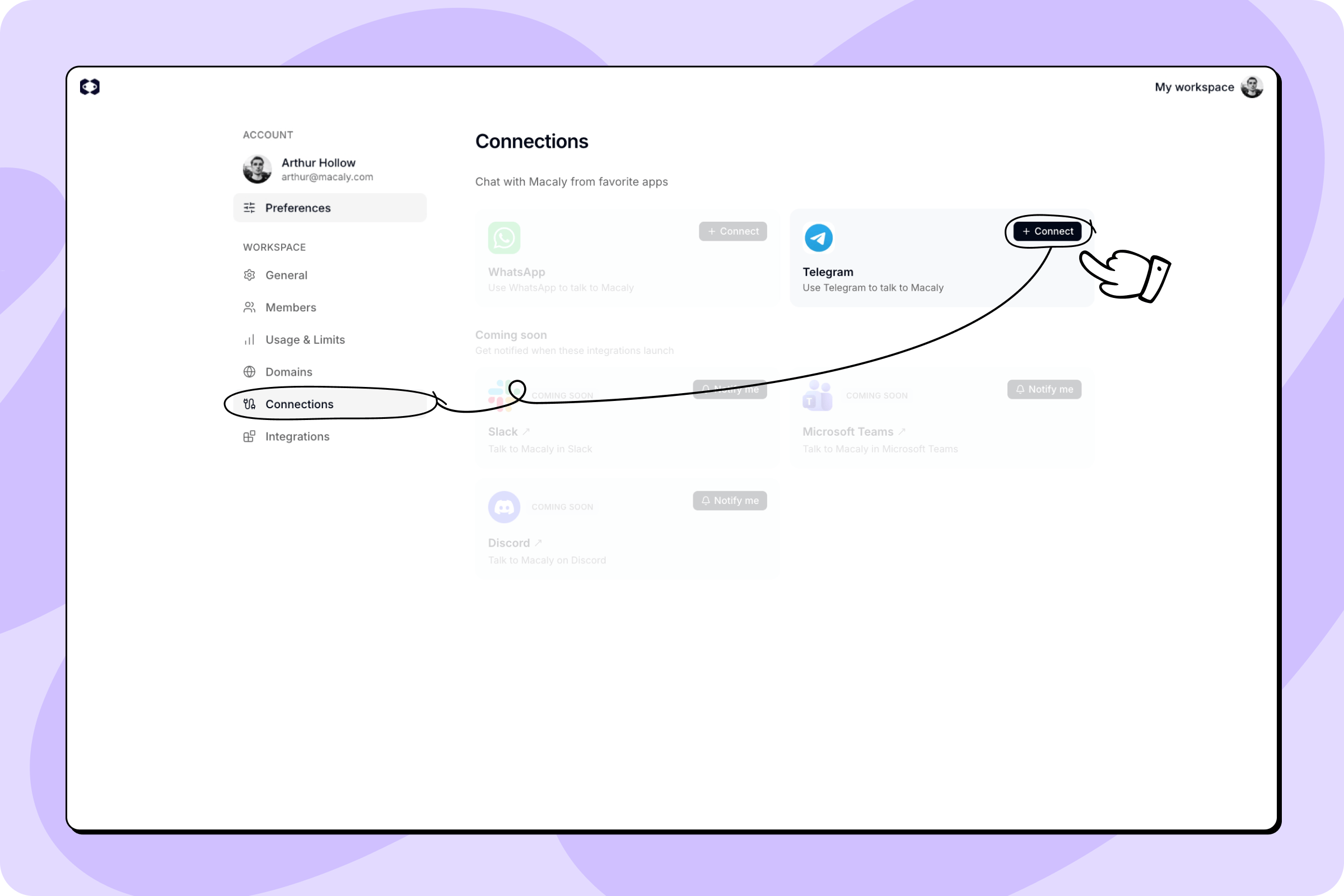
2
Avaa Telegram
Macaly näyttää QR-koodin ja yhteyslinkin. Skannaa QR-koodi puhelimellasi tai napsauta Avaa Telegram, niin Telegram avautuu tietokoneellasi tai puhelimellasi yhteyskoodi valmiiksi täytettynä.
3
Paina Start
Telegram avaa keskustelun Macaly-botin kanssa, ja viesti
/start [CODE] on valmiiksi täytetty. Yhdistä painamalla Start (tai lähettämällä viesti).4
Aloita keskustelu
Macaly vahvistaa yhteyden ja näyttää tilin, johon se on yhdistetty. Voit nyt lähettää agentille viestejä Telegramista milloin tahansa.
Botin komennot
Voit lähettää mitä tahansa näistä Telegram-keskustelussasi Macalyn kanssa:Useiden workspacejen käyttö
Voit yhdistää saman Telegram-tilin useampaan Macaly-workspaceen, enintään kolmeen kerrallaan. Tästä on hyötyä, jos työskentelet useissa workspaceissa ja haluat tavoittaa ne kaikki samasta keskustelusta.- Yhdistä toinen workspace. Avaa toisessa workspacessa Asetukset → Yhteydet ja yhdistä se samalta Telegram-tililtä.
- Vaihda aktiivista workspacea. Lähetä
/switchja valitse workspace listasta. Seuraava viestisi aloittaa siellä uuden keskustelun. - Katso, mikä on aktiivinen. Lähetä
/status. Vastauksen alussa on aktiivisen workspacen nimi.
Yhteyden katkaiseminen
Voit katkaista yhteyden lähettämällä Telegramista/unlink tai avaamalla sovelluksessa Asetukset → Yhteydet ja poistamalla yhdistetyn tilin.
Jos keskustelu on yhdistetty vain yhteen workspaceen, yhteys katkeaa heti. Jos yhdistettyjä on useita, /unlink kysyy, minkä haluat poistaa. Jos katkaiset yhteyden workspaceen, jota et juuri käytä, keskustelusi ei muutu. Jos katkaiset aktiivisen workspacen yhteyden, keskustelu vaihtuu toiseen yhdistettyyn workspaceen.
Hyvä tietää
- Botin määrittämistä ei tarvita. Sinun ei tarvitse luoda omaa Telegram-bottia tai hankkia API-avainta. Yhdistä Asetuksista ja aloita keskustelu.
- Krediitit toimivat samoin kuin verkkosovelluksessa. Agentin työ kuluttaa krediittejä samalla hinnalla kuin verkkosovelluksessa, ja ääniviestit maksavat lisäksi pienen summan (litterointi).
- Enintään 3 workspacea Telegram-tiliä kohden. Voit yhdistää Telegram-tilisi useaan Macaly-workspaceen (enintään kolmeen) ja vaihtaa niiden välillä komennolla
/switch. Jokainen workspacen jäsen voi myös yhdistää oman tilinsä. - Ääniviestin kokoraja. Ääniviestit voivat olla enintään 10 Mt. Pidemmät tallenteet eivät mene perille.