

Funcionalidades
Importar un proyecto existente
Trae a Macaly un sitio de WordPress o un proyecto de otra herramienta
Puedes traer a Macaly un sitio o una app que ya tengas y seguir trabajando en él aquí. En la página de inicio, haz clic en + en el cuadro de mensaje, elige Importar un proyecto existente y selecciona dónde está ahora el proyecto.
| Desde | Cómo se traslada |
|---|---|
| Lovable | El agente de Lovable lo traslada mediante un conector |
| Bolt.new, Replit, v0, Base44 | Un ZIP exportado que subes |
| WordPress | La dirección del sitio o un archivo de copia de seguridad |
Lovable
- En Lovable, abre Connectors → Add MCP server.
- Ponle el nombre Macaly y pega la Server URL que aparece en la ventana de importación.
- Deja OAuth, haz clic en Add server e inicia sesión en Macaly.
- Abre tu proyecto en Lovable y envía el prompt que aparece en la ventana de importación.
El agente de Lovable traslada el proyecto. No tienes que subir nada a mano.
Bolt.new
- Abre el menú del proyecto.
- Elige Export → Download.
- Sube el ZIP a Macaly.
Replit
- Descarga el proyecto como ZIP.
- Exporta los datos que quieras conservar.
- Sube todo a Macaly.
v0
- Abre el menú del proyecto.
- Elige Download ZIP.
- Sube el ZIP a Macaly.
Base44
- Abre More actions.
- Elige Export project as ZIP. Exportar requiere el plan Builder o superior.
- Sube el ZIP a Macaly.
Traer también los datos
Un ZIP de Replit, v0 o Base44 contiene el código, no las filas de tu base de datos. Exporta tus tablas por separado y envíalas en el chat después de la importación.
WordPress
Hay dos formas de trasladar un sitio de WordPress.
- Desde la dirección. Escribe la dirección del sitio. Macaly lee las páginas, entradas e imágenes públicas. El sitio tiene que ser público. Úsalo para un sitio sencillo sin datos de formularios, reservas ni tienda que necesites conservar.
- Desde una copia de seguridad. Sube un archivo de copia de seguridad. La copia lo contiene todo: páginas, entradas, borradores, imágenes, el tema y los datos que guardaron tus plugins (respuestas de formularios, reservas, pedidos). Úsalo cuando los datos importan.
Después el agente lee el sitio, te cuenta lo que encontró y te pregunta una sola vez qué trasladar: el diseño, los datos, qué funciones reconstruir y si conservar los borradores. Luego construye todo el sitio de una vez.
Las cuentas de usuario y las contraseñas no se trasladan. Las personas vuelven a registrarse en el sitio nuevo.
Hacer una copia de seguridad con UpdraftPlus
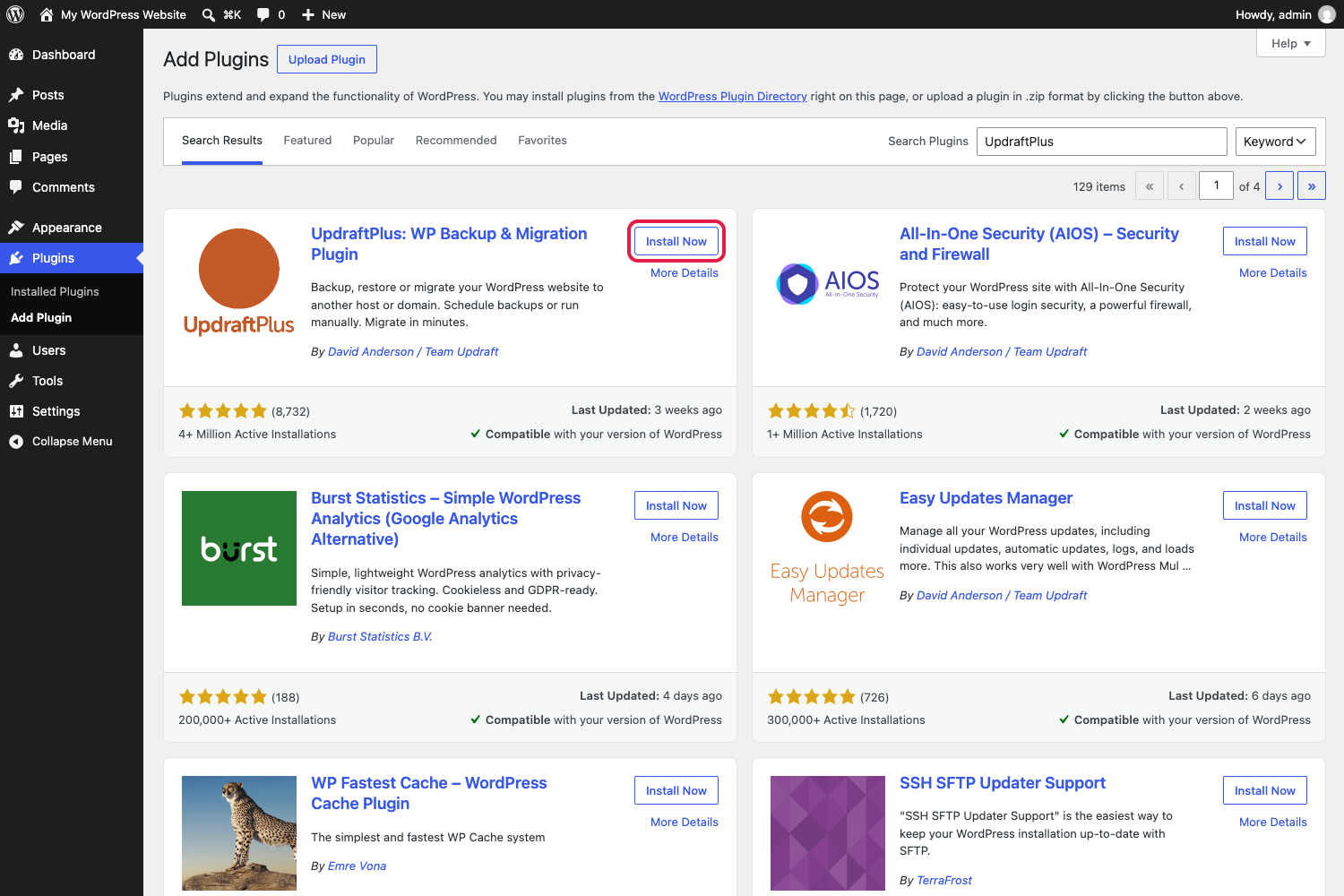
1. Instala el plugin
En el panel de WordPress, abre Plugins → Add Plugin, busca UpdraftPlus y haz clic en Install Now.
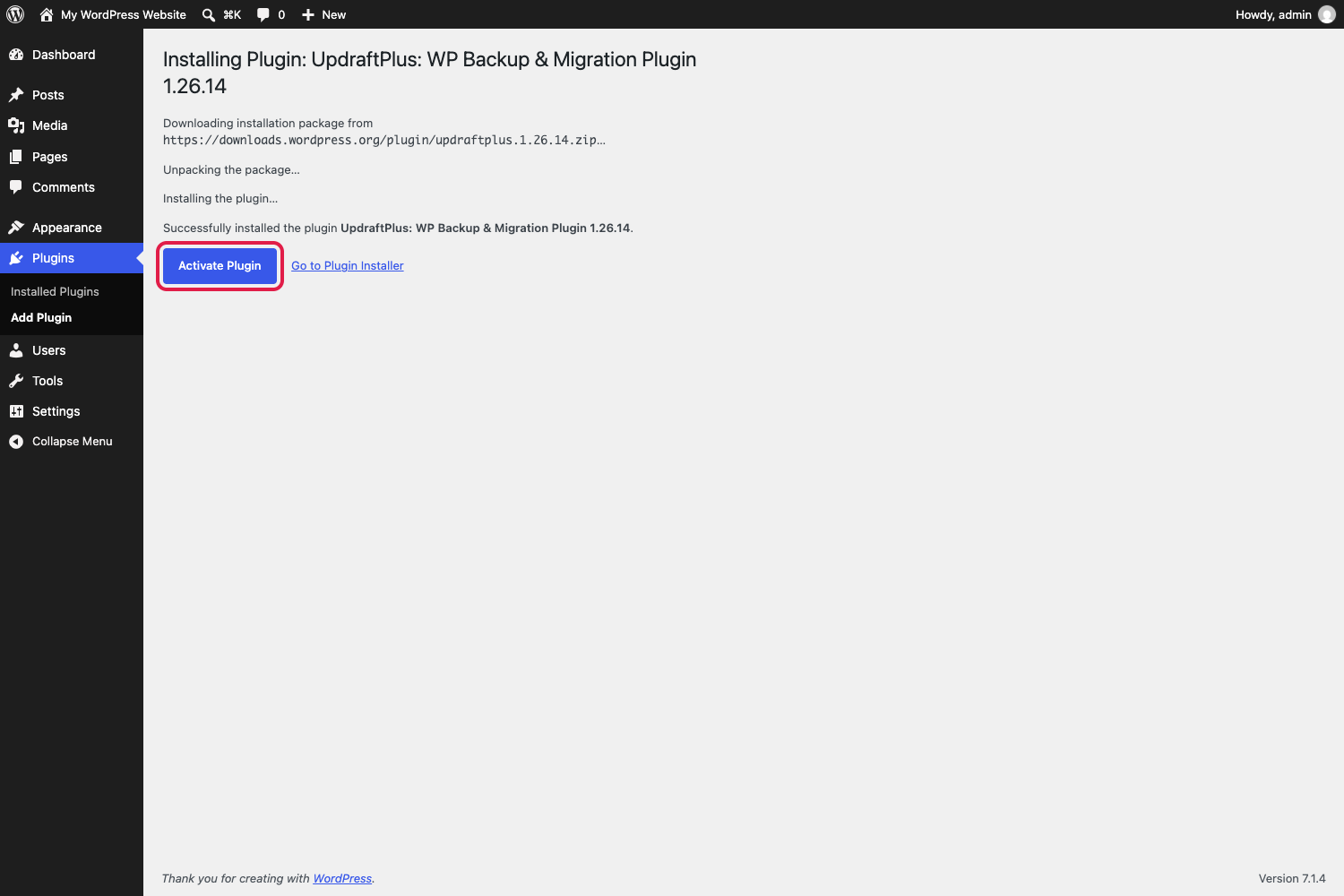
2. Actívalo
Haz clic en Activate Plugin. Si se abre una pantalla de bienvenida, haz clic en Exit setup.
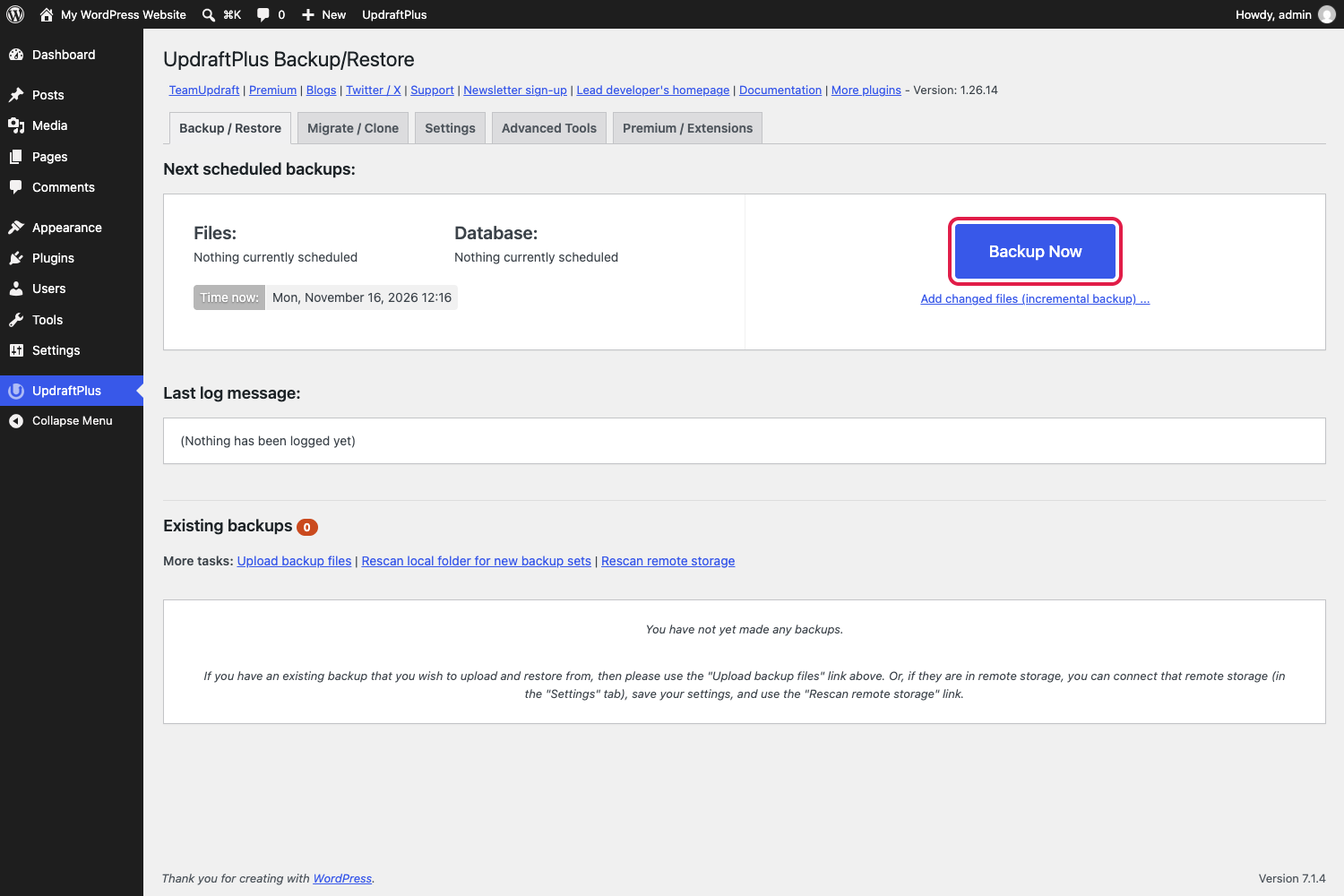
3. Inicia una copia
Abre UpdraftPlus en el menú de la izquierda y haz clic en Backup Now.
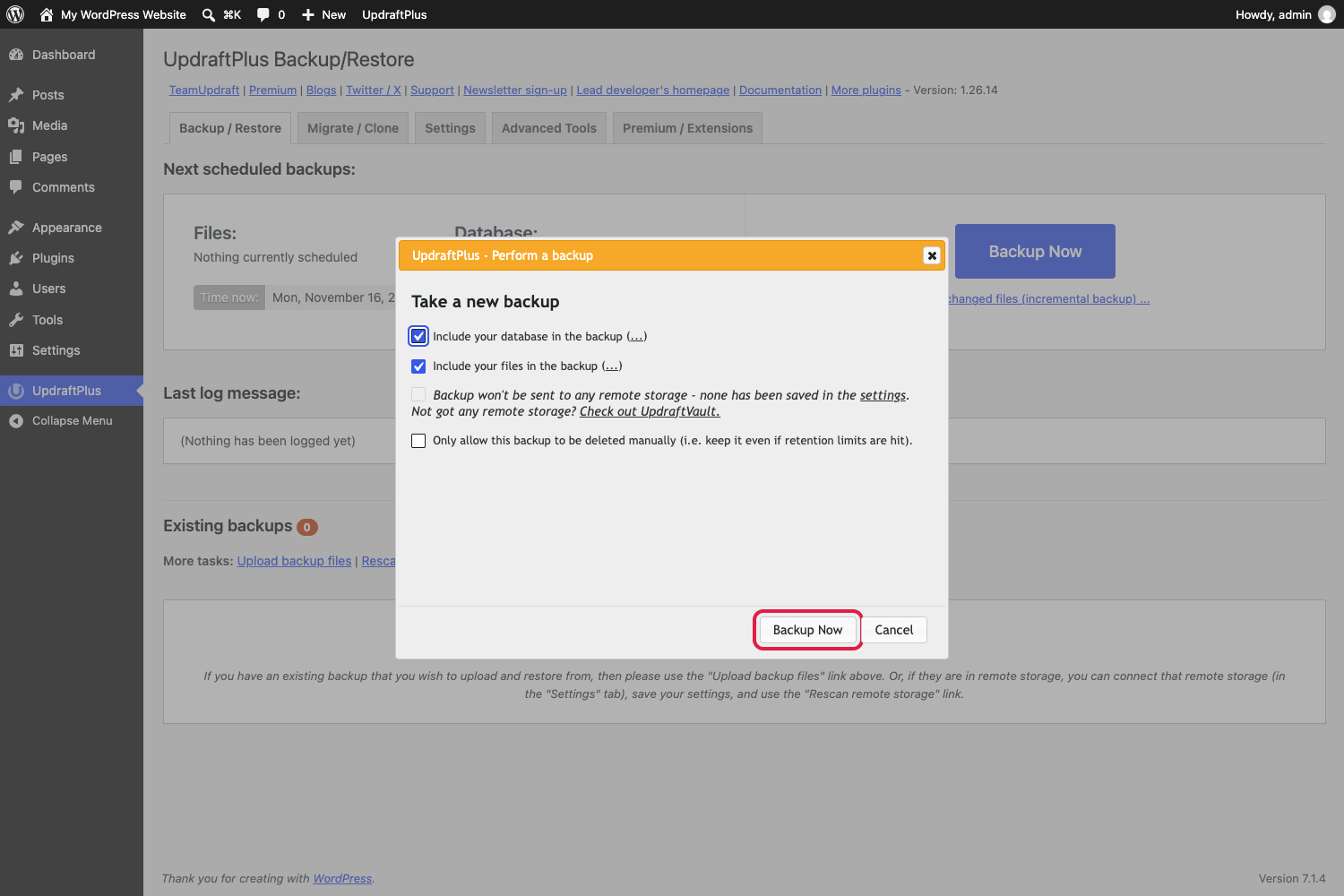
4. Confirma
Deja marcadas Include your database e Include your files y haz clic en Backup Now. La copia tarda desde unos segundos hasta varios minutos.
5. Descarga los archivos
La copia terminada aparece en Existing backups. Haz clic en Database, Themes y Uploads, uno tras otro.
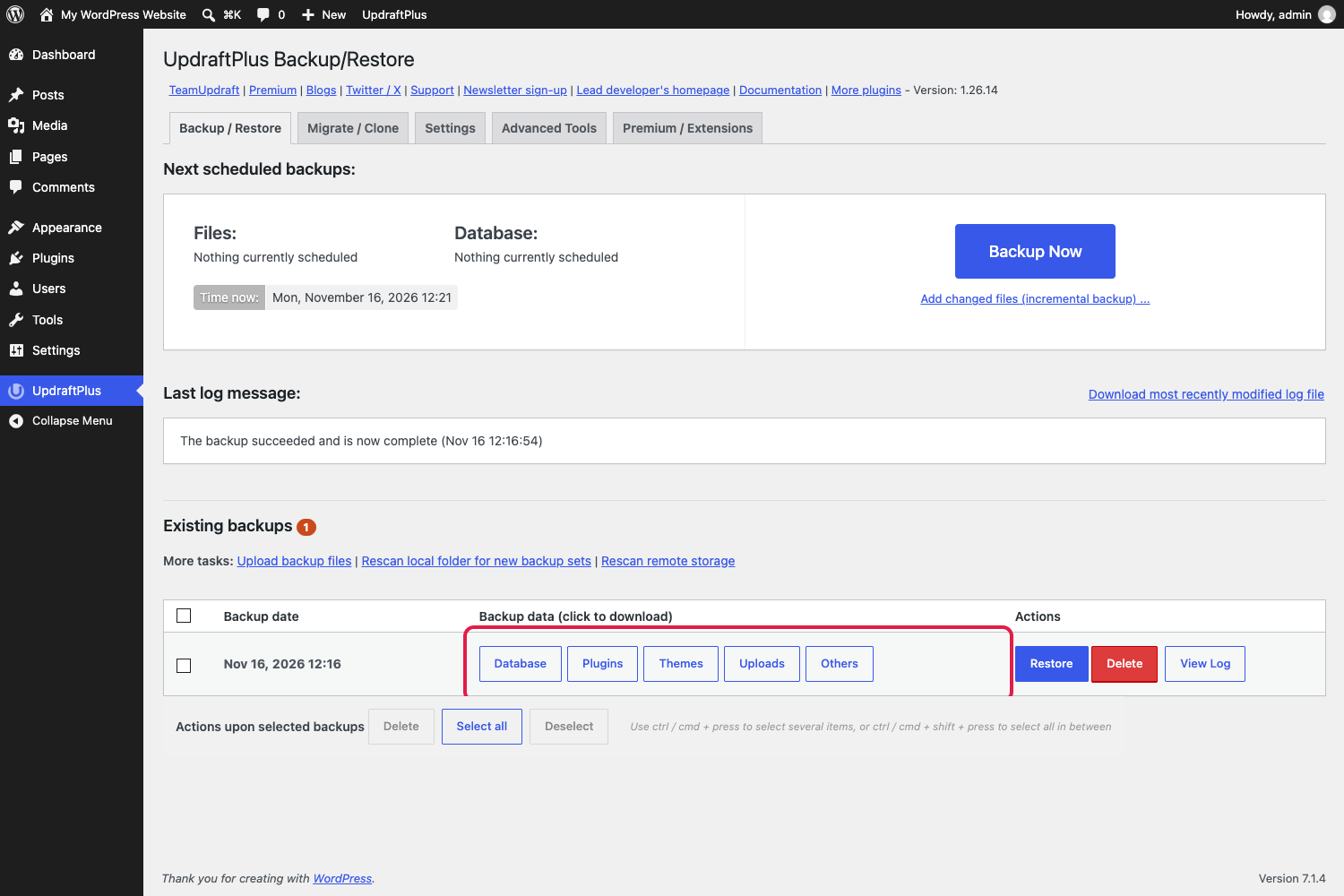
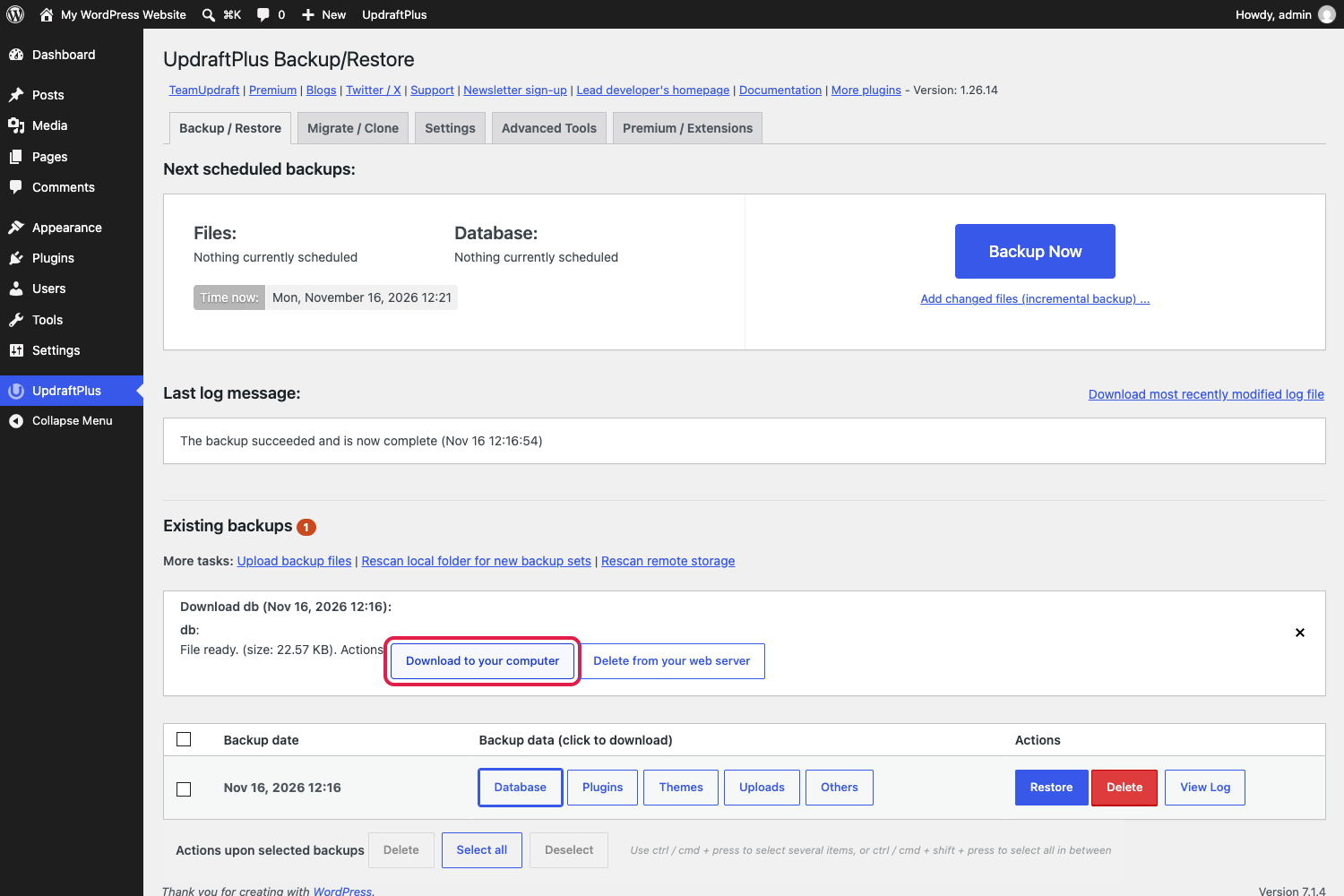
Cada uno abre una fila con Download to your computer. Uploads puede venir en varios archivos: descárgalos todos. Plugins, Must-use plugins y Others no hacen falta, pero tampoco molestan. Si te resulta más fácil, descarga todos los archivos y súbelos todos.
6. Súbelos a Macaly
De vuelta en Macaly, arrastra todos los archivos descargados a la vez a la ventana de importación. Juntos pueden ocupar hasta 1 GB.
Si la copia ocupa más de 1 GB, deja fuera los archivos de Uploads. Las imágenes se tomarán entonces de tu sitio en línea.
Otras copias de seguridad
También sirve un archivo .wpress de All-in-One WP Migration, un ZIP de Duplicator o un volcado .sql o .sql.gz.
Con All-in-One WP Migration:
1. Instala y activa el plugin
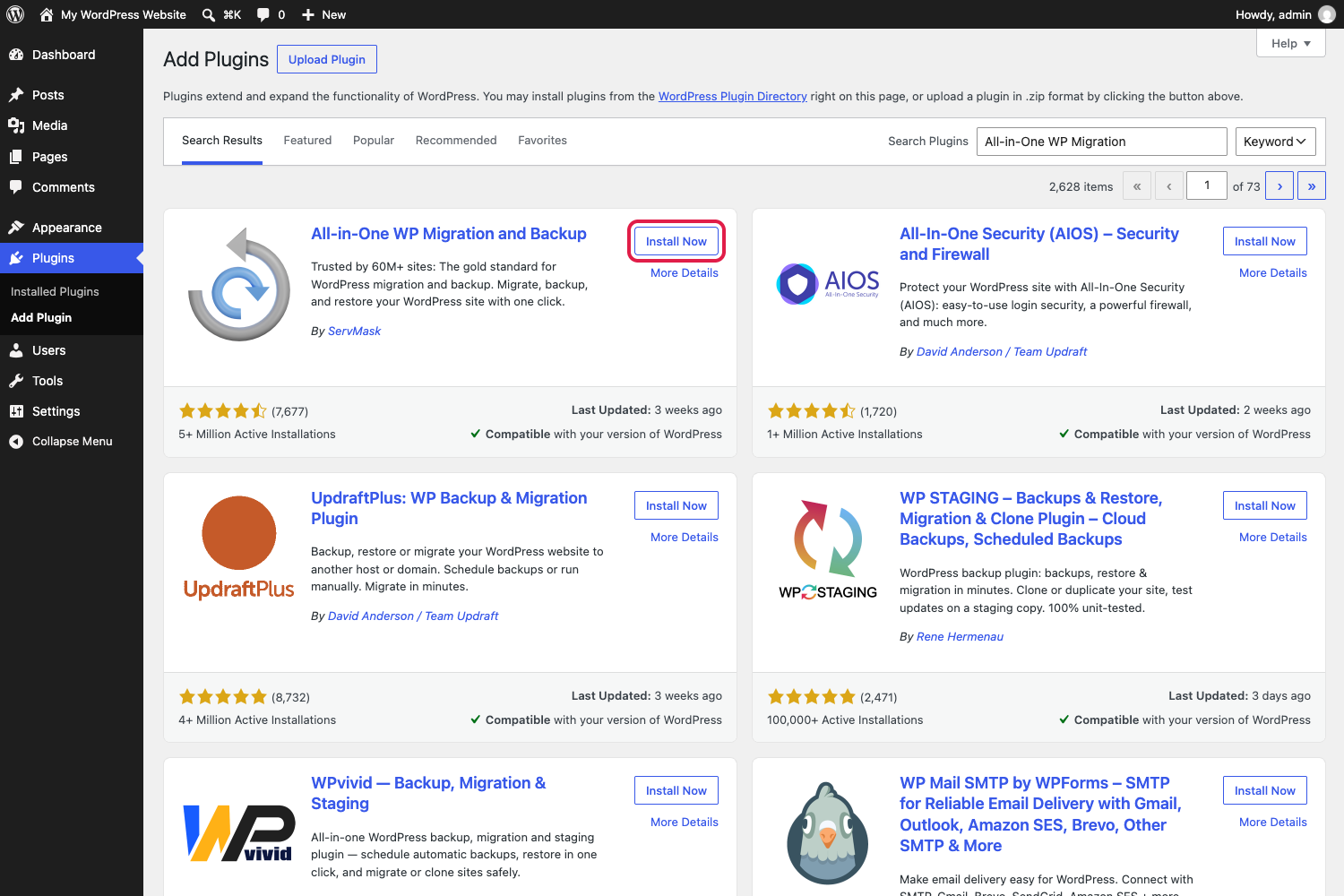
En Plugins → Add Plugin, busca All-in-One WP Migration, haz clic en Install Now y luego en Activate Plugin.
2. Abre la exportación
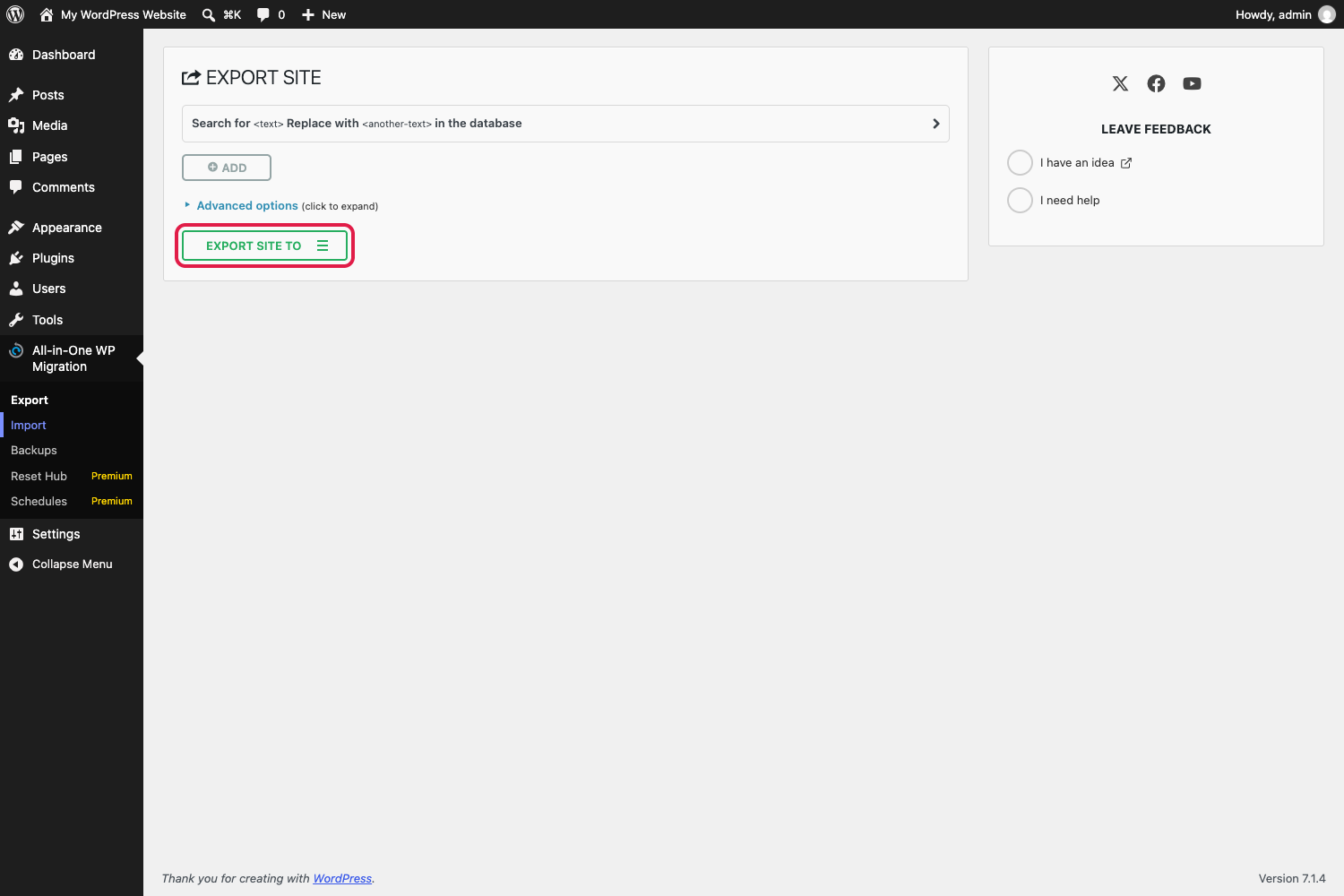
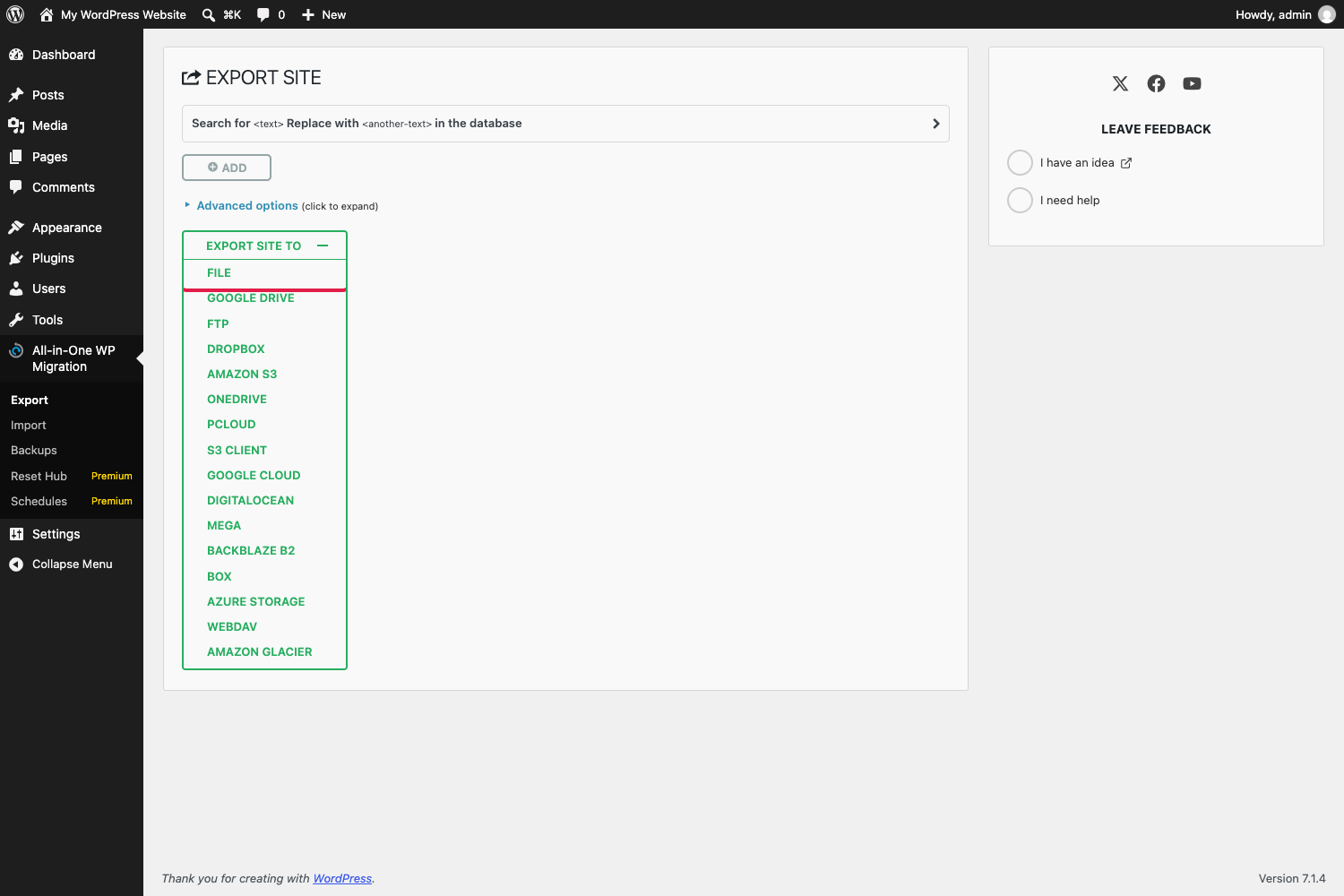
Abre All-in-One WP Migration en el menú de la izquierda y haz clic en Export site to.
3. Elige File
Elige File arriba de la lista y espera a que el plugin empaquete el sitio.
4. Descarga y sube
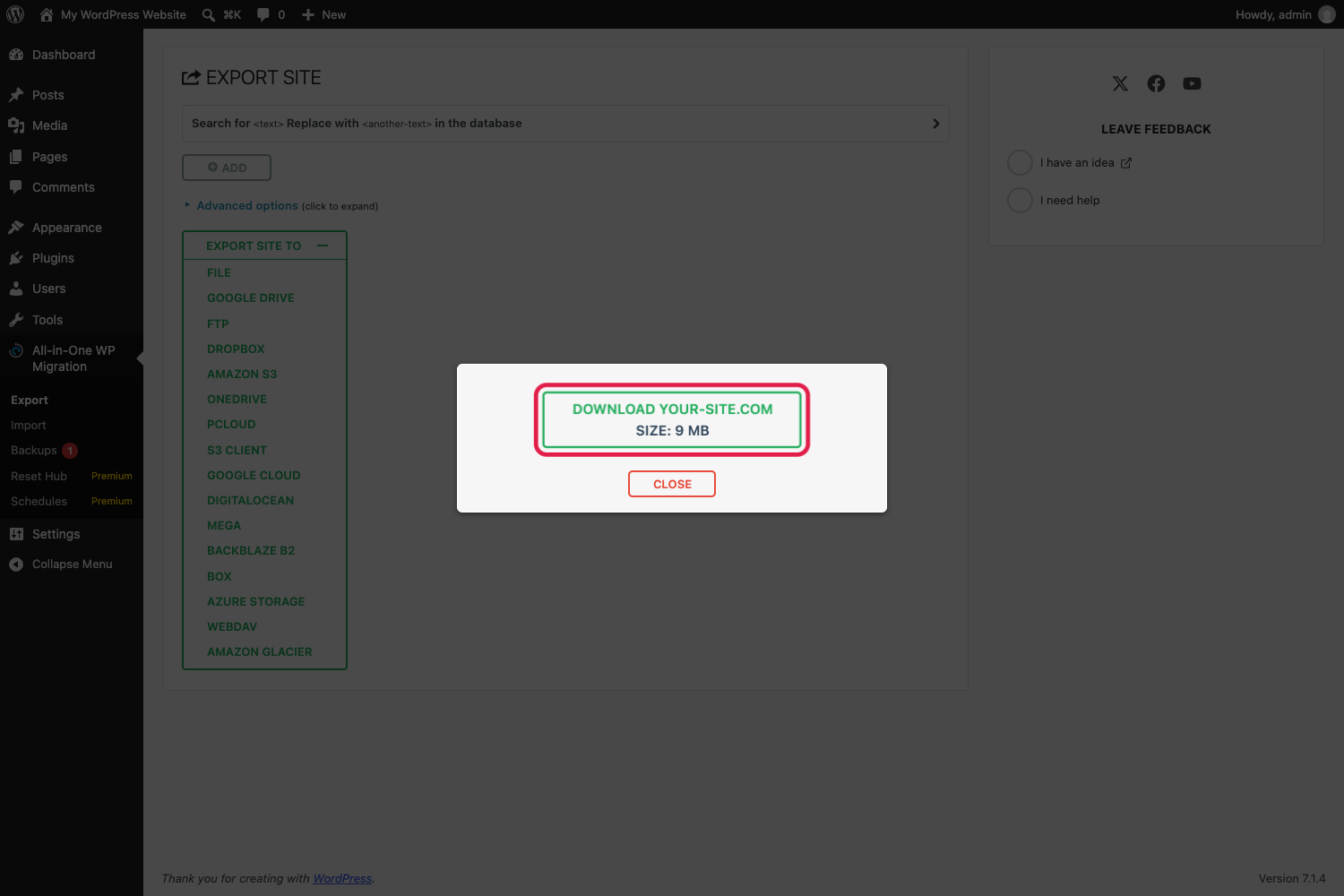
Haz clic en el botón verde Download y sube el archivo .wpress a Macaly.
Algunos hostings bloquean los archivos .wpress, así que la descarga falla con un error como «File wasn’t available on site» o una página 403. La copia en sí está bien. Usa UpdraftPlus en su lugar, que guarda archivos normales.
Después de la importación
Borra la copia de tu servidor de WordPress: Delete junto a la copia en UpdraftPlus, o All-in-One WP Migration → Backups. Una copia puede ocupar tanto espacio como el propio sitio. También puedes quitar el plugin.