

Disponible en todos los planes
Las ediciones visuales solo funcionan en ordenador. La barra de herramientas no aparece en el móvil ni en ventanas de navegador estrechas.
La barra de herramientas
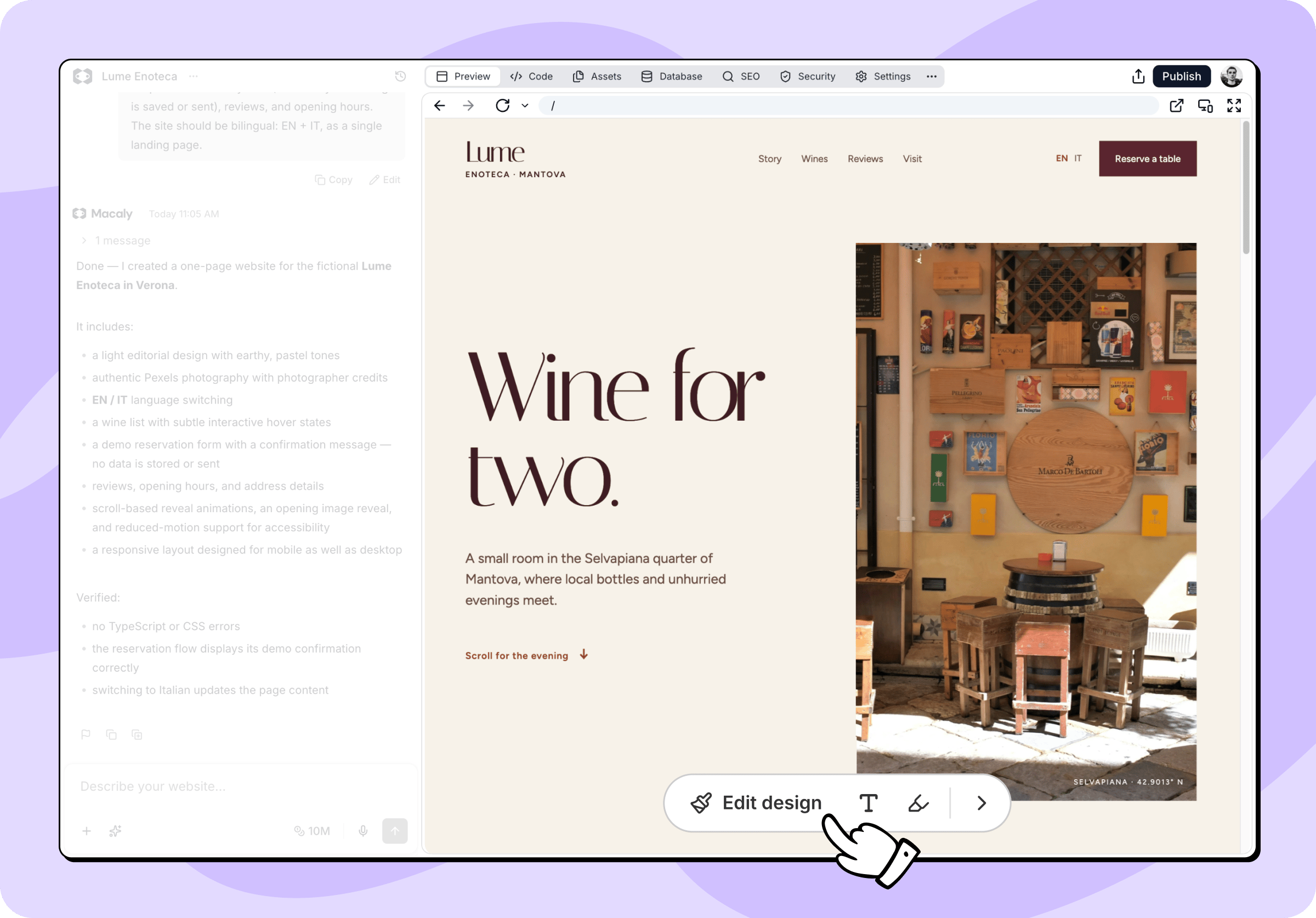
- Editar diseño: Haz clic en cualquier elemento para cambiar su aspecto, su imagen o su disposición.
- Editar texto: El texto editable se resalta con un contorno, así que puedes hacer clic y reescribirlo.
- Anotación: Dibuja sobre la página para señalar de qué hablas.
Editar diseño
Al activar Editar diseño, el panel se abre con Estilos del sitio, donde defines las fuentes, el redondeo de las esquinas y los colores de todo el sitio. Haz clic en un elemento de la página para abrir sus ajustes. En textos, imágenes y secciones verás primero las opciones básicas. La alineación, los bordes, la sombra, el espaciado y la disposición están en Avanzado.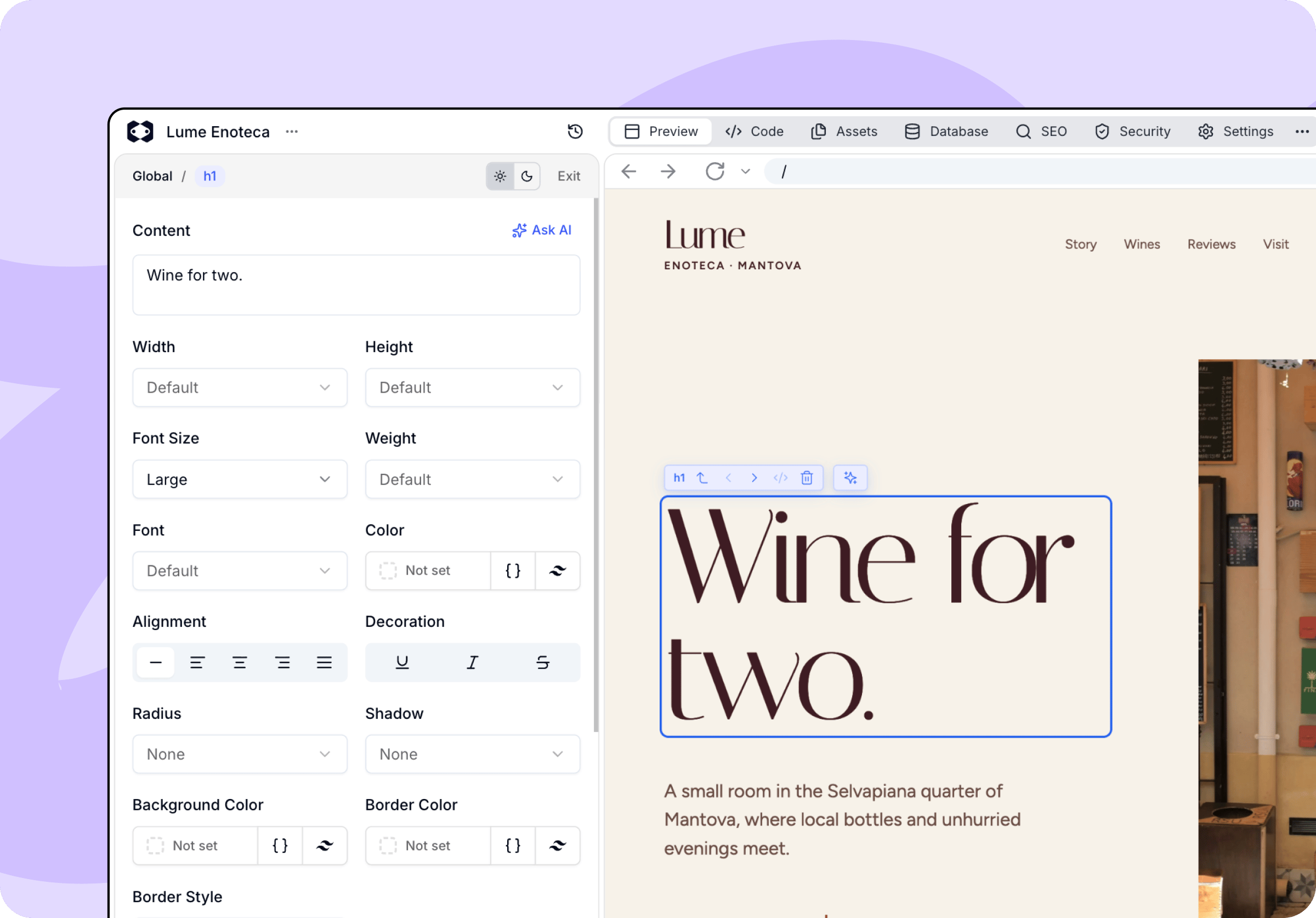
Reordenar y ajustar el espaciado
Para mover un elemento, selecciónalo y arrastra el tirador que aparece debajo a otro lugar, por ejemplo para intercambiar dos tarjetas. También puedes usar las flechas del teclado. Para cambiar el espaciado, arrastra los tiradores de la parte inferior del elemento seleccionado. Ambos cambios se guardan o se descartan junto con el resto de tus ediciones.Los elementos solo se mueven dentro de su propio grupo. Los que se generan a partir de una lista, como productos o entradas de blog, no se pueden arrastrar. Pídele al agente que los reordene.
Editar texto
El texto que puedes reescribir aparece contorneado directamente en la vista previa. Haz clic dentro y escribe. Es la forma más rápida de corregir un titular o un párrafo, porque ves el resultado en su sitio mientras escribes.Anotación
A veces es más rápido enseñarle al agente lo que quieres decir que describírselo. Con Anotación activada, dibuja sobre la parte de la página de la que hablas. Macaly averigua qué elementos quedan bajo tu marca y los adjunta a tu siguiente mensaje. Dibuja tantas marcas como necesites, escribe después tu mensaje y envíalo como siempre. Mientras dibujas tienes Deshacer marca, Rehacer marca y Borrar a mano en la propia barra.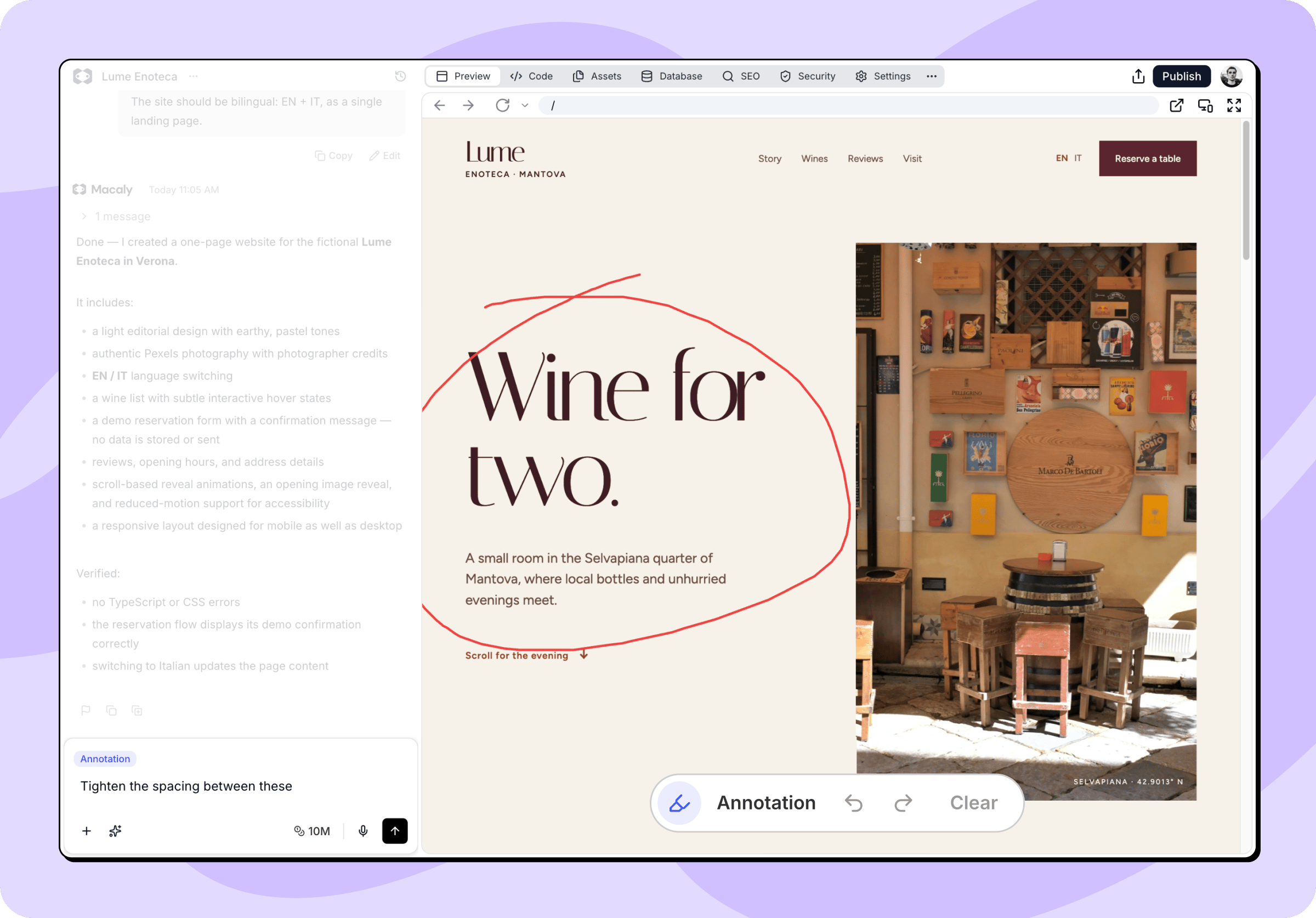
Guarda o descarta tus cambios de diseño antes de empezar a anotar, y no cambies el tamaño de la vista previa mientras dibujas. Al cambiarlo, tus marcas desaparecen, porque están ancladas al lugar donde estaba el contenido.
Navegación entre elementos
Hacer clic exactamente en lo que quieres no siempre es posible, sobre todo cuando los elementos se solapan o uno anidado tapa al que lo contiene. Sobre tu selección aparece una pequeña barra que te permite subir un nivel o moverte con las flechas por los elementos vecinos. Ahí también encuentras el icono de código, que abre el código fuente del elemento en la pestaña Código, y la opción de eliminarlo por completo.Editar con IA
En textos e imágenes, el panel también te permite describir un cambio en lugar de configurarlo. Reescribir con IA reescribe el texto según lo que le pidas. Generar con IA edita la imagen actual o crea una nueva, y ves el resultado antes de quedártelo. Con un elemento seleccionado, el campo de mensaje del chat también pasa a editar ese elemento. Todo lo que escribas ahí se aplica solo a tu selección actual.Los botones de IA del panel y los mensajes enviados desde el chat consumen créditos como cualquier otra petición a la IA, y el panel muestra el precio antes de ejecutarlos. Todo lo que ajustes a mano en el panel es gratis.
Guardar los cambios
Mientras tengas cambios sin guardar, la barra muestra cuántos llevas y puedes guardarlos todos de una vez con Guardar o deshacerlos con Descartar.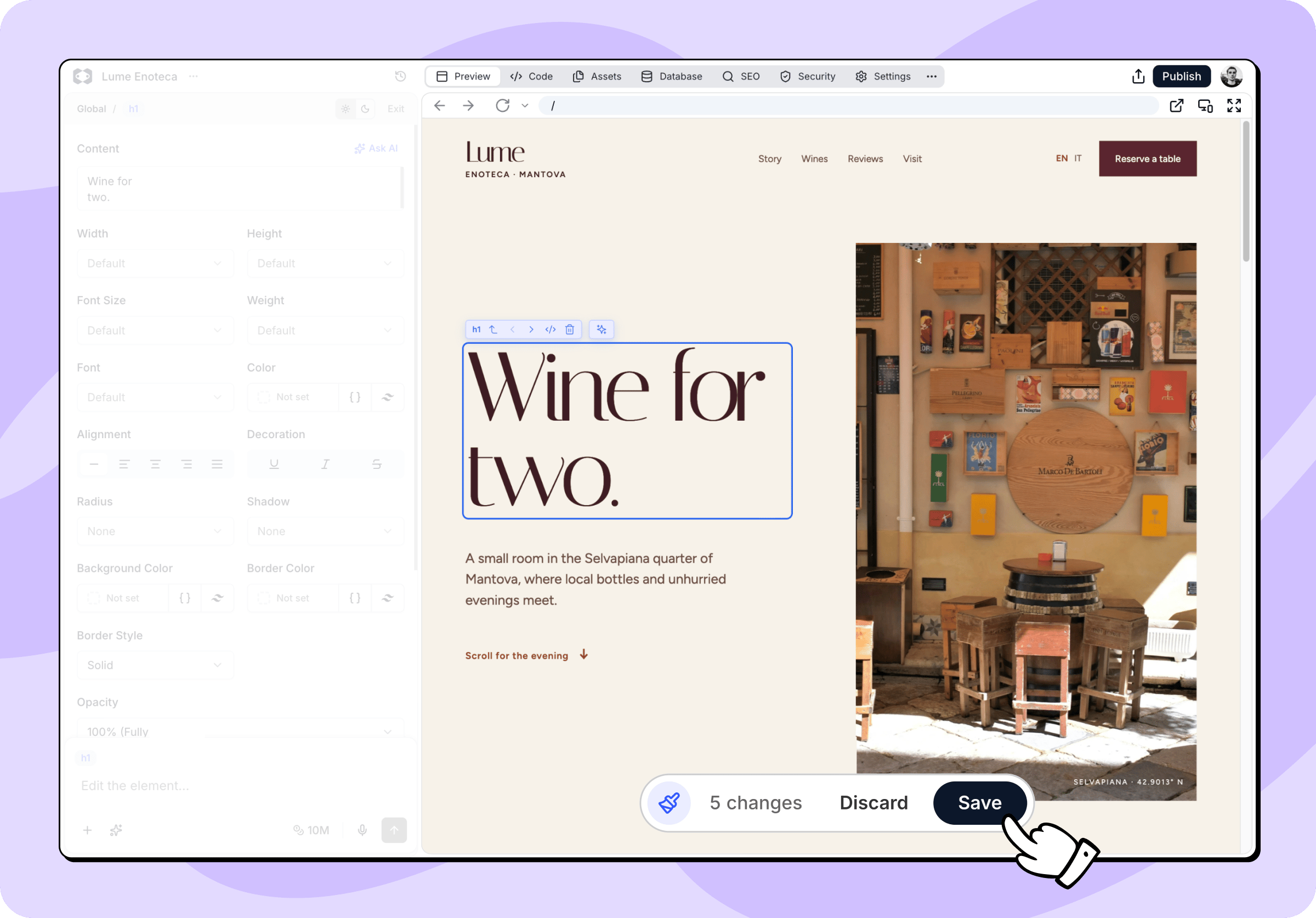
Cuándo no está disponible la barra de herramientas
La barra se oculta, o se atenúa, cuando la edición directa no funcionaría:- Espera a que Macaly termine: El agente está trabajando en tu proyecto.
- Esperando a que la vista previa esté lista: Tu vista previa aún se está iniciando.
- Cierra el plan para editar la página: Tienes un plan abierto en el chat.