

Disponible en todos los planes
Cómo funcionan las bases de datos en Macaly
Una base de datos almacena información para que siga ahí después de recargar la página, lista para cuando la necesites. Piensa en ella como una hoja de cálculo que vive detrás de tu proyecto, donde cada fila es un elemento, como un suscriptor, y cada columna es un dato, como el correo o la fecha. Macaly crea una base de datos para cada proyecto automáticamente:- Lista para usar: se actualiza en tiempo real y escala por sí sola, sin nada que configurar por tu parte.
- Aislada por proyecto: los datos de un proyecto nunca se pueden mezclar con los de otro.
- Alojada en la UE: tus datos los conserva Convex en la UE (Irlanda). Encontrarás más información en Seguridad.
- Incluida en tu plan: todos los planes tienen un límite mensual, y usar la base de datos dentro de él no consume créditos. Encontrarás más información en Planes y créditos.
Tu base de datos en el chat
Tus Tablas aparecen listadas a la izquierda de la pestaña Base de datos, cada una con su número de filas actual. Las tablas que pertenecen a las librerías que usa tu proyecto, como las que hay detrás de la autenticación, se agrupan más abajo y permanecen contraídas hasta que las abres. Haz clic en el nombre de una tabla para abrirla en la cuadrícula de la derecha.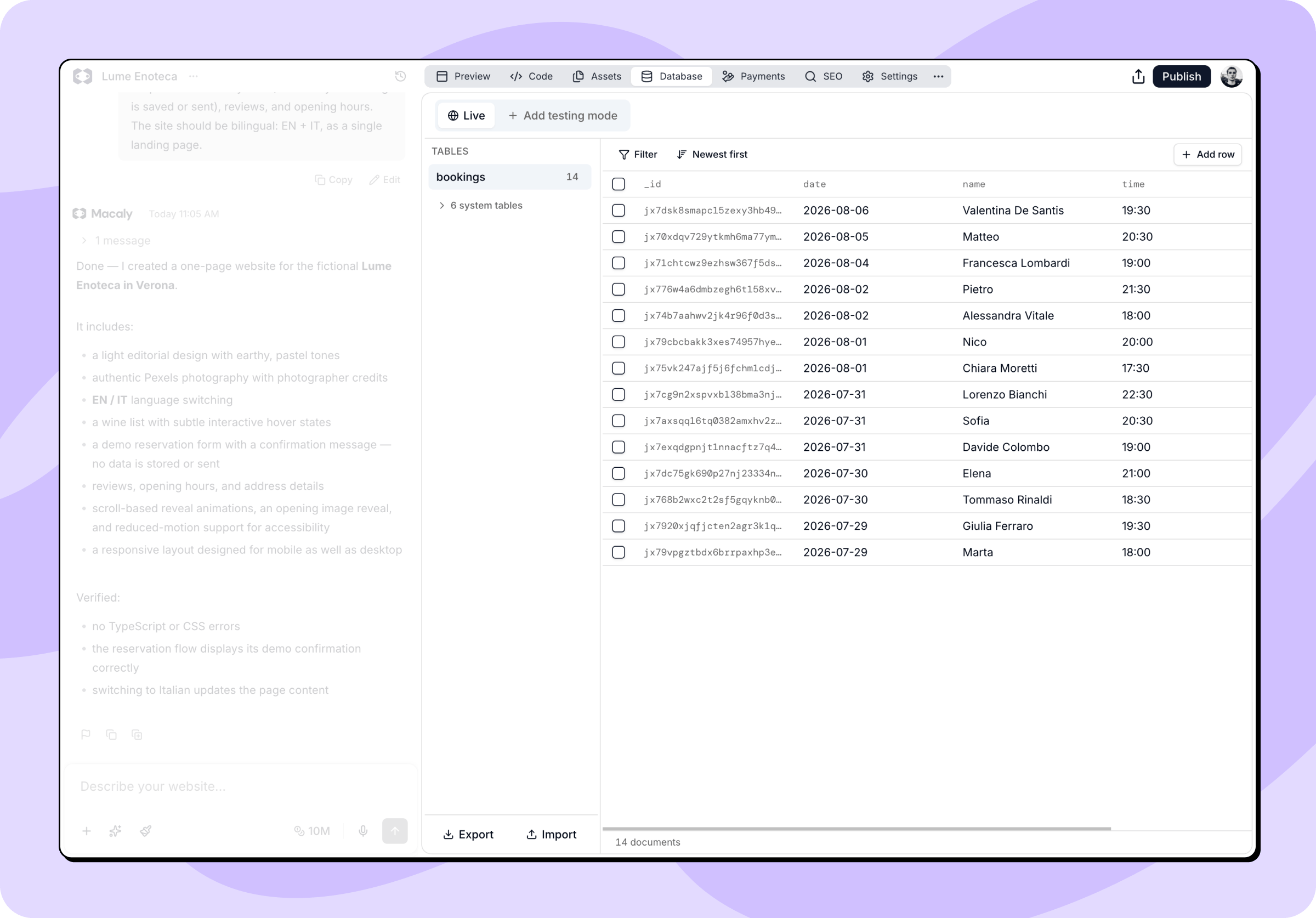
Explorar y filtrar
- Paginación: las filas se cargan de 50 en 50 y siguen cargándose mientras haces scroll. Cargar más, al final, obtiene más filas, junto a un contador que muestra cuántas filas tiene la tabla.
- Orden: Más recientes primero y Más antiguos primero invierten el orden.
- Filtrado: Filtro te permite acotar los datos. Elige un campo, un operador y un valor, y haz clic en Aplicar. Los operadores incluyen es igual a, no es igual a, es mayor que, es menor que, existe, no existe y la coincidencia por tipo. Añade más condiciones y se combinan con “y”. Borrar filtros las elimina de nuevo.
- Actualizaciones en vivo: las filas que tu app crea mientras miras la tabla aparecen solas.
Editar filas
Puedes cambiar los datos directamente en la cuadrícula, sin pasar por el agente.- Haz clic en una celda de texto para editarla ahí mismo. Pulsa Intro para guardar, o Escape para cancelar. Las casillas de verificación se activan con un solo clic.
- Haz clic en una fila para abrir un formulario con un campo por columna. Puedes introducir números, fechas, listas y referencias, ver qué campos son obligatorios y copiar la fila como JSON si la quieres en el portapapeles. Haz clic en Guardar cuando termines.
- Añadir fila crea una fila nueva en la tabla que estás viendo, a partir de los campos que Macaly ya conoce.
- Marca una o más filas para que aparezca un botón Eliminar. La casilla de la fila de encabezado selecciona toda la tabla. Macaly te pide que confirmes. Las eliminaciones no se pueden deshacer.
La pestaña Base de datos es para los datos, no para la estructura. Crear, renombrar y eliminar tablas, y cambiar los campos de una tabla, vive en el código de tu proyecto, así que se encarga el agente. Pídeselo en el chat, por ejemplo: “Añade un campo de teléfono a la tabla Leads”.
Descargar y restaurar
Al final de la lista de Tablas encontrarás Exportar e Importar.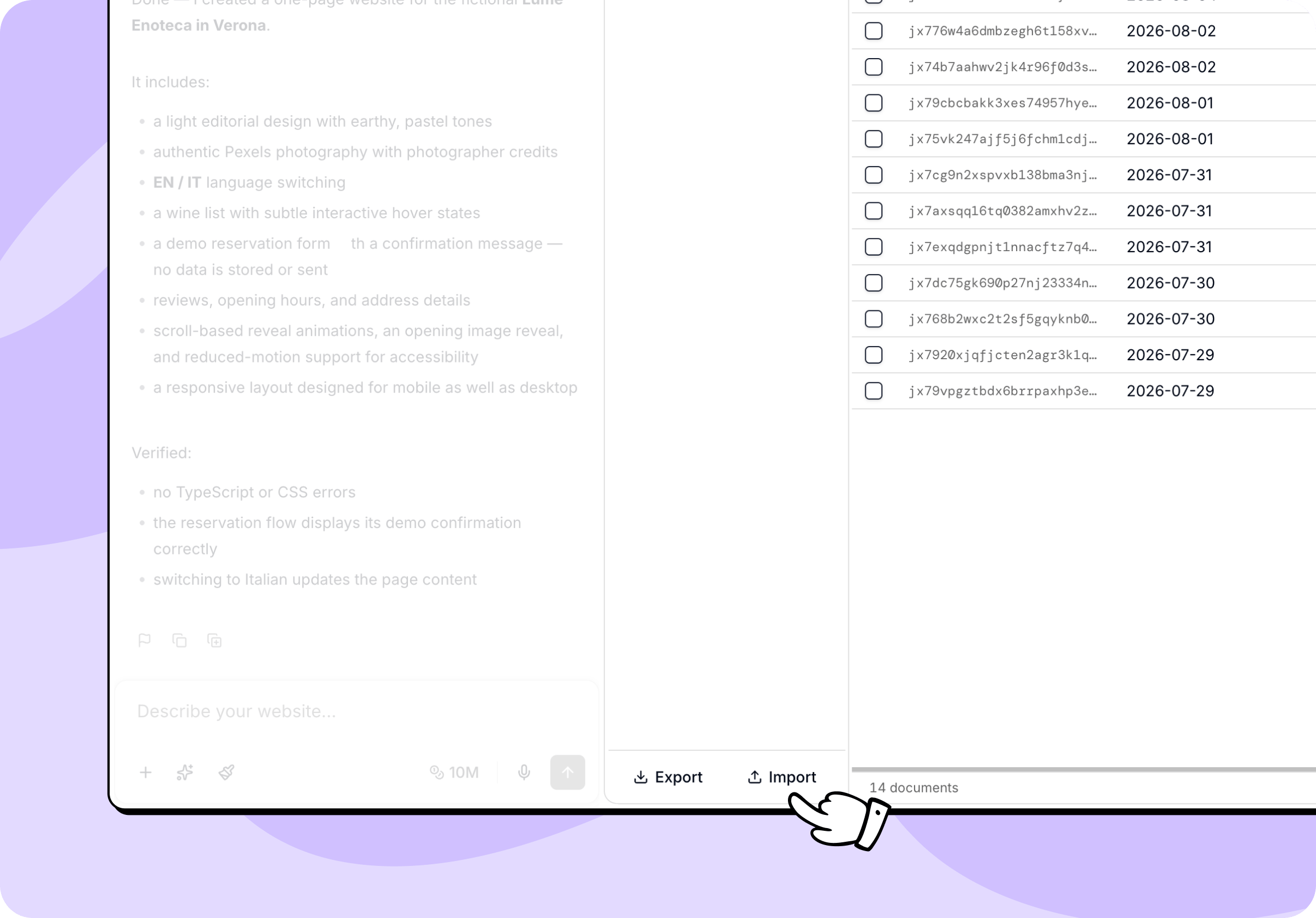
Los archivos que almacena tu proyecto, como imágenes o documentos subidos, no forman parte de la instantánea. La instantánea solo incluye los datos de las tablas.
Bases de datos En vivo y de pruebas
Por defecto, tu proyecto usa una única base de datos En vivo, compartida por tu sitio publicado y la vista previa del chat. Cualquier cambio que hagas mientras creas se refleja de inmediato en el sitio publicado. Añadir una base de datos de Pruebas crea una copia aparte en la que trabajar, sin cambiar los datos que ven tus usuarios.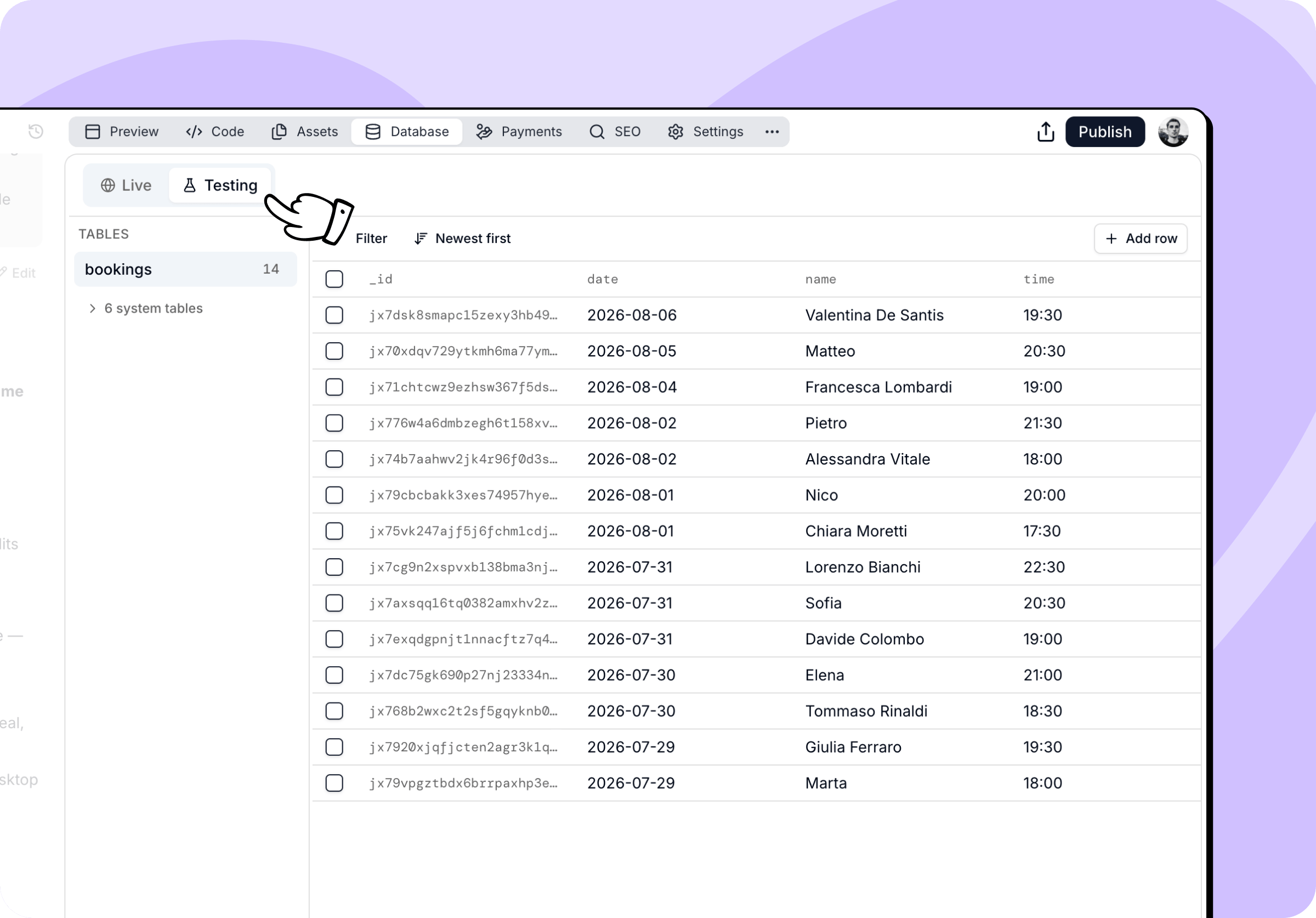
Añadir una base de datos de pruebas
- Abre la pestaña Base de datos en tu chat.
- Haz clic en Añadir modo de pruebas.
- Espera a que termine la configuración.
Si tu app ya guarda archivos subidos por sus usuarios (consulta Archivos subidos por usuarios), la base de datos de pruebas empieza vacía.
Dejar que el agente elija Pruebas
Una vez que tu proyecto está publicado y tiene datos reales, el agente te consulta antes de tocar el backend. Cuando una petición afecta a la base de datos o a las funciones de servidor, pregunta: Your published app is using Live data. Where should I make these Convex changes?- Develop in Testing: el agente crea o selecciona tu base de datos de pruebas y hace ahí los cambios. Mientras tanto, tus usuarios siguen trabajando con los datos En vivo.
- Continue on Live: el agente modifica la app publicada y sus datos.
Cambiar entre bases de datos
Usa los botones En vivo y Pruebas en la parte superior de la pestaña para cambiar entre las dos bases de datos. El cambio apunta tu proyecto a la base de datos seleccionada y vuelve a compilar la vista previa, así que el chat y la vista previa leen y editan la que hayas seleccionado. El trabajo que haces en Pruebas también cambia el código de tu proyecto. Cuando vuelves a la base de datos En vivo, Macaly vuelve a desplegar el esquema y las funciones, así que los cambios estructurales que hiciste durante las pruebas se trasladan a tu proyecto publicado. Los propios datos se quedan en la base de datos de pruebas.Publicar desde Pruebas
Puedes publicar aunque la base de datos de pruebas esté activa. Al hacer clic en Publicar, Macaly promociona tu código a En vivo tras una comprobación de compatibilidad, mientras el chat y la vista previa se quedan en Pruebas. Los datos y los secrets de pruebas nunca se copian a En vivo. La comprobación de compatibilidad se asegura de que tus cambios siguen funcionando con los datos que tu app publicada ya contiene. Si no es así, el diálogo de publicación muestra Los cambios en la base de datos requieren atención y te ofrece Resolver problema. Haz clic y el agente ajusta los cambios para que funcionen con tus datos En vivo; después ya puedes publicar. La publicación también se detiene si el código de la app la conecta directamente a la base de datos de pruebas. El diálogo de publicación muestra La app está conectada a la base de datos de pruebas. Haz clic en Corregir con IA y el agente conecta la app a la base de datos En vivo; después ya puedes publicar.Publicar desde Pruebas solo está disponible en proyectos con Git. En el resto, el diálogo de publicación muestra Base de datos de pruebas activa y tienes que hacer clic en Cambiar a en vivo antes de poder publicar.
Duplicar un proyecto tuyo
Al duplicar uno de tus chats, la copia obtiene su propia base de datos. Macaly copia los datos actuales de las tablas cuando es posible; los proyectos antiguos que usan App Files pueden empezar con una base de datos vacía y sin archivos subidos. Un duplicado no recupera los datos de un momento anterior. Un proyecto duplicado de la galería comunitaria siempre comienza con una base de datos vacía.Ejemplos de uso de una base de datos
Lo más habitual es recurrir a una base de datos para funciones como estas:- Formularios de contacto: almacenar los mensajes que las personas envían a través de tu formulario de contacto o de consultas.
- Newsletters: recopilar direcciones de correo y llevar el registro de cuándo se suscribió cada persona.
- Gestión de contenidos: crear un sistema que contenga tus entradas de blog, casos de éxito, reseñas o comentarios.
- Reservas y solicitudes: almacenar solicitudes de citas e inscripciones a eventos.
- Paneles de administración: crear una página interna para revisar los envíos de formularios, gestionar suscriptores o moderar contenido.
- Notificaciones: recibir un correo cuando alguien rellena un formulario o llega un nuevo registro a tu base de datos.
Preguntas frecuentes
¿Necesito configurar una base de datos?
¿Necesito configurar una base de datos?
No. Todos los proyectos de Macaly reciben una automáticamente. No necesitas configurarla con un proveedor, introducir credenciales ni conectar nada. Describe lo que quieres almacenar, como los envíos de un formulario de contacto o entradas de blog, y el agente crea las tablas y las conecta a tu proyecto.
¿Qué base de datos usa Macaly?
¿Qué base de datos usa Macaly?
Macaly usa Convex. Cada proyecto tiene su propia base de datos aislada con actualizaciones en tiempo real y escalado automático, alojada en la UE. Consulta Bases de datos.
¿La base de datos tiene un coste adicional?
¿La base de datos tiene un coste adicional?
La base de datos está incluida en todos los planes y, mientras te mantengas dentro de tu límite mensual de uso, no consume créditos. En los planes Starter, Pro y Agencias, el uso por encima del límite se cobra en créditos. En Starter, Pro y Agencias, cada 1GiB adicional iniciado cuesta 200K créditos. En Starter, Pro y Agencias, cada 100.000 llamadas a la API de backend adicionales cuestan 200K créditos. El límite se cuenta en todo tu espacio de trabajo y se renueva al principio de cada mes natural. Si mejoras tu plan desde Gratis o Hosting a mitad de mes, el límite del plan de pago empieza a contar desde la mejora y el uso anterior nunca se cobra. Encontrarás los detalles en Planes y créditos.
¿Cómo veo y edito mis datos?
¿Cómo veo y edito mis datos?
La pestaña Base de datos muestra tus tablas y las filas de cada una. Puedes filtrarlas y ordenarlas, editar valores directamente ahí, añadir filas o eliminarlas. Crear tablas y cambiar qué campos tienen ocurre en el código de tu proyecto, así que pídeselo al agente, por ejemplo: “Añade un campo de teléfono a la tabla Leads.”
¿Puedo trabajar con datos de prueba en lugar de mis datos reales?
¿Puedo trabajar con datos de prueba en lugar de mis datos reales?
Sí. En la pestaña Base de datos, haz clic en Añadir modo de pruebas y Macaly crea una base de datos de Pruebas, una copia independiente de tus datos en la que puedes trabajar sin cambiar lo que ven tus usuarios. Puedes alternar entre tus bases de datos en Producción y de Pruebas cuando quieras, y publicar desde cualquiera de las dos. Al publicar desde Pruebas se ejecuta antes una comprobación de compatibilidad para que tu app publicada siga funcionando con los datos que ya tiene.
¿Cómo descargo una copia de mis datos?
¿Cómo descargo una copia de mis datos?
Exportar en la pestaña Base de datos descarga una instantánea en ZIP de los datos de tus tablas, e Importar restaura una. Los archivos que almacena tu proyecto, como las imágenes subidas, no forman parte de ese archivo. Guarda una instantánea antes de hacer cambios grandes, ya que tanto eliminar filas como importar una instantánea reemplazan los datos de forma permanente.