

Co můžete pomocí WhatsApp dělat
Agent ve WhatsApp pracuje na stejných projektech, které vytváříte ve webové aplikaci. Cokoli byste normálně zadali agentovi, můžete zadat z WhatsApp:- Založit nový projekt. Popište, co chcete vytvořit, a agent se pustí do práce – stejně jako ve webové aplikaci.
- Upravit existující projekty. Požádejte o změny, opravy nebo nové sekce. Pokud máte víc projektů a neupřesníte který, agent se zeptá.
- Publikovat a spravovat projekty. Publikujte projekt, změňte jeho subdoménu nebo zkontrolujte, co je právě živé.
- Zeptat se na stav projektu. Získejte pomoc, nápady nebo informace o stavu, aniž byste přerušili svůj flow.
Co můžete posílat
Agent zpracuje cokoli, co přes WhatsApp pošlete:- Textové zprávy. Prostě napište a odešlete.
- Hlasové zprávy. Macaly je přepíše a odpoví. Hodí se, když se vám zrovna nechce psát.
- Obrázky. Posílejte screenshoty, návrhy nebo reference, na které se má agent podívat.
- Soubory. PDF a dokumenty, které agent může přečíst a využít.
Jak propojení nastavit
1
Otevřete nastavení Propojení
V Macaly přejděte do Nastavení → Propojení a klikněte na Připojit na kartě WhatsApp.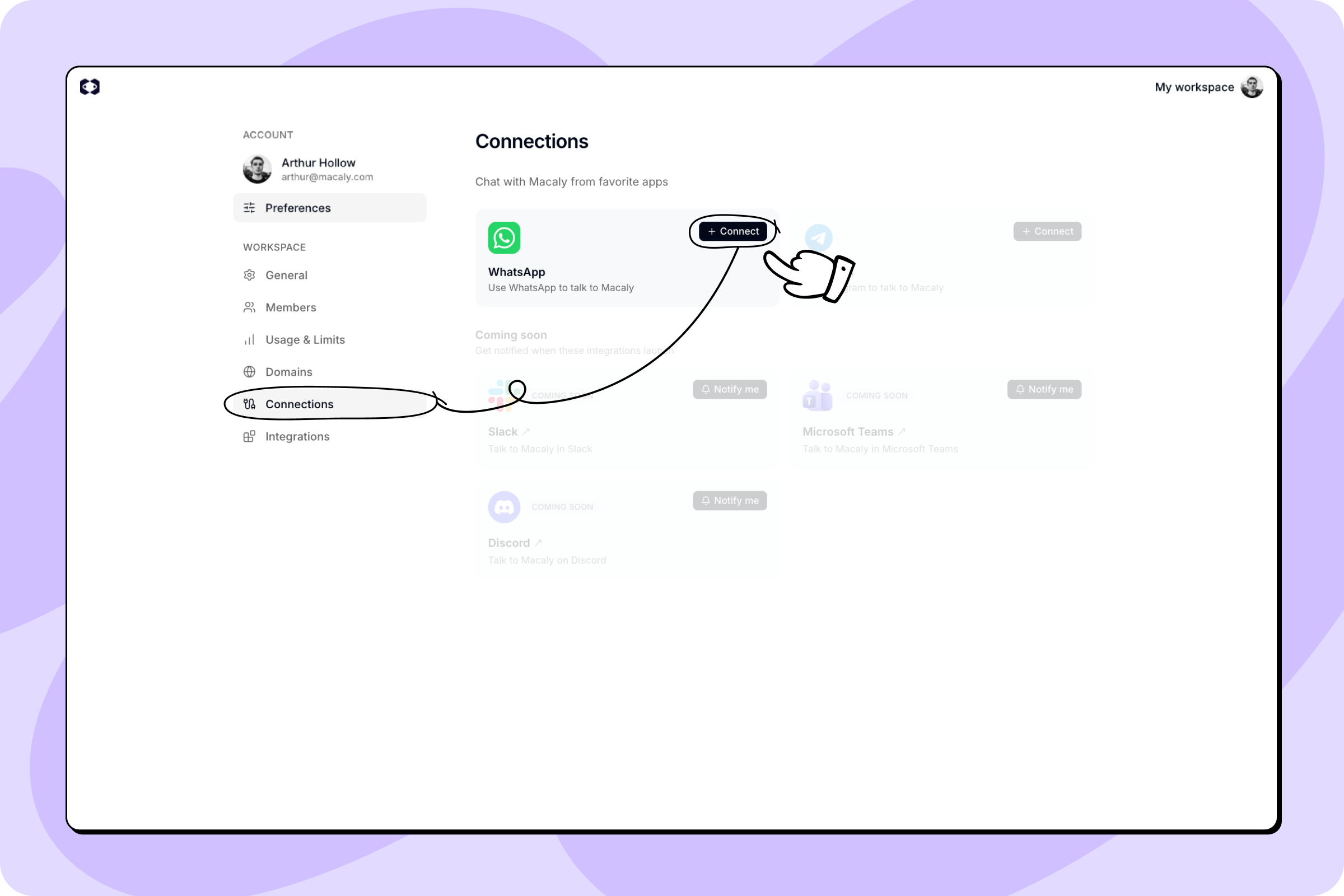
2
Otevřete WhatsApp
Macaly zobrazí QR kód a odkaz pro propojení. Naskenujte QR kód telefonem, nebo klikněte na Otevřít WhatsApp a spusťte ho na počítači nebo telefonu s předvyplněnou zprávou.
3
Odešlete propojovací zprávu
Odešlete předvyplněnou zprávu
start [KÓD] do Macaly. Pokud jste naskenovali QR kód, napište a odešlete ji z telefonu.4
Začněte chatovat
Macaly potvrdí propojení a zobrazí účet, ke kterému je připojeno. Od teď můžete agentovi kdykoli napsat přes WhatsApp.
Příkazy
Ve WhatsApp chatu s Macaly můžete poslat tyto příkazy:Práce s více workspaci
Stejné číslo WhatsApp můžete propojit s víc než jedním workspace Macaly – až se 3 najednou. To se hodí, když pracujete napříč víc workspaci a chcete je všechny obsluhovat z jednoho chatu.- Připojení dalšího workspace. Otevřete Nastavení → Propojení v druhém workspace a připojte ho ze stejného čísla WhatsApp.
- Přepnutí aktivního workspace. Pošlete
/switcha vyberte workspace z tlačítek. Vaše další zpráva tam zahájí novou konverzaci. - Zjištění, který je aktivní. Pošlete
/status– začíná názvem aktivního workspace.
Odpojení
Odpojit se můžete buď příkazem/unlink ve WhatsApp, nebo v aplikaci přes Nastavení → Propojení odebráním připojeného čísla.
Pokud je chat připojený jen k jednomu workspace, odpojí se hned. Když je jich připojeno víc, /unlink se zeptá, který odebrat – odpojení workspace, který zrovna nepoužíváte, vaši konverzaci nechá být, a odpojení aktivního přepne chat na jiný připojený workspace.
Dobré vědět
- Žádné nastavení u Meta není potřeba. Nepotřebujete WhatsApp Business účet ani žádné API klíče. Stačí se připojit z Nastavení a začít chatovat.
- Kredity fungují stejně jako ve webové aplikaci. Práce agenta čerpá kredity stejným tempem jako ve webové aplikaci, plus malé množství navíc při posílání hlasových zpráv (za přepis).
- Až 3 workspace na telefonní číslo. Číslo WhatsApp můžete propojit s několika workspaci Macaly (nejvýš se 3) a přepínat mezi nimi příkazem
/switch. Každý člen workspace si zároveň může připojit vlastní číslo. - Limit velikosti hlasových zpráv. Hlasové zprávy mohou mít maximálně 10 MB. Delší nahrávky nepůjdou poslat.