

Integraties
GitHub
Maak een back-up van uw Macaly-project en synchroniseer met GitHub
De GitHub-integratie van Macaly verbindt uw project met een privé GitHub-repository. Maak een back-up van uw code, synchroniseer wijzigingen in beide richtingen en pak uw project op elk moment weer op in een nieuwe chat.
Beschikbaar in Pro en hogere pakketten. U kunt verbinden via elke betaalde workspace waarvan u lid bent, ook als uw persoonlijke workspace op het pakket Gratis staat.
Waarom GitHub verbinden
- U maakt een back-up van uw project in een privérepository. Uw code staat in een GitHub-repository die u zelf bezit.
- U pusht updates naar GitHub. Uw nieuwste Macaly-versie gaat naar de repository als pull request die u zelf samenvoegt.
- U haalt wijzigingen terug in uw project. Herstel uw project vanuit de versie die op GitHub staat.
- U importeert een project vanuit GitHub. Start een nieuw Macaly-project vanuit een repository die u eerder hebt gepusht.
Verbind GitHub met uw project
1. Open de instellingen van uw project
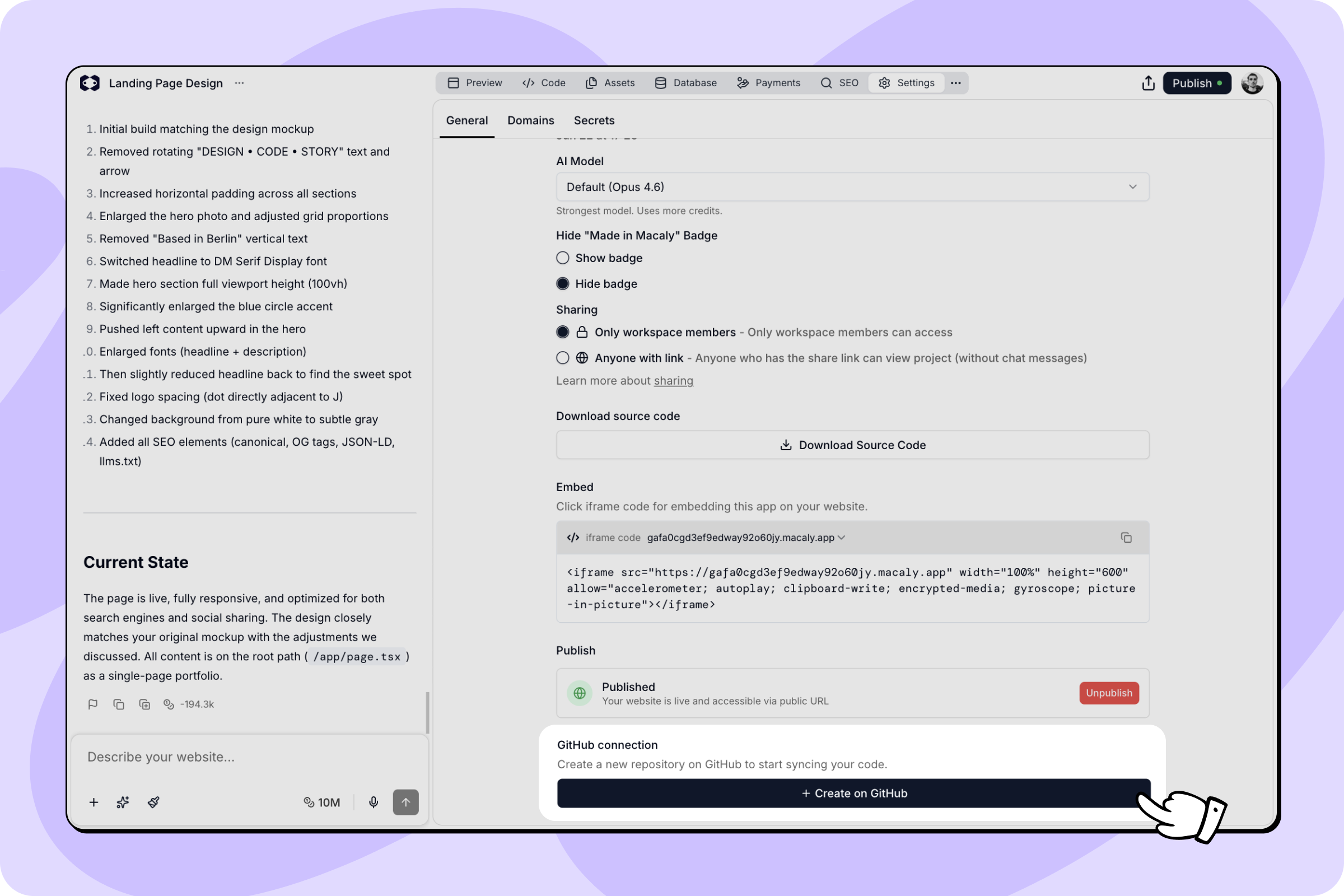
Klik in uw project op Instellingen in de bovenbalk en open het tabblad Algemeen.
2. Maak de repository aan
Scrol naar GitHub-verbinding en klik op Aanmaken op GitHub. De eerste keer autoriseert u Macaly op GitHub en kiest u welk GitHub-account of welke organisatie u wilt koppelen. Kies er een waar de app al is geïnstalleerd, of kies Install on another GitHub account. Macaly maakt vervolgens een privérepository aan en synchroniseert uw project ernaartoe.
3. Uw repository is gekoppeld
De sectie toont nu de naam van uw repository met een link om deze op GitHub te openen. Vanaf hier kunt u wijzigingen pushen en ophalen.
Wijzigingen pushen en ophalen
Zodra uw repository is gekoppeld, toont de sectie GitHub-verbinding twee knoppen:
- Wijzigingen pushen stuurt uw nieuwste Macaly-versie naar GitHub. Macaly opent een pull request met de titel „Updates from Macaly” die u op GitHub controleert en samenvoegt.
- Wijzigingen ophalen vervangt de bestanden van uw project door de versie van GitHub. Macaly vraagt eerst om bevestiging. Uw bestanden
.enven.env.localblijven altijd behouden.
Om de repository te ontkoppelen, klikt u op de knop X naast de naam.
Een project importeren vanuit GitHub
U kunt een nieuw Macaly-project starten vanuit een repository die u eerder vanuit Macaly hebt gepusht.
1. Zet de importactie aan
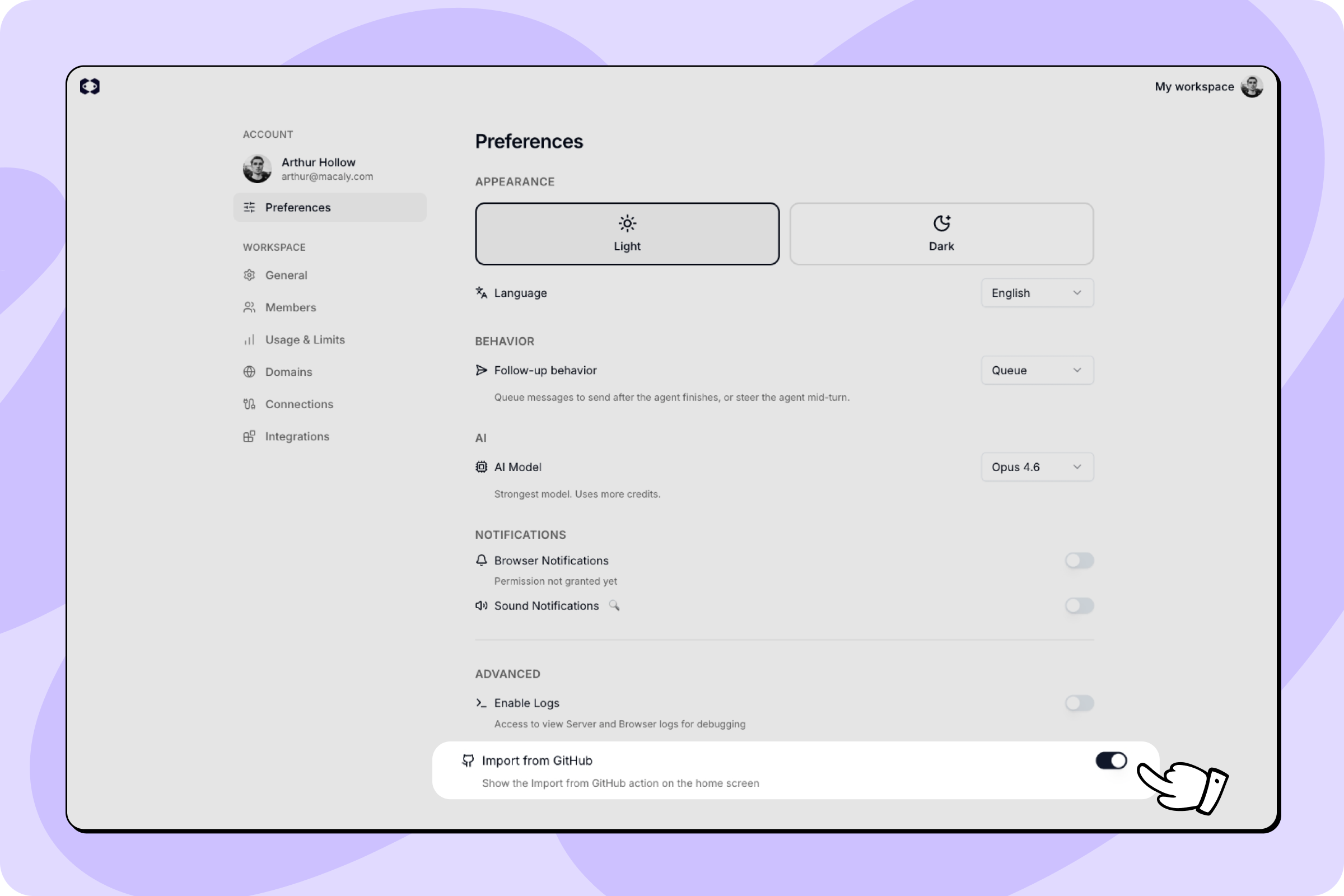
Open Voorkeuren in uw accountinstellingen, scrol naar Geavanceerd en zet Importeren van GitHub aan. Hiermee wordt de actie getoond op het startscherm.
2. Open het importmenu
Open op het startscherm het + menu in de promptbalk en kies Importeren van GitHub.
3. Kies een repository
Zoek de repository en selecteer deze. Macaly maakt er een nieuw project van. Gebruik Configureren om opnieuw met GitHub te verbinden of van account te wisselen, en Vernieuwen om de lijst opnieuw te laden. U ziet alleen repositories waar uw GitHub-account toegang toe heeft.
Importeren werkt alleen met repositories die door Macaly zijn gemaakt. Het importeren van een externe, niet-Macaly-repository wordt niet ondersteund.
Wat wordt gesynchroniseerd
Uw projectbestanden, componenten, pagina’s, stijlen, assets en Macaly-configuratie worden meegenomen. Omgevingsvariabelen (.env-bestanden) en cachebestanden worden nooit gepusht, en ophalen overschrijft nooit uw .env en .env.local.
Goed om te weten
- Repositories zijn altijd privé. Uw code wordt nooit openbaar gemaakt door Macaly.
- Een gratis GitHub-account volstaat. U hebt geen betaald GitHub-abonnement nodig.
- Pushen opent een pull request die u op GitHub samenvoegt. Dit verandert uw live site niet.
- Ophalen vervangt de bestanden van uw project, maar behoudt uw
.enven.env.local.