

Verbindingen
Chat met de Macaly-agent via WhatsApp
Met de WhatsApp-verbinding van Macaly chat u vanaf uw telefoon met de Macaly-agent. Stuur een bericht in WhatsApp, ontvang een antwoord en blijf aan uw projecten werken zonder de webapp te openen.
Wat u kunt doen
De WhatsApp-agent werkt op dezelfde projecten die u in de webapp bouwt. Alles wat u normaal aan de agent zou vragen, kunt u ook vanuit WhatsApp vragen:
- Een nieuw project starten. Beschrijf wat u wilt bouwen en de agent gaat aan de slag, net als in de webapp.
- Bestaande projecten bewerken. Vraag om wijzigingen, fixes of nieuwe secties. Heeft u meerdere projecten en zegt u niet welke, dan vraagt de agent ernaar.
- Publiceren en beheren. Publiceer een project, wijzig het subdomein of controleer wat er live staat.
- Snelle vragen stellen. Krijg hulp, ideeën of statusupdates zonder uw flow te onderbreken.
Wanneer de agent wijzigingen aanbrengt, komt zijn antwoord met een knop Voorbeeld openen, of Live website openen zodra het project is gepubliceerd, zodat u het resultaat meteen kunt bekijken.
Wat u kunt sturen
De agent verwerkt alles wat u via WhatsApp stuurt:
- Tekstberichten. Typ en verstuur.
- Spraakberichten. Macaly transcribeert ze en antwoordt. Handig wanneer typen niet praktisch is.
- Afbeeldingen. Stuur screenshots, mockups of referenties waar de agent naar moet kijken.
- Bestanden. PDF’s en documenten die de agent kan lezen en gebruiken.
Video’s worden niet ondersteund.
Hoe u het instelt
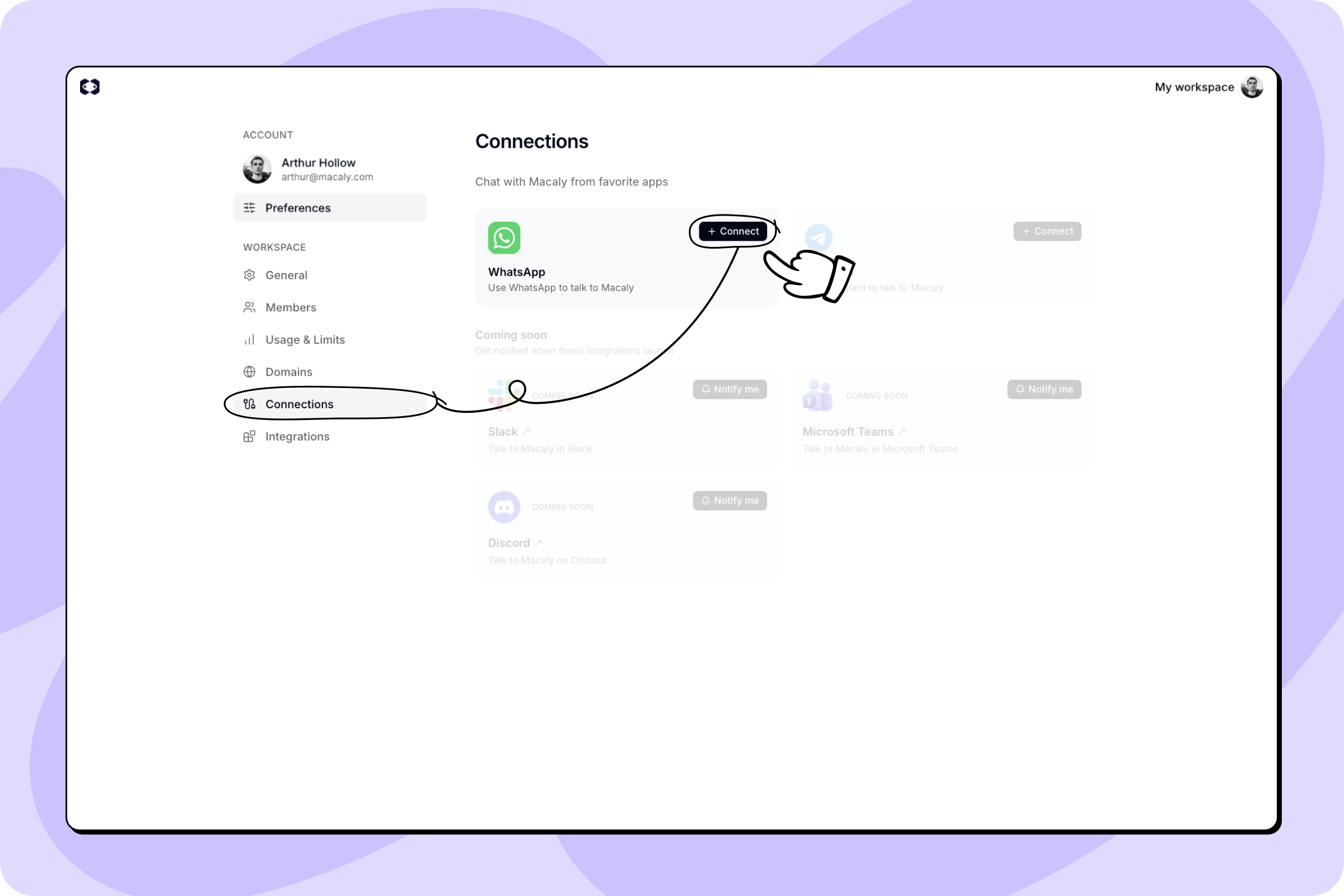
1. Open de Verbindingen-instellingen
Ga in Macaly naar Instellingen → Verbindingen en klik op Verbinden op de WhatsApp-kaart.
2. Open WhatsApp
Macaly toont een QR-code en een verbindingslink. Scan de QR-code met uw telefoon, of klik op WhatsApp openen om het op uw computer of telefoon te starten met het verbindingsbericht al ingevuld.
3. Verstuur het verbindingsbericht
Stuur het ingevulde bericht start [CODE] naar Macaly. Heeft u de QR-code gescand, typ en verstuur het dan vanaf uw telefoon.
4. Begin met chatten
Macaly bevestigt de verbinding en toont het account waaraan deze gekoppeld is. U kunt de agent nu op elk moment vanuit WhatsApp een bericht sturen.
De verbindingscode is 15 minuten geldig. Als hij verloopt, genereert u een nieuwe in de Verbindingen-instellingen.
Botcommando’s
Stuur een van deze in uw WhatsApp-chat met Macaly:
| Commando | Wat het doet |
|---|---|
/new | Start een nieuw gesprek met de agent. |
/switch | Schakelt naar een andere gekoppelde workspace (verschijnt als er meer dan één is gekoppeld). |
/status | Toont de status van uw verbinding en de huidige chat. |
/unlink | Koppelt een workspace los van deze chat. Als er meerdere zijn gekoppeld, kiest u welke. |
/help | Toont de beschikbare commando’s. |
Meerdere workspaces gebruiken
U kunt hetzelfde WhatsApp-nummer aan maximaal 3 Macaly-workspaces koppelen. Handig als u in meerdere workspaces werkt en ze allemaal vanuit één chat wilt bereiken.
- Nog een workspace koppelen. Open Instellingen → Verbindingen in de andere workspace en koppel die vanaf hetzelfde WhatsApp-nummer.
- De actieve workspace wisselen. Stuur
/switchen kies een workspace via de knoppen. Uw volgende bericht start daar een nieuw gesprek. - Zien welke actief is. Stuur
/status. Het antwoord begint met de naam van de actieve workspace.
Er is steeds maar één workspace actief, dus berichten gaan naar de workspace waarnaar u het laatst overschakelde. Als u de actieve workspace loskoppelt, schakelt Macaly de chat automatisch naar een andere gekoppelde workspace zodat die blijft werken.
Verbinding verbreken
Om de verbinding te verbreken stuurt u /unlink vanuit WhatsApp, of opent u Instellingen → Verbindingen in de app en verwijdert u het gekoppelde nummer.
Als de chat aan slechts één workspace is gekoppeld, wordt die meteen losgekoppeld. Als er meerdere zijn gekoppeld, vraagt /unlink welke u wilt verwijderen. Een workspace loskoppelen die u momenteel niet gebruikt laat uw gesprek ongemoeid, en de actieve loskoppelen schakelt de chat naar een andere gekoppelde workspace.
Goed om te weten
- Geen setup met Meta nodig. U heeft geen WhatsApp Business-account of API-sleutels nodig. Verbind gewoon via Instellingen en begin met chatten.
- Credits werken hetzelfde als in de webapp. Het werk van de agent verbruikt credits aan hetzelfde tarief als in de webapp, plus een kleine extra hoeveelheid bij het versturen van spraakberichten (voor de transcriptie).
- Tot 3 workspaces per telefoonnummer. U kunt uw WhatsApp-nummer aan meerdere Macaly-workspaces koppelen (maximaal 3) en er met
/switchtussen wisselen. Elk workspacelid kan daarnaast zijn eigen nummer verbinden. - Maximale grootte van spraakberichten. Spraakberichten kunnen tot 10 MB groot zijn. Langere opnames komen niet door.