

Fonctionnalités
Importer un projet existant
Transférez un site WordPress ou un projet d’un autre outil vers Macaly
Vous pouvez transférer un site ou une app que vous avez déjà vers Macaly et continuer à y travailler ici. Sur la page d’accueil, cliquez sur + dans le champ de message, choisissez Importer un projet existant puis indiquez où se trouve le projet aujourd’hui.
| Depuis | Comment il est transféré |
|---|---|
| Lovable | L’agent de Lovable le transfère via un connecteur |
| Bolt.new, Replit, v0, Base44 | Un export ZIP que vous importez |
| WordPress | L’adresse du site ou un fichier de sauvegarde |
Lovable
- Dans Lovable, ouvrez Connectors → Add MCP server.
- Nommez-le Macaly et collez la Server URL affichée dans la fenêtre d’import.
- Gardez OAuth, cliquez sur Add server et connectez-vous à Macaly.
- Ouvrez votre projet dans Lovable et envoyez le prompt affiché dans la fenêtre d’import.
C’est l’agent de Lovable qui transfère le projet. Vous n’avez rien à importer à la main.
Bolt.new
- Ouvrez le menu du projet.
- Choisissez Export → Download.
- Importez le ZIP dans Macaly.
Replit
- Téléchargez le projet au format ZIP.
- Exportez les données que vous voulez garder.
- Importez le tout dans Macaly.
v0
- Ouvrez le menu du projet.
- Choisissez Download ZIP.
- Importez le ZIP dans Macaly.
Base44
- Ouvrez More actions.
- Choisissez Export project as ZIP. L’export nécessite le plan Builder ou supérieur.
- Importez le ZIP dans Macaly.
Transférer aussi les données
Un ZIP de Replit, v0 ou Base44 contient le code, pas les lignes de votre base de données. Exportez vos tables séparément et envoyez-les dans le chat après l’import.
WordPress
Il existe deux façons de transférer un site WordPress.
- Depuis l’adresse. Saisissez l’adresse du site. Macaly lit les pages, articles et images publics. Le site doit être public. Choisissez cette option pour un site simple, sans données de formulaires, réservations ou boutique à conserver.
- Depuis une sauvegarde. Importez un fichier de sauvegarde. La sauvegarde contient tout : pages, articles, brouillons, images, le thème et les données enregistrées par vos extensions (réponses aux formulaires, réservations, commandes). Choisissez cette option quand les données comptent.
L’agent lit ensuite le site, vous dit ce qu’il a trouvé et vous demande une seule fois ce qu’il faut transférer : l’apparence, les données, les fonctions à reconstruire et s’il faut garder les brouillons. Puis il construit tout le site en une seule fois.
Les comptes utilisateurs et les mots de passe ne sont pas transférés. Les utilisateurs se réinscrivent sur le nouveau site.
Faire une sauvegarde avec UpdraftPlus
1. Installer l’extension
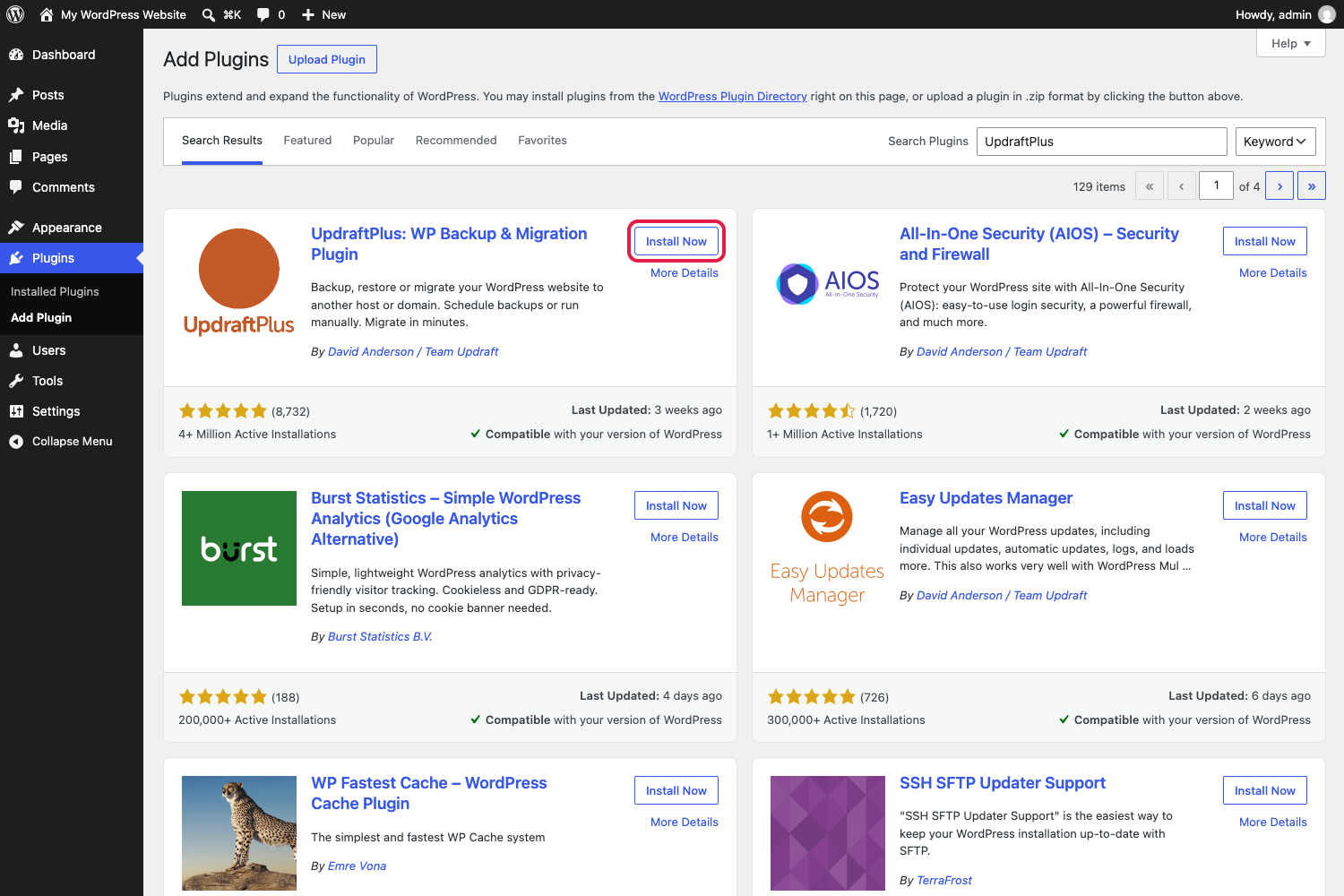
Dans l’administration WordPress, ouvrez Plugins → Add Plugin, recherchez UpdraftPlus et cliquez sur Install Now.
2. L’activer
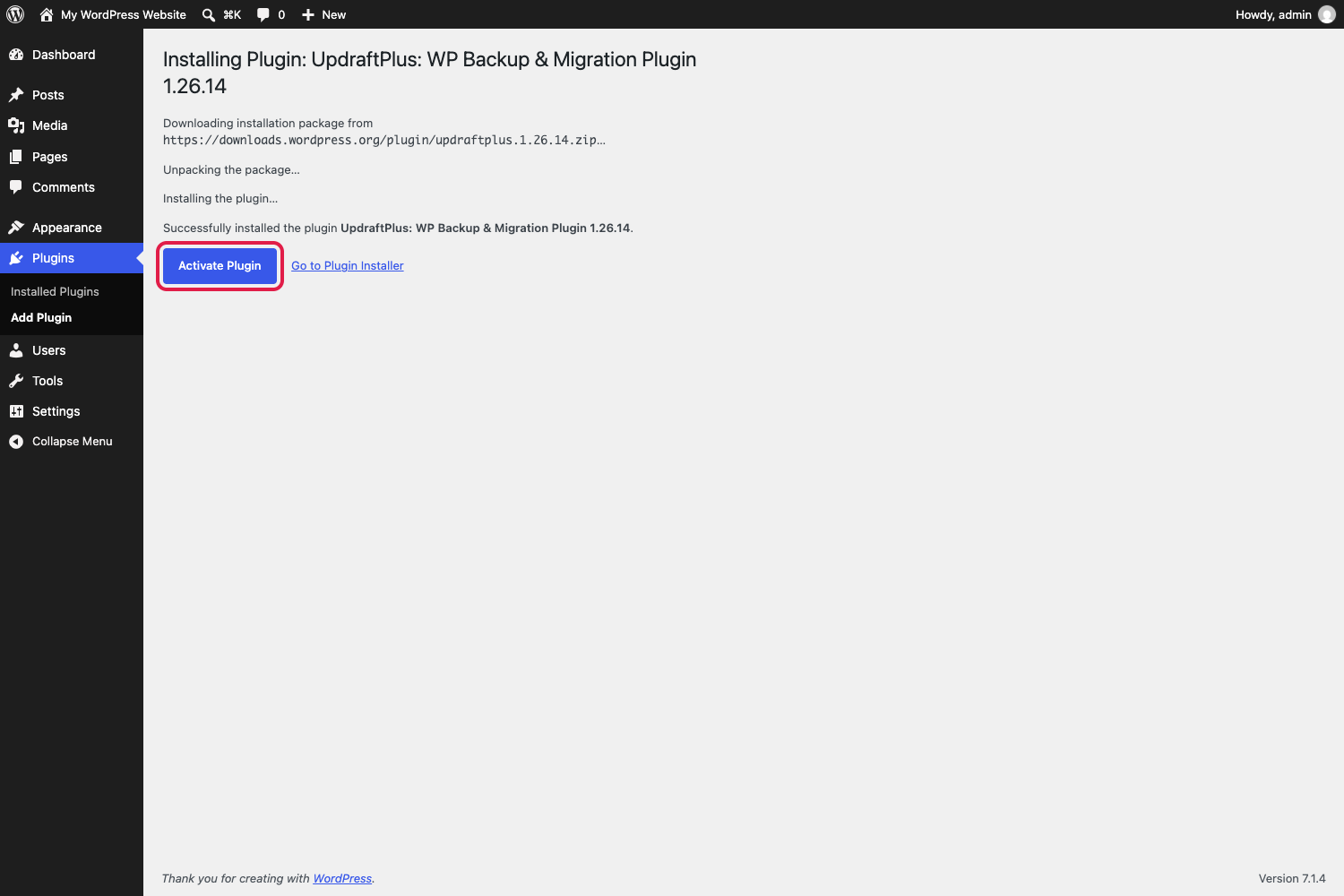
Cliquez sur Activate Plugin. Si un écran de bienvenue s’ouvre, cliquez sur Exit setup.
3. Lancer une sauvegarde
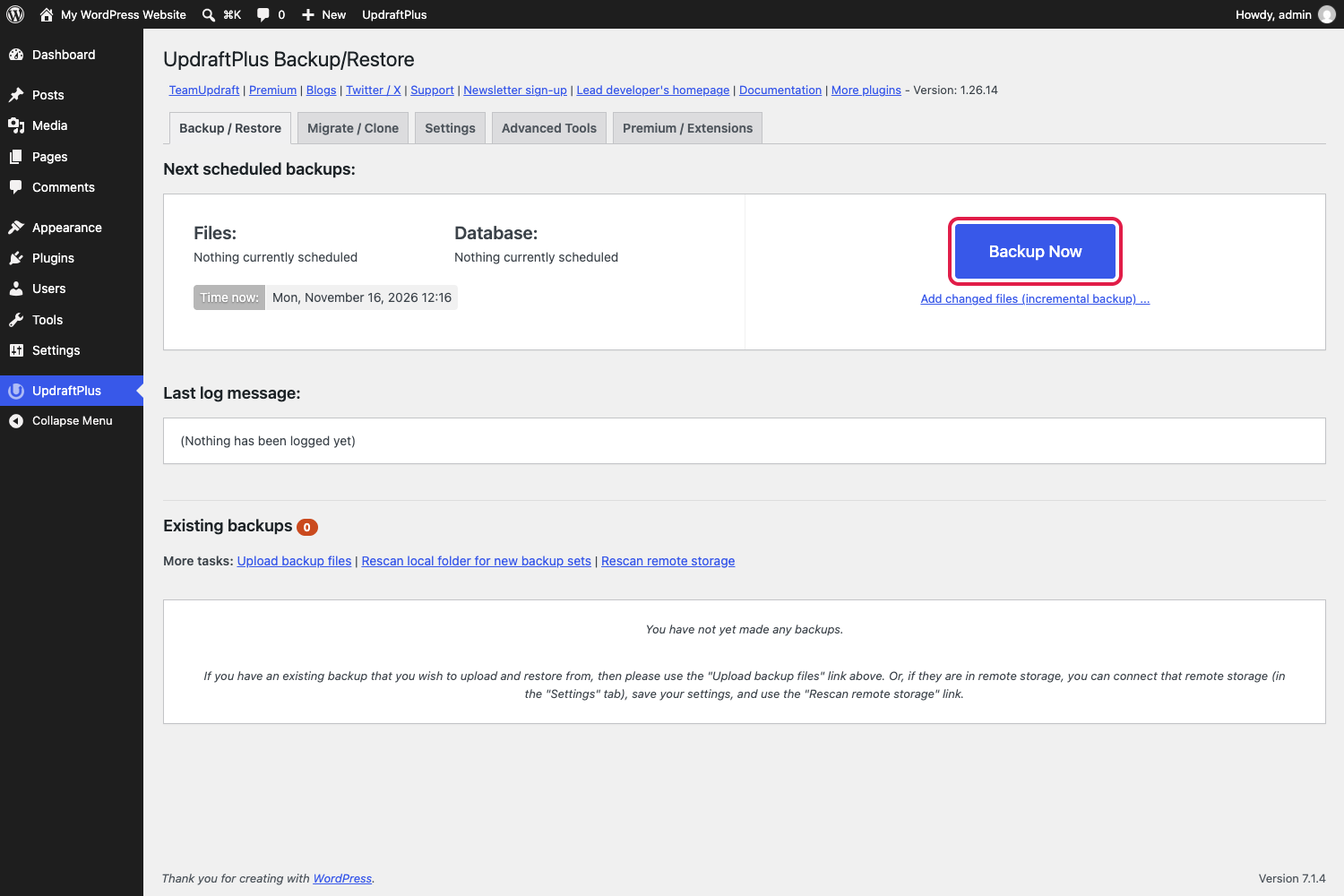
Ouvrez UpdraftPlus dans le menu de gauche et cliquez sur Backup Now.
4. Confirmer
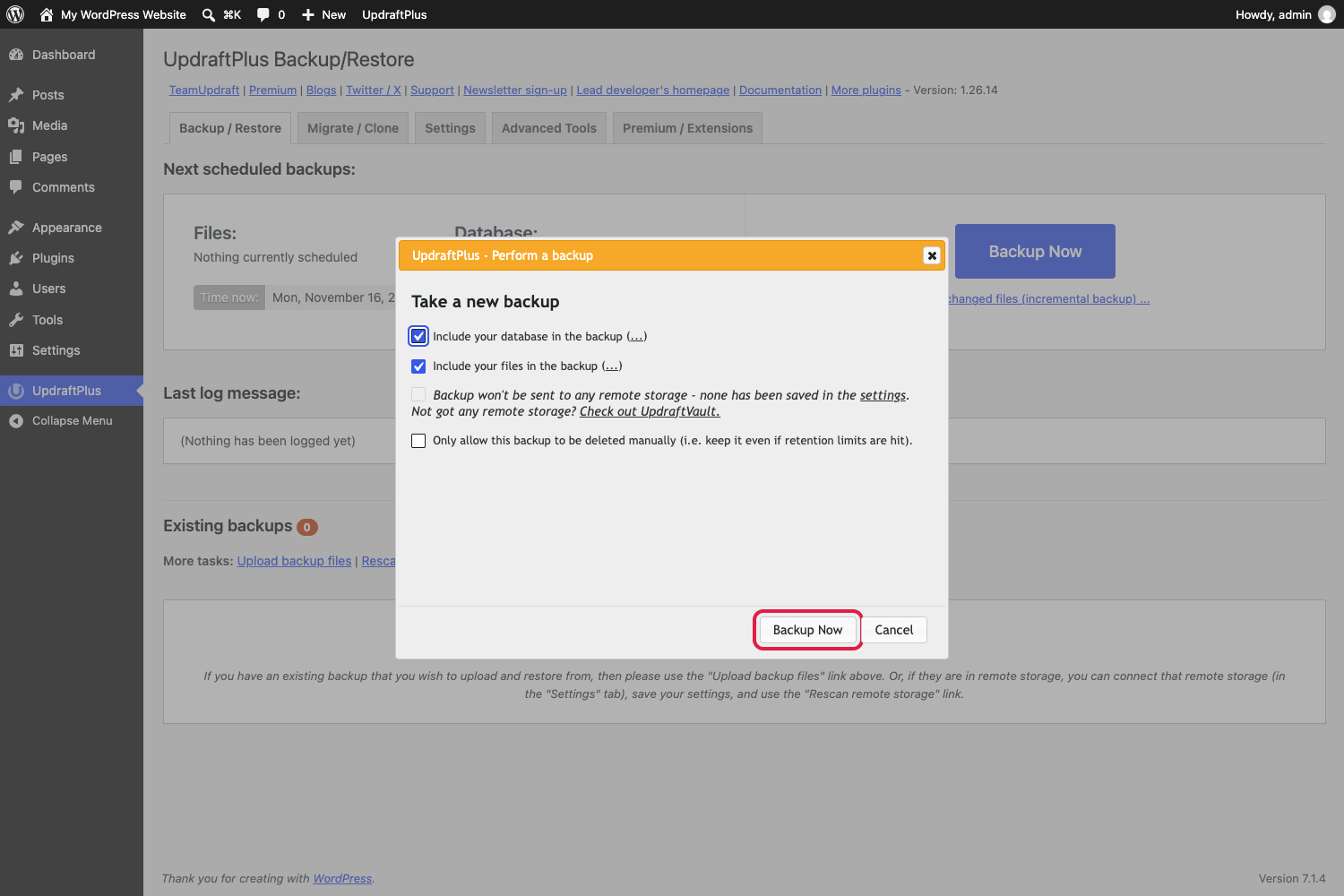
Laissez Include your database et Include your files cochés et cliquez sur Backup Now. La sauvegarde prend de quelques secondes à plusieurs minutes.
5. Télécharger les fichiers
La sauvegarde terminée apparaît sous Existing backups. Cliquez tour à tour sur Database, Themes et Uploads.
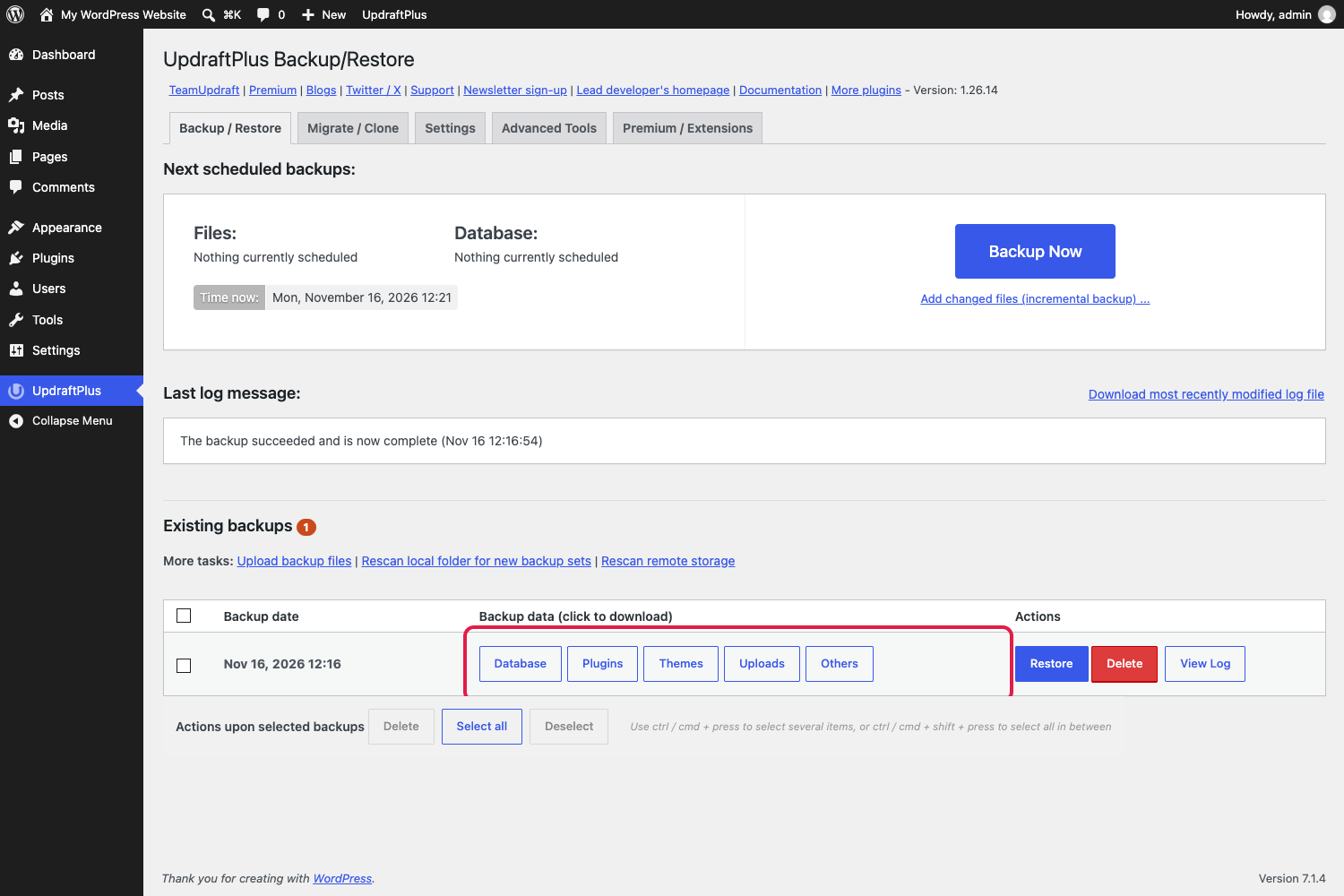
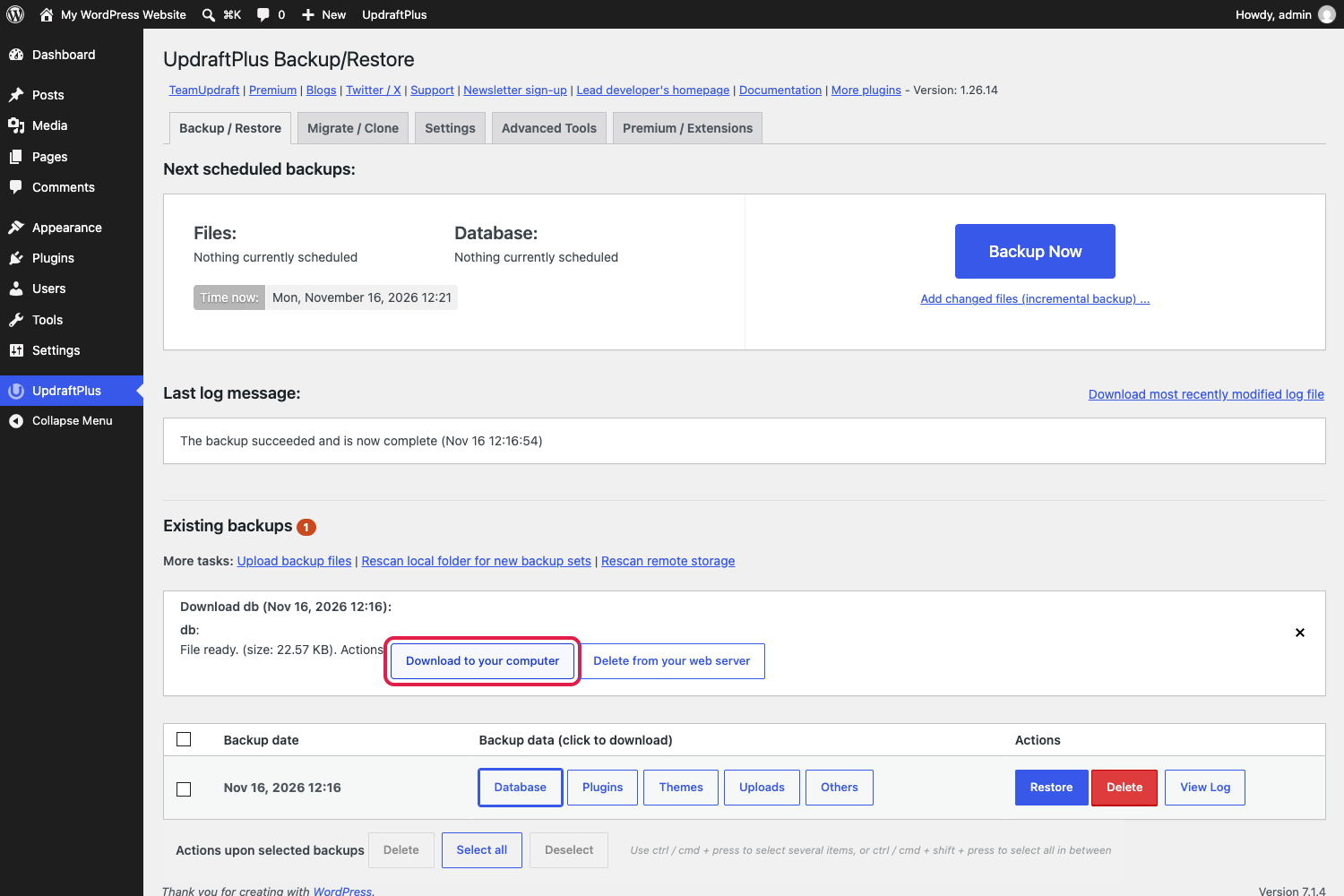
Chacun ouvre une ligne avec Download to your computer. Uploads peut comporter plusieurs fichiers : téléchargez-les tous. Plugins, Must-use plugins et Others ne sont pas nécessaires, mais ils ne gênent pas. Si c’est plus simple, téléchargez tous les fichiers et importez-les tous.
6. Les importer dans Macaly
De retour dans Macaly, déposez tous les fichiers téléchargés en une fois dans la fenêtre d’import. Ensemble, ils peuvent peser jusqu’à 1 GB.
Si la sauvegarde dépasse 1 GB, laissez de côté les fichiers Uploads. Les images viendront alors de votre site en ligne.
Autres sauvegardes
Un fichier .wpress d’All-in-One WP Migration, un ZIP de Duplicator ou un dump .sql ou .sql.gz fonctionne aussi.
Avec All-in-One WP Migration :
1. Installer et activer l’extension
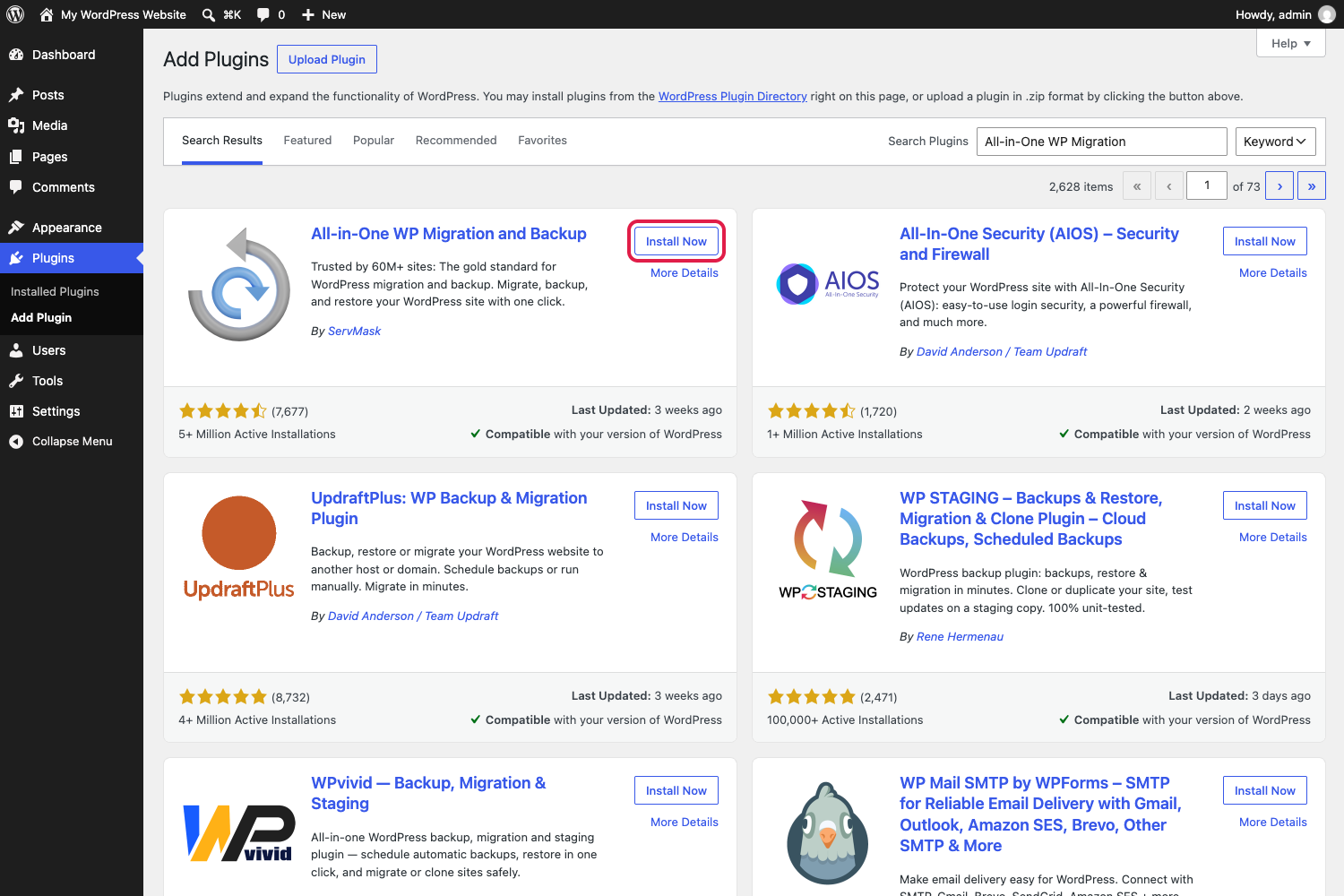
Dans Plugins → Add Plugin, recherchez All-in-One WP Migration, cliquez sur Install Now puis sur Activate Plugin.
2. Ouvrir l’export
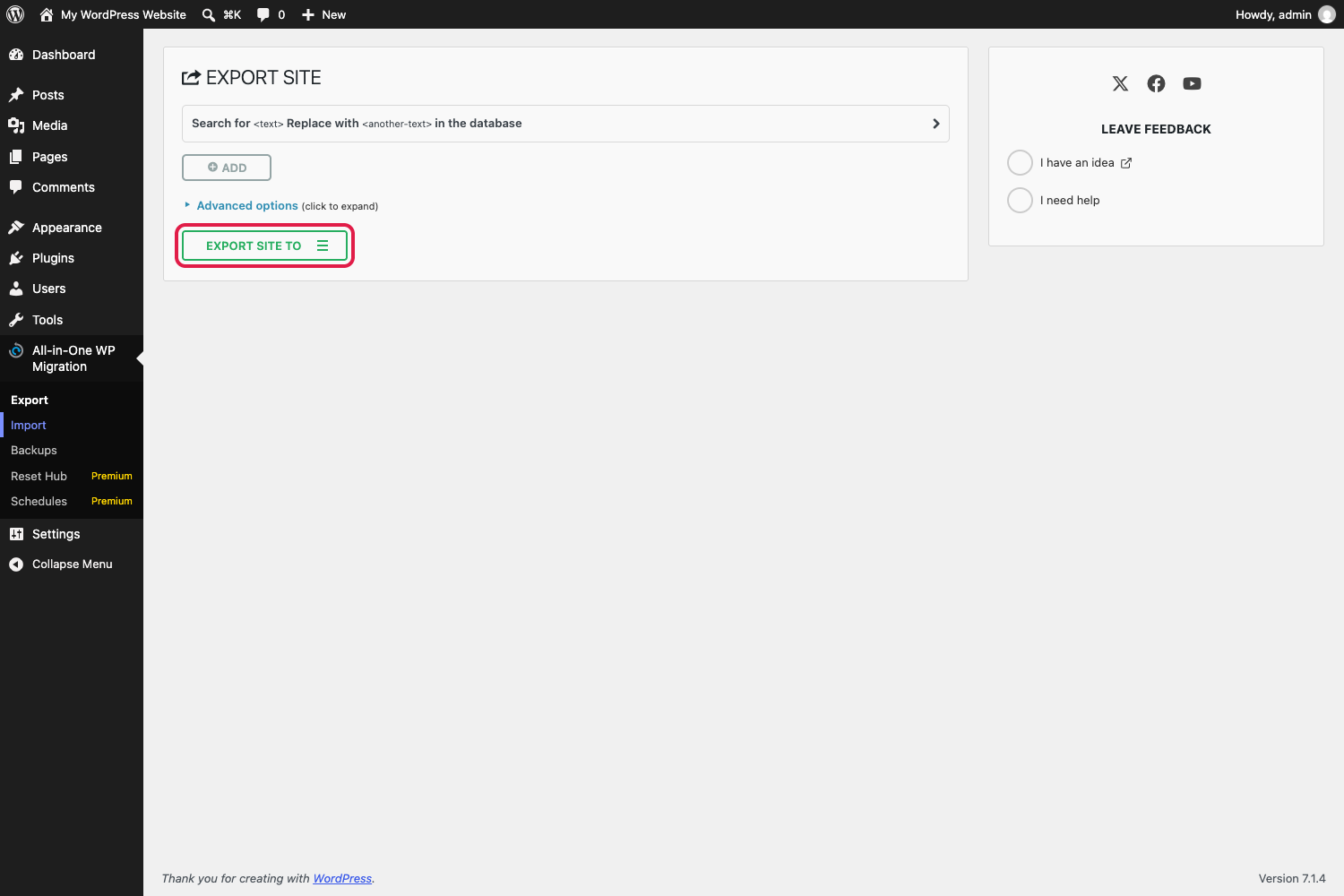
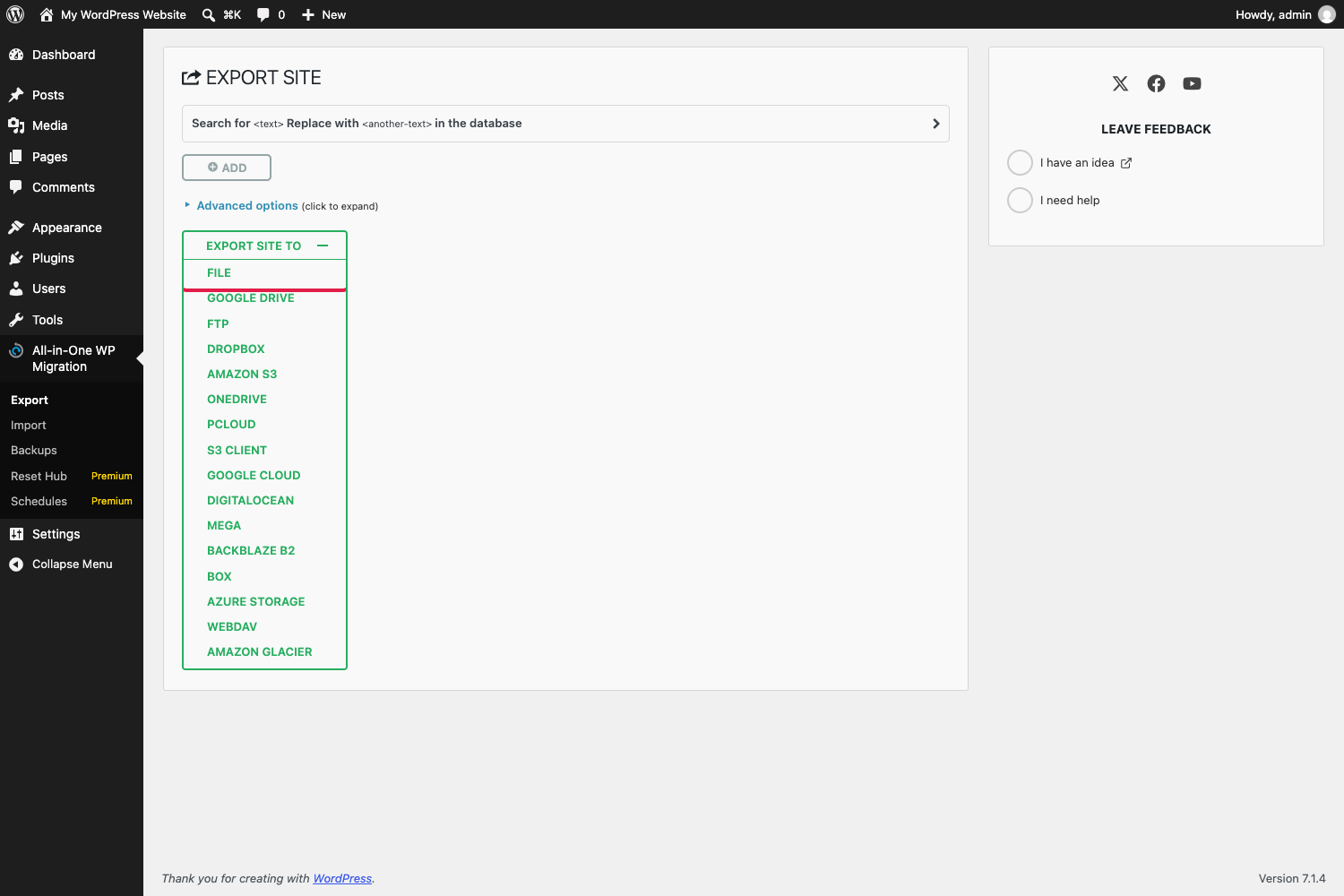
Ouvrez All-in-One WP Migration dans le menu de gauche et cliquez sur Export site to.
3. Choisir File
Choisissez File en haut de la liste et attendez que l’extension ait empaqueté le site.
4. Télécharger et importer
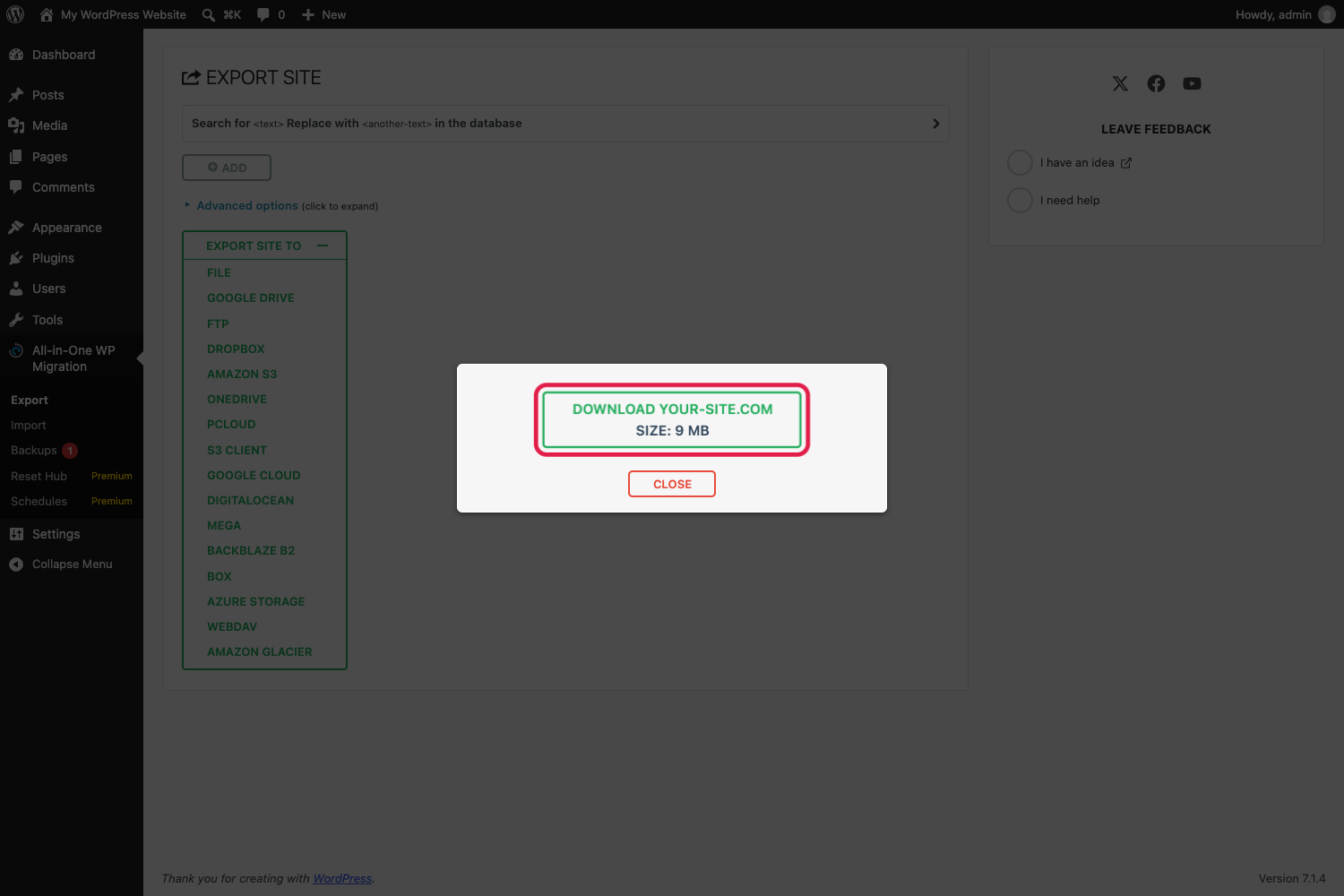
Cliquez sur le bouton vert Download et importez le fichier .wpress dans Macaly.
Certains hébergeurs bloquent les fichiers .wpress : le téléchargement échoue alors avec une erreur comme « File wasn’t available on site » ou une page 403. La sauvegarde elle-même est intacte. Utilisez plutôt UpdraftPlus, qui enregistre des fichiers ordinaires.
Après l’import
Supprimez la sauvegarde de votre serveur WordPress : Delete à côté de la sauvegarde dans UpdraftPlus, ou All-in-One WP Migration → Backups. Une sauvegarde peut occuper autant de place que le site lui-même. Vous pouvez aussi supprimer l’extension.