Chaque projet est privé par défaut : seuls les membres de votre workspace peuvent l’ouvrir. Pour montrer un projet à quelqu’un d’extérieur, créez un lien de partage. L’historique du chat, avec tous ses messages, ne fait jamais partie de ce que vous partagez.
Modifier qui peut accéder à un projet est disponible sur les forfaits Pro et Agences. Sur le forfait Gratuit, les projets restent visibles uniquement par les membres du workspace.
Vous pouvez gérer le partage à deux endroits :
  • Depuis la barre supérieure : Cliquez sur Partager à côté de Publier. Choisissez qui peut voir le projet, copiez le lien et invitez d’autres personnes.
  • Depuis les paramètres du chat : Allez dans Paramètres → Général → Partage pour modifier qui peut accéder au projet.
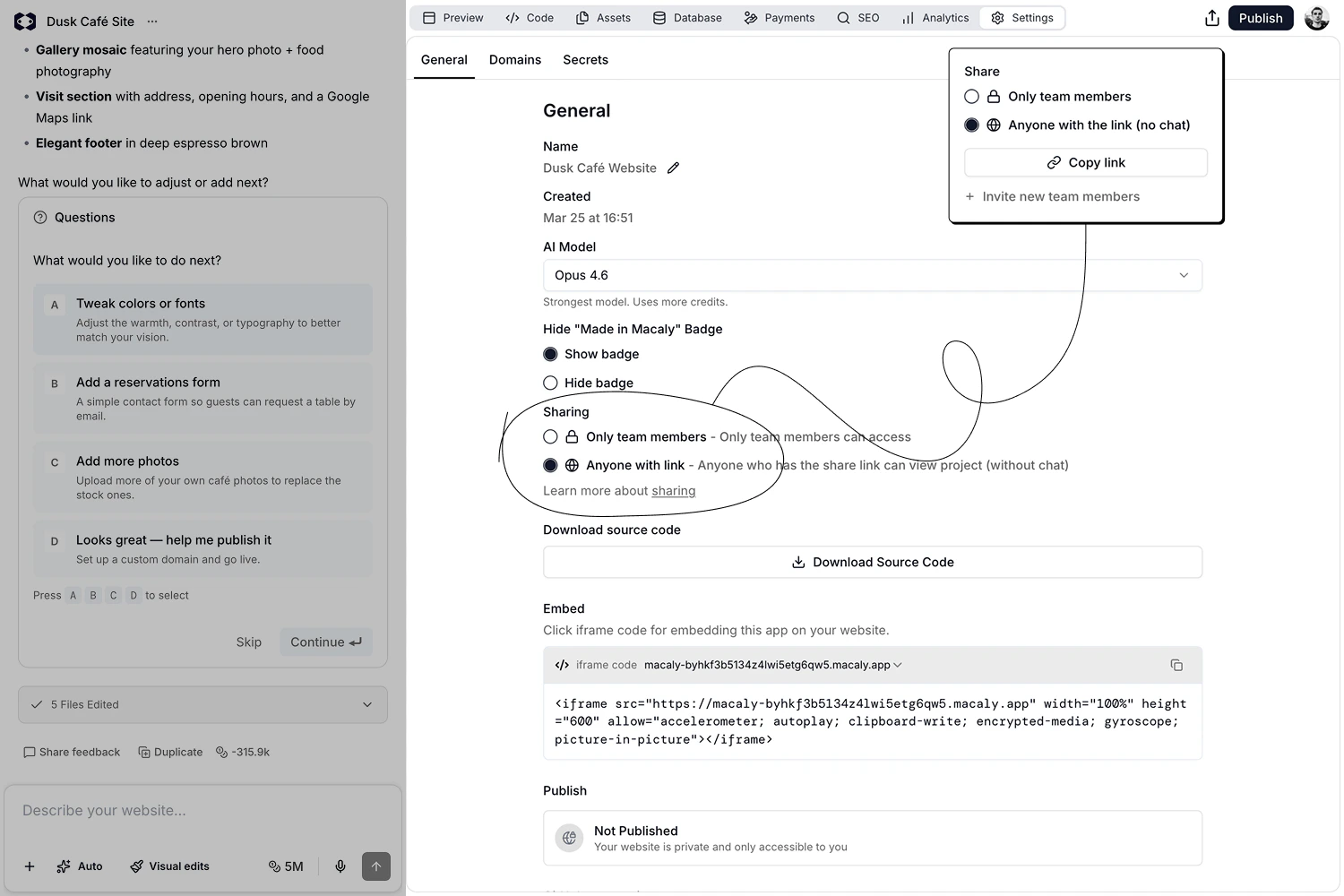
Les deux pilotent le même réglage et restent synchronisés. Chatoverview9

Qui a accès

  • Membres du workspace uniquement : Le projet est visible par les membres de votre workspace. Cliquez sur Copier le lien pour obtenir l’adresse du chat lui-même, que seuls eux peuvent ouvrir.
  • Toute personne avec le lien : Toute personne disposant du lien de partage peut ouvrir un aperçu du projet, même sans compte Macaly. L’historique du chat n’est pas inclus.
Quand vous choisissez Toute personne avec le lien, vous décidez aussi de ce que les gens peuvent faire dans l’aperçu :
  • Peut consulter : Ils voient uniquement l’aperçu du projet.
  • Peut commenter : Ils peuvent parcourir l’aperçu, ajouter des commentaires et y répondre. Voir Commentaires.
Le lien ne change pas quand vous modifiez l’autorisation. Revenir à Peut consulter ne supprime pas les commentaires existants. Revenir à Membres du workspace uniquement désactive le lien de partage.

Inviter des personnes dans le workspace

Pour donner à quelqu’un un accès complet au projet, chat compris, ajoutez cette personne à votre workspace. Cliquez sur Inviter de nouveaux membres de workspace dans le panneau de partage, ce qui vous emmène dans Paramètres → Membres. Voir Membres.

Partager avec la communauté

Pour placer un projet publié dans la galerie publique sur votre profil, utilisez Partager avec la communauté dans la fenêtre de publication. C’est un réglage distinct du lien de partage, et le chat reste privé dans les deux cas. Voir Présenter un projet dans la galerie.

Protéger le site publié

Le partage détermine qui voit le projet à l’intérieur de Macaly. Une fois publié, le site en ligne est visible par tout le monde sur internet par défaut. S’il ne doit être accessible qu’aux personnes de votre choix, protégez-le par un mot de passe dans Paramètres → Général → Accès au site publié. Voir Paramètres du chat.