

Chaque chat représente un projet. Macaly conserve le contexte dans le chat, il se souvient donc de ce qui a déjà été créé et continue à partir de là.
Démarrer un nouveau chat
Votre écran d’accueil affiche tous vos projets sous forme de grille de cartes. Utilisez l’onglet Chats pour voir vos travaux en cours, ou passez à Applications publiées pour voir tout ce que vous avez mis en ligne. Vous pouvez aussi utiliser la barre de recherche pour trouver un projet par son nom. Pour commencer quelque chose de nouveau, cliquez dans le champ de saisie en haut de la page et décrivez ce que vous voulez créer. Pas besoin de commandes spéciales ni de langage technique. Expliquez simplement comme vous le feriez à une personne.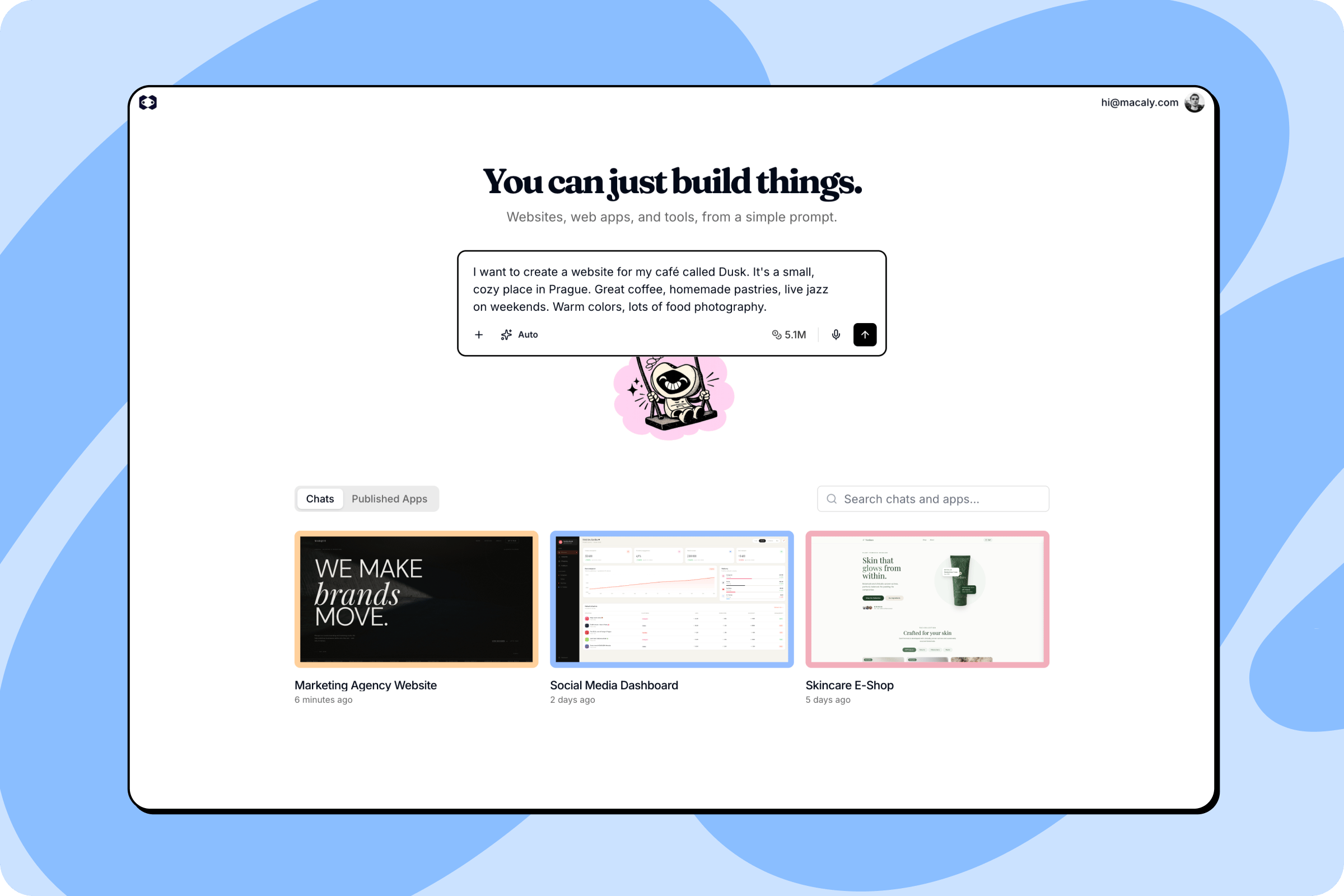
À l’intérieur d’un chat
Une fois dans un chat, vous voyez deux zones principales : la conversation à gauche, où vous échangez avec l’agent, et l’espace de travail à droite, où vous pouvez consulter et gérer chaque partie de votre projet. Un projet peut aussi contenir plusieurs variantes, chacune avec son propre code et sa propre conversation. Vous passez de l’une à l’autre depuis la barre du haut.
- Preview : Voyez votre application ou votre site web s’exécuter en temps réel à mesure que l’agent le crée.
- Code : Parcourez l’intégralité du code source de votre projet.
- Assets : Gérez les fichiers et médias utilisés dans votre projet. Voir Assets.
- Database : Consultez et modifiez les données de votre projet. Voir Bases de données.
- Payments : Gérez les paiements et les produits Stripe de votre projet.
- MCP : Transformez les fonctionnalités de votre app en outils utilisables par Claude, ChatGPT et d’autres assistants IA. Voir Votre app comme serveur MCP.
- Analytics : Suivez les visiteurs et le trafic de votre site publié. Voir Analytics.
- Settings : Configurez le nom de votre projet, le partage, les domaines personnalisés et les secrets. Voir Paramètres.
- SEO : Optimisez la façon dont votre projet apparaît dans les résultats de recherche et sur les réseaux sociaux. Voir SEO.
- Sécurité : Analysez votre projet à la recherche de problèmes de sécurité et corrigez ce qui ressort. Voir Sécurité.
Travailler avec l’agent
Le champ de saisie en bas du chat est votre principal moyen d’échanger avec Macaly. Quelques options vous permettent d’obtenir plus facilement exactement ce que vous voulez.Ajouter du contenu
Cliquez sur le bouton + à côté du champ de saisie pour :- Importer depuis l’appareil : Importez des fichiers directement depuis votre ordinateur vers le projet en cours.
- Créer dans Canvas : Canvas est un outil intégré pour créer des visuels directement dans Macaly, sans avoir besoin d’outils externes.
Mode d’exécution
Cliquez sur le bouton de mode en bas à gauche du champ de saisie pour choisir la façon dont l’agent aborde votre demande : Auto, Plan ou Build. Auto convient bien comme choix par défaut. Voir Modes pour savoir quand utiliser chacun d’eux.Crédits
Vos crédits restants sont affichés en bas à droite du champ de saisie. Cliquez sur le solde pour recharger ou mettre à niveau votre forfait.Saisie vocale
Plutôt que de taper, vous pouvez énoncer votre demande à voix haute et Macaly la traitera comme du texte.Historique des versions
Macaly enregistre une version de votre projet chaque fois que l’agent termine une modification, vous pouvez donc toujours revenir en arrière. Cliquez sur l’icône d’horloge dans la barre du haut pour ouvrir l’Historique des versions. Chaque entrée porte le nom du message qui l’a produite, les plus récentes en haut. La version actuellement en ligne porte la mention Publiée, et celle dans laquelle vous travaillez la mention Dernière. Cliquez sur une version pour la voir dans l’aperçu, exactement telle qu’elle était alors. De là, vous pouvez :- La Restaurer. Macaly vous demande confirmation, puis en fait la version la plus récente. Les modifications postérieures disparaissent du projet.
- Aller au message pour rejoindre l’endroit de la conversation où la version a été créée.
- Ouvrir dans un nouvel onglet pour consulter la version dans une fenêtre de navigateur complète.
Les projets plus anciens n’ont pas le panneau d’historique des versions. Utilisez-y le bouton Restaurer cette version sous n’importe quelle réponse de l’agent pour revenir à ce point.