

Disponible en los planes Pro y Agencias. Puedes conectarte desde cualquier espacio de trabajo de pago del que seas miembro, aunque tu espacio de trabajo personal esté en el plan Gratis.
Por qué conectar GitHub
- Haz una copia de seguridad de tu proyecto en un repositorio privado. Tu código vive en un repositorio de GitHub que te pertenece.
- Envía las actualizaciones a GitHub. Manda tu última versión de Macaly al repositorio como una pull request que tú fusionas.
- Recupera los cambios en tu proyecto. Restaura tu proyecto a partir de la versión guardada en GitHub.
- Importa un proyecto desde GitHub. Inicia un proyecto de Macaly nuevo a partir de un repositorio que subiste anteriormente.
Conecta GitHub a tu proyecto
1
Abre los ajustes de tu proyecto
En tu proyecto, haz clic en Ajustes en la barra superior y luego abre la pestaña General.
2
Crea el repositorio
Desplázate hasta Conexión con GitHub y haz clic en Crear en GitHub. La primera vez, autorizarás a Macaly en GitHub y elegirás qué cuenta u organización de GitHub conectar. Elige una que ya tenga la aplicación instalada o selecciona Install on another GitHub account. Macaly crea entonces un repositorio privado y sincroniza tu proyecto en él.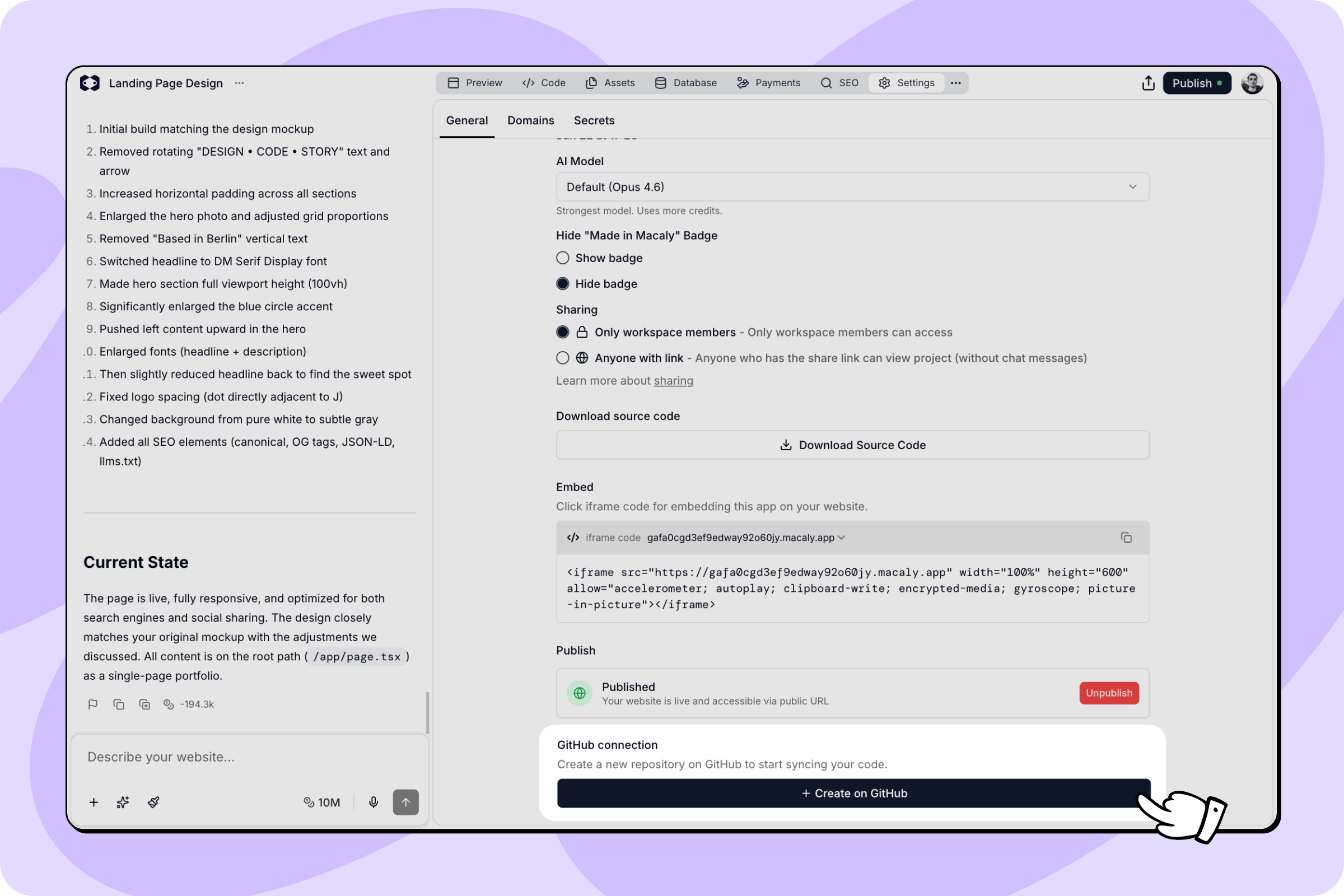
3
Tu repositorio está vinculado
Ahora la sección muestra el nombre de tu repositorio con un enlace para abrirlo en GitHub. Desde aquí puedes subir y extraer cambios.
Sube y extrae cambios
Una vez que tu repositorio está vinculado, la sección Conexión con GitHub muestra dos botones:- Subir cambios envía tu última versión de Macaly a GitHub. Macaly abre una pull request titulada “Updates from Macaly” que revisas y fusionas en GitHub.
- Extraer cambios sustituye los archivos de tu proyecto por la versión de GitHub. Macaly te pide confirmación antes. Tus archivos
.envy.env.localsiempre se conservan.
X junto a su nombre.
Importa un proyecto desde GitHub
Puedes iniciar un proyecto de Macaly nuevo a partir de un repositorio que subiste anteriormente desde Macaly.1
Activa la acción de importación
Abre Preferencias en los ajustes de tu cuenta, desplázate hasta Avanzado y activa Importar desde GitHub. Así la acción aparece en la pantalla principal.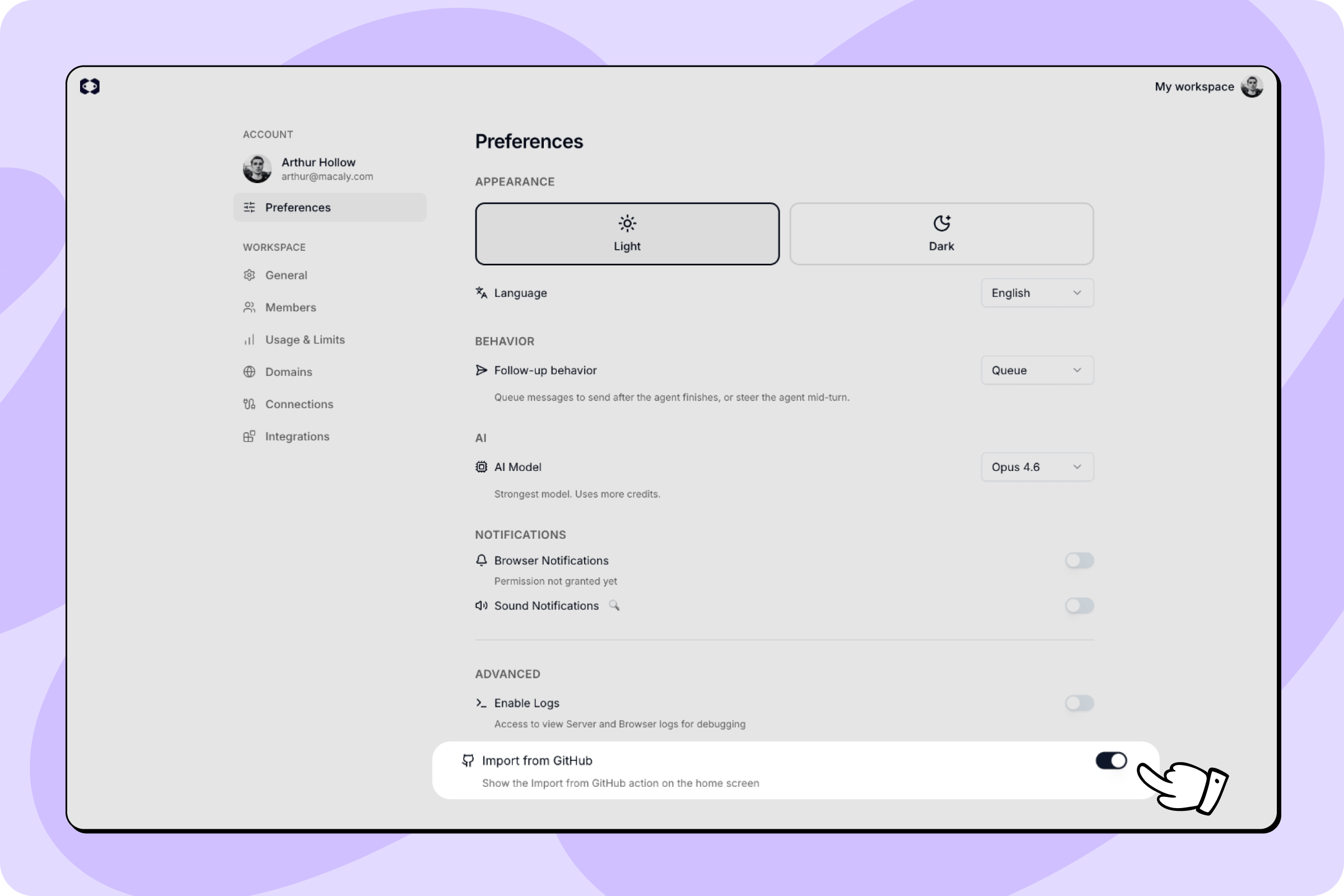
2
Abre Importar desde GitHub
En la pantalla principal, abre el menú + de la barra de prompts y elige Importar desde GitHub.
3
Elige un repositorio
Busca el repositorio y selecciónalo. Macaly crea un proyecto nuevo a partir de él. Usa Configurar para volver a conectar GitHub o cambiar de cuenta, y Actualizar para recargar la lista. Solo verás los repositorios a los que tu cuenta de GitHub tiene acceso.
La importación funciona con repositorios creados por Macaly. No se admite la importación de un repositorio externo, no creado por Macaly.
Qué se sincroniza
Se incluyen los archivos de tu proyecto, los componentes, las páginas, los estilos, los recursos y la configuración de Macaly. Las variables de entorno (los archivos.env) y los archivos de caché nunca se envían, y extraer cambios nunca sobrescribe tus .env y .env.local.
Datos útiles
- Los repositorios siempre son privados. Macaly nunca hace público tu código.
- Basta con una cuenta de GitHub gratuita. No necesitas un plan de GitHub de pago.
- Subir cambios abre una pull request que fusionas en GitHub. No modifica tu sitio publicado.
- Extraer cambios sustituye los archivos de tu proyecto pero conserva tus
.envy.env.local.