

Qué puedes hacer
El agente en WhatsApp trabaja sobre los mismos proyectos que creas en la app web. Todo lo que normalmente le pedirías al agente, puedes pedírselo desde WhatsApp:- Iniciar un proyecto nuevo. Describe lo que quieres crear y el agente se pone a trabajar, igual que en la app web.
- Editar tus proyectos existentes. Pide cambios, correcciones o secciones nuevas. Si tienes varios proyectos y no dices cuál, el agente te lo preguntará.
- Publicar y gestionar. Publica un proyecto, cambia su subdominio o comprueba qué está publicado.
- Hacer preguntas rápidas. Obtén ayuda, ideas o actualizaciones de estado sin interrumpir tu flujo de trabajo.
Qué puedes enviar
El agente funciona con lo que le envíes por WhatsApp:- Mensajes de texto. Solo tienes que escribir y enviar.
- Mensajes de voz. Macaly los transcribe y responde. Útil cuando escribir no es práctico.
- Imágenes. Envía capturas de pantalla, mockups o referencias que el agente deba revisar.
- Archivos. PDF y documentos que el agente puede leer y usar.
Cómo configurarlo
1
Abre los ajustes de Conexiones
En Macaly, ve a Ajustes → Conexiones y haz clic en Conectar en la tarjeta de WhatsApp.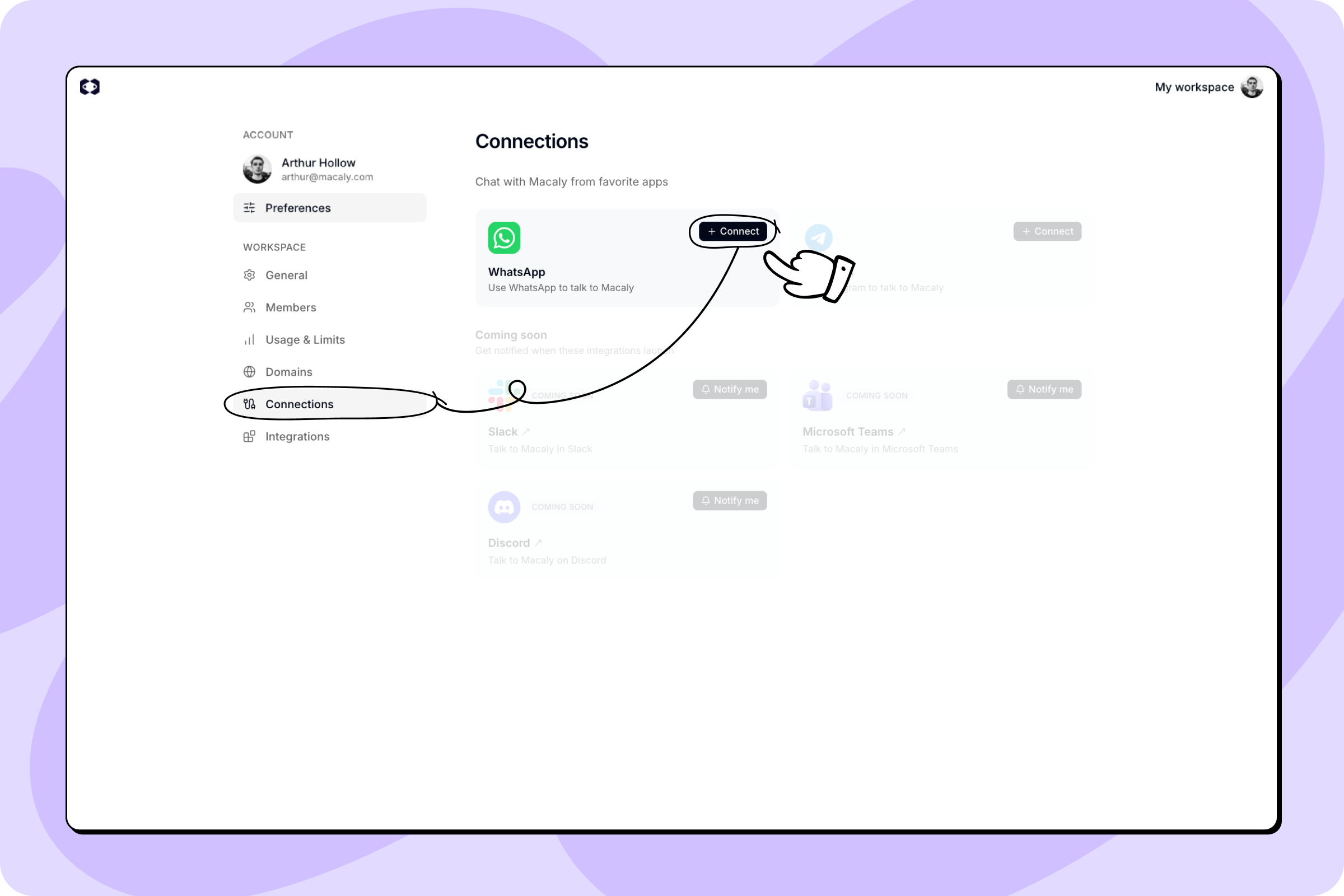
2
Abre WhatsApp
Macaly muestra un código QR y un enlace de conexión. Escanea el código QR con tu teléfono o haz clic en Abrir WhatsApp para abrirlo en tu ordenador o teléfono con el mensaje de conexión ya escrito.
3
Envía el mensaje de conexión
Envía a Macaly el mensaje predefinido
start [CODE]. Si has escaneado el código QR, escríbelo y envíalo desde tu teléfono.4
Empieza a chatear
Macaly confirma la conexión y muestra la cuenta a la que está vinculada. Ya puedes escribir al agente en cualquier momento desde WhatsApp.
Comandos del bot
Envía cualquiera de estos comandos en tu chat de WhatsApp con Macaly:Usar varios espacios de trabajo
Puedes conectar el mismo número de WhatsApp a un máximo de 3 espacios de trabajo de Macaly. Es útil si trabajas en varios espacios de trabajo y quieres acceder a todos desde un mismo chat.- Conectar otro espacio de trabajo. Abre Ajustes → Conexiones en el otro espacio de trabajo y conéctalo desde el mismo número de WhatsApp.
- Cambiar el espacio de trabajo activo. Envía
/switchy elige un espacio de trabajo entre los botones. Tu siguiente mensaje inicia una conversación nueva ahí. - Ver cuál está activo. Envía
/status: la respuesta empieza con el nombre del espacio de trabajo activo.
Desconectar
Para desconectar, envía/unlink desde WhatsApp o abre Ajustes → Conexiones en la app y elimina el número conectado.
Si el chat está conectado a un solo espacio de trabajo, se desconecta de inmediato. Si hay varios conectados, /unlink te pregunta cuál eliminar: desconectar un espacio de trabajo que no estás usando deja tu conversación intacta, y desconectar el activo cambia el chat a otro espacio de trabajo conectado.
Datos de interés
- No requiere configuración con Meta. No necesitas una cuenta de WhatsApp Business ni ninguna clave API. Solo tienes que conectarte desde Ajustes y empezar a chatear.
- Los créditos funcionan igual que en la app web. El trabajo del agente consume créditos al mismo ritmo que en la app web, más una pequeña cantidad adicional cuando envías mensajes de voz (para la transcripción).
- Hasta 3 espacios de trabajo por número de teléfono. Puedes vincular tu número de WhatsApp a varios espacios de trabajo de Macaly (3 como máximo) y cambiar entre ellos con
/switch. Cada miembro del espacio de trabajo también puede conectar su propio número. - Límite de tamaño de los mensajes de voz. Los mensajes de voz pueden pesar hasta 10 MB. Las grabaciones más largas no se envían.