

Pro ve Ajans planlarında kullanılabilir. Üyesi olduğunuz herhangi bir ücretli çalışma alanı üzerinden bağlanabilirsiniz; kişisel çalışma alanınız Free planında olsa bile.
GitHub’ı neden bağlamalısınız
- Projenizi özel bir depoya yedekleyin. Kodunuz, sahibi olduğunuz bir GitHub deposunda durur.
- Güncellemeleri GitHub’a gönderin. En son Macaly sürümünüzü, kendi birleştireceğiniz bir pull request olarak depoya gönderin.
- Değişiklikleri projenize geri çekin. Projenizi GitHub’da saklanan sürümden geri yükleyin.
- GitHub’dan proje içe aktarın. Daha önce gönderdiğiniz bir depodan yeni bir Macaly projesi başlatın.
GitHub’ı projenize bağlayın
1
Proje ayarlarınızı açın
Projenizde üst çubuktaki Ayarlar’a tıklayın ve ardından Genel sekmesini açın.
2
Depoyu oluşturun
GitHub bağlantısı bölümüne inin ve GitHub’da oluştur’a tıklayın. İlk seferde Macaly’ye GitHub’da yetki verirsiniz, ardından bağlanacak GitHub hesabını veya organizasyonunu seçersiniz. Uygulamanın zaten kurulu olduğu birini seçin ya da Install on another GitHub account’u seçin. Macaly ardından özel bir depo oluşturur ve projenizi bu depoya senkronize eder.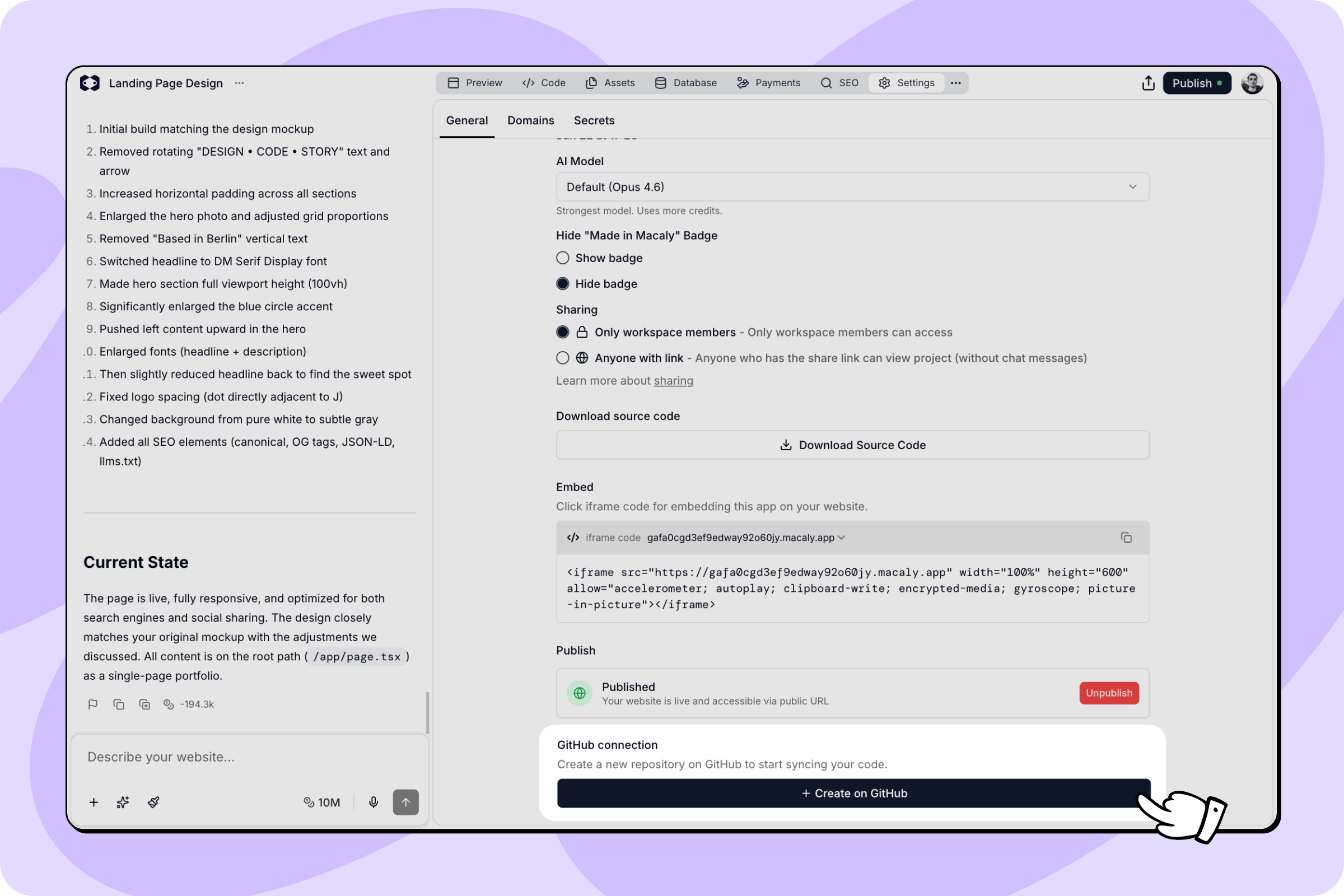
3
Deponuz bağlandı
Bölümde artık depo adınız ve depoyu GitHub’da açan bir bağlantı görünür. Buradan değişiklik gönderebilir ve çekebilirsiniz.
Değişiklikleri gönderme ve çekme
Deponuz bağlandıktan sonra GitHub bağlantısı bölümünde iki düğme görünür:- Değişiklikleri gönder, en son Macaly sürümünüzü GitHub’a yollar. Macaly, GitHub’da inceleyip birleştireceğiniz “Updates from Macaly” başlıklı bir pull request açar.
- Değişiklikleri çek, projenizin dosyalarını GitHub’daki sürümle değiştirir. Macaly önce onayınızı ister.
.envve.env.localdosyalarınız her zaman korunur.
X düğmesine tıklayın.
GitHub’dan proje içe aktarma
Daha önce Macaly’den gönderdiğiniz bir depodan yeni bir Macaly projesi başlatabilirsiniz.1
İçe aktarma işlemini açın
Hesap ayarlarınızda Tercihler’i açın, Gelişmiş bölümüne inin ve GitHub’dan İçe Aktar’ı etkinleştirin. Bu, işlemi ana ekranda görünür kılar.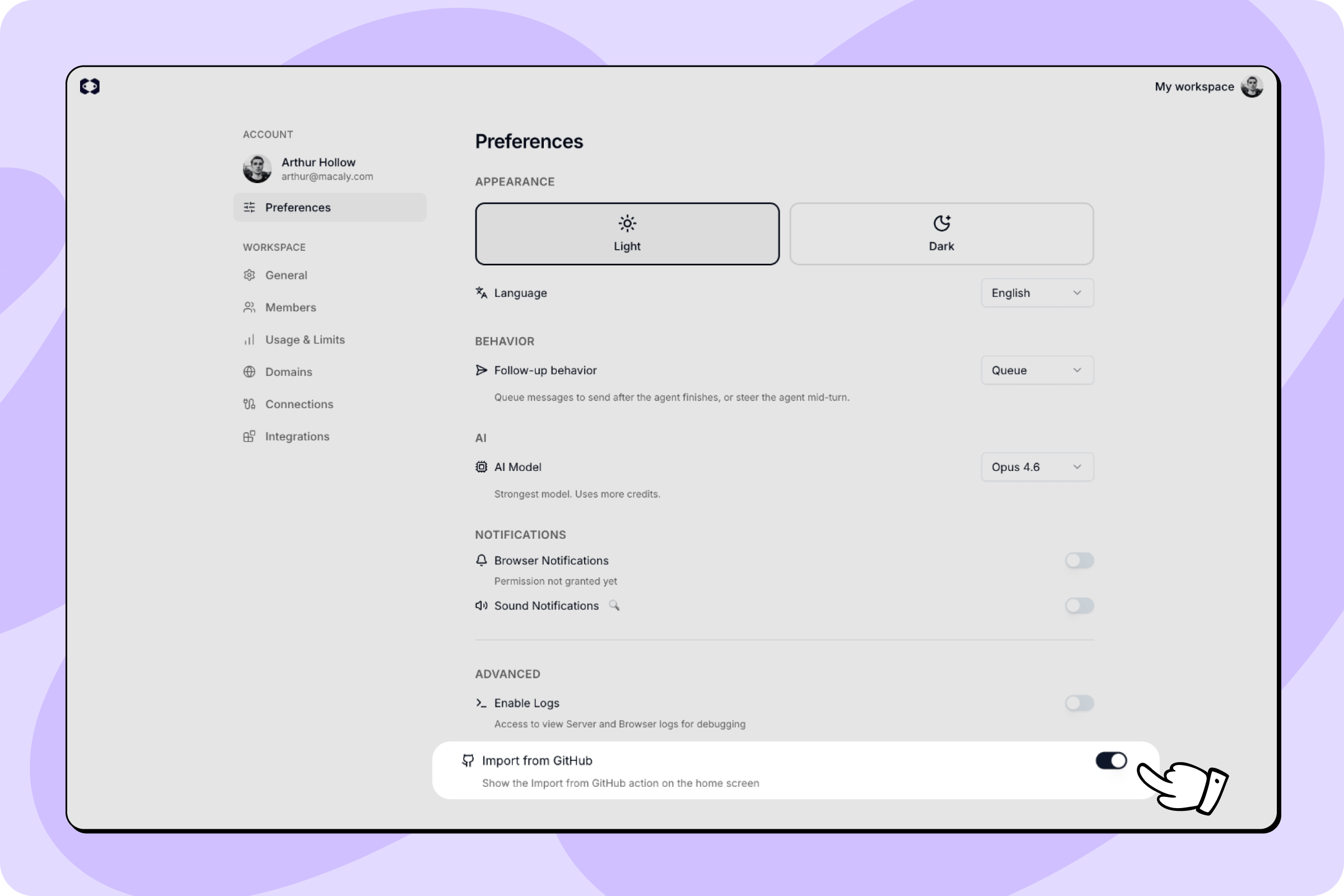
2
GitHub'dan içe aktar'ı açın
Ana ekranda istem çubuğundaki + menüsünü açın ve GitHub’dan içe aktar’ı seçin.
3
Bir depo seçin
Depoyu arayın ve seçin. Macaly bu depodan yeni bir proje oluşturur. GitHub’a yeniden bağlanmak veya hesap değiştirmek için Yapılandır’ı, listeyi yeniden yüklemek için Yenile’yi kullanın. Yalnızca GitHub hesabınızın erişebildiği depolar görünür.
İçe aktarma, Macaly’nin oluşturduğu depolarla çalışır. Macaly dışında oluşturulmuş harici bir deponun içe aktarılması desteklenmez.
Neler senkronize edilir
Proje dosyalarınız, bileşenleriniz, sayfalarınız, stilleriniz, varlıklarınız ve Macaly yapılandırmanız dahildir. Ortam değişkenleri (.env dosyaları) ve önbellek dosyaları asla gönderilmez, çekme işlemi de .env ve .env.local dosyalarınızın üzerine asla yazmaz.
Bilmekte fayda var
- Depolar her zaman özeldir. Macaly kodunuzu asla herkese açık hale getirmez.
- Ücretsiz bir GitHub hesabı yeterlidir. Ücretli bir GitHub planına ihtiyacınız yok.
- Gönderme işlemi bir pull request açar ve bunu GitHub’da siz birleştirirsiniz. Yayındaki sitenizi değiştirmez.
- Çekme işlemi proje dosyalarınızı değiştirir, ancak
.envve.env.localdosyalarınızı korur.