

Neler yapabilirsiniz
Telegram’daki agent, web uygulamasında oluşturduğunuz projelerin aynısı üzerinde çalışır. Normalde agent’tan isteyeceğiniz her şeyi Telegram’dan da isteyebilirsiniz:- Yeni bir proje başlatın. Ne oluşturmak istediğinizi anlatın, agent tıpkı web uygulamasındaki gibi işe koyulsun.
- Mevcut projelerinizi düzenleyin. Değişiklik, düzeltme veya yeni bölümler isteyin. Birden fazla projeniz varsa ve hangisi olduğunu söylemezseniz agent size sorar.
- Yayınlayın ve yönetin. Bir projeyi yayınlayın, alt alan adını değiştirin veya neyin yayında olduğunu kontrol edin.
- Hızlı sorular sorun. Akışınızı bozmadan yardım, fikir veya durum bilgisi alın.
Neler gönderebilirsiniz
Agent şu anda şunlarla çalışır:- Metin mesajları. Yazın ve gönderin, o kadar.
- Sesli mesajlar. Macaly bunları yazıya döker ve yanıt verir. Yazmanın pratik olmadığı durumlarda işinize yarar.
- Görseller. Agent’ın bakması gereken ekran görüntülerini, taslakları veya referansları gönderin.
- Dosyalar. Agent’ın okuyup kullanabileceği PDF’ler ve belgeler.
Nasıl kurulur
1
Bağlantılar ayarlarını açın
Macaly’de Ayarlar → Bağlantılar bölümüne gidin ve Telegram kartındaki Bağlan düğmesine tıklayın.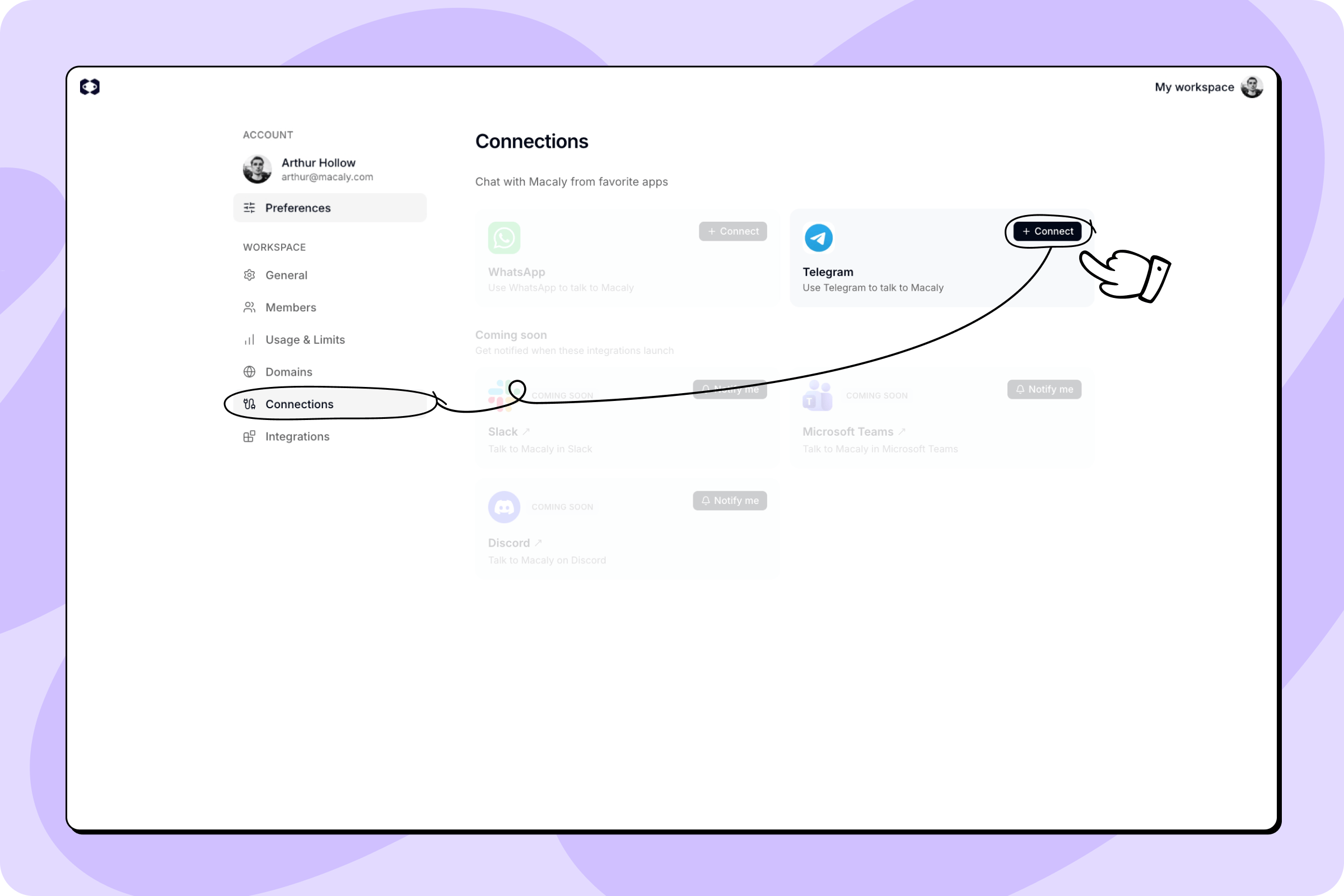
2
Telegram'ı açın
Macaly bir QR kodu ve bağlantı bağlantısı gösterir. QR kodunu telefonunuzla tarayın veya bağlantı kodu önceden doldurulmuş halde bilgisayarınızda ya da telefonunuzda başlatmak için Telegram’ı aç’a tıklayın.
3
Start'a basın
Telegram, Macaly botuyla bir sohbet açar ve
/start [KOD] mesajını önceden doldurur. Bağlanmak için Start’a basın (veya mesajı gönderin).4
Sohbete başlayın
Macaly bağlantıyı onaylar ve bağlı olduğu hesabı gösterir. Artık Telegram’dan istediğiniz zaman agent’a mesaj yazabilirsiniz.
Bot komutları
Macaly ile Telegram sohbetinizde şu komutlardan herhangi birini gönderebilirsiniz:Birden fazla çalışma alanı kullanma
Aynı Telegram hesabını birden fazla Macaly çalışma alanına bağlayabilirsiniz, aynı anda en fazla 3 tanesine. Birden fazla çalışma alanında çalışıyorsanız ve hepsine tek bir sohbetten ulaşmak istiyorsanız bu çok işe yarar.- Başka bir çalışma alanı bağlayın. Diğer çalışma alanında Ayarlar → Bağlantılar bölümünü açın ve aynı Telegram hesabından bağlayın.
- Aktif çalışma alanını değiştirin.
/switchgönderin ve listeden bir çalışma alanı seçin. Bir sonraki mesajınız orada yeni bir konuşma başlatır. - Hangisinin aktif olduğunu görün.
/statusgönderin, yanıt aktif çalışma alanının adıyla başlar.
Bağlantıyı kesme
Bağlantıyı kesmek için Telegram’dan/unlink gönderin veya uygulamada Ayarlar → Bağlantılar bölümünü açıp bağlı hesabı kaldırın.
Sohbet yalnızca tek bir çalışma alanına bağlıysa bağlantı hemen kesilir. Birden fazla çalışma alanı bağlıysa /unlink hangisinin kaldırılacağını sorar. O sırada kullanmadığınız bir çalışma alanının bağlantısını kesmek konuşmanızı etkilemez, aktif olanın bağlantısını kesmek ise sohbeti bağlı başka bir çalışma alanına geçirir.
Bilmekte fayda var
- Bot kurulumu gerekmez. Kendi Telegram botunuzu oluşturmanıza veya bir API anahtarı almanıza gerek yok. Ayarlar’dan bağlanın ve sohbete başlayın.
- Krediler web uygulamasındaki gibi çalışır. Agent’ın işi, web uygulamasıyla aynı oranda kredi kullanır; sesli mesaj gönderdiğinizde buna küçük bir ek miktar eklenir (transkripsiyon için).
- Telegram hesabı başına en fazla 3 çalışma alanı. Telegram hesabınızı birden fazla Macaly çalışma alanına (en fazla 3 tanesine) bağlayabilir ve
/switchile aralarında geçiş yapabilirsiniz. Her çalışma alanı üyesi de kendi hesabını bağlayabilir. - Sesli mesaj boyut sınırı. Sesli mesajlar en fazla 10 MB olabilir. Daha uzun kayıtlar gönderilemez.