

Det här kan du göra
WhatsApp-agenten arbetar med samma projekt som du bygger i webbappen. Allt du vanligtvis ber agenten göra kan du be den göra från WhatsApp:- Starta ett nytt projekt. Beskriv vad du vill bygga så sätter agenten igång, precis som i webbappen.
- Redigera dina befintliga projekt. Be om ändringar, rättningar eller nya avsnitt. Om du har flera projekt och inte säger vilket frågar agenten.
- Publicera och hantera. Publicera ett projekt, byt dess underdomän eller kontrollera vad som är live.
- Ställa snabba frågor. Få hjälp, idéer eller statusuppdateringar utan att tappa tråden.
Det här kan du skicka
Agenten fungerar med det du skickar via WhatsApp:- Textmeddelanden. Skriv och skicka.
- Röstmeddelanden. Macaly transkriberar dem och svarar. Praktiskt när det är krångligt att skriva.
- Bilder. Skicka skärmbilder, skisser eller referenser som agenten ska titta på.
- Filer. PDF-filer och dokument som agenten kan läsa och använda.
Så ställer du in det
1
Öppna anslutningsinställningarna
Gå till Inställningar → Anslutningar i Macaly och klicka på Anslut på WhatsApp-kortet.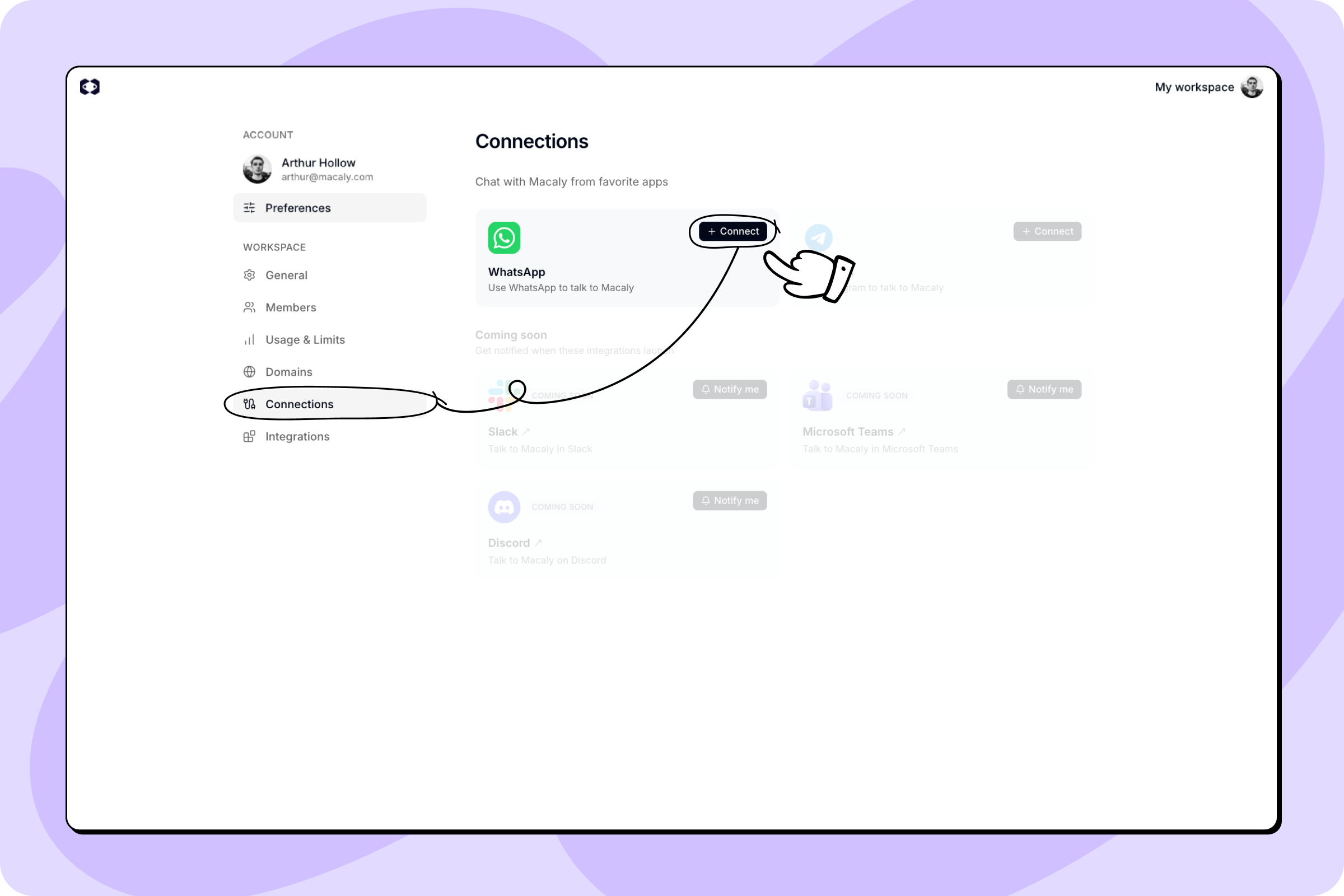
2
Öppna WhatsApp
Macaly visar en QR-kod och en anslutningslänk. Skanna QR-koden med telefonen, eller klicka på Öppna WhatsApp för att starta WhatsApp på datorn eller telefonen med anslutningsmeddelandet förifyllt.
3
Skicka anslutningsmeddelandet
Skicka det förifyllda meddelandet
start [CODE] till Macaly. Om du skannade QR-koden skriver och skickar du det från telefonen.4
Börja chatta
Macaly bekräftar anslutningen och visar vilket konto den är kopplad till. Nu kan du skicka meddelanden till agenten från WhatsApp när du vill.
Botkommandon
Skicka något av dem i din WhatsApp-chatt med Macaly:Använda flera workspaces
Du kan ansluta samma WhatsApp-nummer till upp till 3 Macaly-workspaces. Det är praktiskt om du arbetar i flera workspaces och vill nå alla från en enda chatt.- Anslut en annan workspace. Öppna Inställningar → Anslutningar i den andra workspacen och anslut den från samma WhatsApp-nummer.
- Byt aktiv workspace. Skicka
/switchoch välj en workspace bland knapparna. Ditt nästa meddelande startar en ny konversation där. - Se vilken som är aktiv. Skicka
/status. Svaret inleds med den aktiva workspacens namn.
Koppla från
För att koppla från skickar du antingen/unlink från WhatsApp eller öppnar Inställningar → Anslutningar i appen och tar bort det anslutna numret.
Om chatten bara är ansluten till en workspace kopplas den från direkt. Om flera är anslutna frågar /unlink vilken som ska tas bort. Att koppla från en workspace som du inte använder just nu lämnar din konversation orörd, och att koppla från den aktiva byter chatten till en annan ansluten workspace.
Bra att veta
- Ingen konfiguration hos Meta behövs. Du behöver inget WhatsApp Business-konto eller några API-nycklar. Anslut från Inställningar och börja chatta.
- Krediter fungerar som i webbappen. Agentens arbete drar krediter i samma takt som i webbappen, plus en liten extra summa när du skickar röstmeddelanden (för transkriberingen).
- Upp till 3 workspaces per telefonnummer. Du kan koppla ditt WhatsApp-nummer till flera Macaly-workspaces (högst 3) och byta mellan dem med
/switch. Varje workspace-medlem kan också ansluta sitt eget nummer. - Storleksgräns för röstmeddelanden. Röstmeddelanden får vara upp till 10 MB. Längre inspelningar går inte igenom.