

Funkciók
Meglévő projekt importálása
Hozz át a Macalyba egy WordPress-webhelyet vagy egy másik eszközben készült projektet
Egy már meglévő webhelyet vagy alkalmazást áthozhatsz a Macalyba, és itt dolgozhatsz tovább rajta. A kezdőlapon kattints az üzenetmezőben a + gombra, válaszd a Meglévő projekt importálása lehetőséget, és add meg, hol van most a projekt.
| Honnan | Hogyan jön át |
|---|---|
| Lovable | A Lovable ügynöke hozza át egy összekötőn keresztül |
| Bolt.new, Replit, v0, Base44 | Egy ZIP-export, amelyet feltöltesz |
| WordPress | A webhely címe vagy egy biztonsági mentés |
Lovable
- A Lovable-ben nyisd meg a Connectors → Add MCP server menüt.
- Nevezd el Macaly néven, és illeszd be az importálási ablakban látható Server URL-t.
- Hagyd az OAuth-ot, kattints az Add server gombra, és jelentkezz be a Macalyba.
- Nyisd meg a projektedet a Lovable-ben, és küldd el az importálási ablakban látható promptot.
A projektet a Lovable ügynöke hozza át. Kézzel semmit nem kell feltöltened.
Bolt.new
- Nyisd meg a projekt menüjét.
- Válaszd az Export → Download lehetőséget.
- Töltsd fel a ZIP-et a Macalyba.
Replit
- Töltsd le a projektet ZIP-ként.
- Exportáld azokat az adatokat, amelyeket meg akarsz tartani.
- Tölts fel mindent a Macalyba.
v0
- Nyisd meg a projekt menüjét.
- Válaszd a Download ZIP lehetőséget.
- Töltsd fel a ZIP-et a Macalyba.
Base44
- Nyisd meg a More actions menüt.
- Válaszd az Export project as ZIP lehetőséget. Az exportáláshoz Builder vagy magasabb csomag kell.
- Töltsd fel a ZIP-et a Macalyba.
Az adatok áthozása
A Replitből, a v0-ból vagy a Base44-ből származó ZIP a kódot tartalmazza, az adatbázisod sorait nem. Exportáld külön a táblákat, és az importálás után küldd el őket a chatben.
WordPress
Egy WordPress-webhelyet kétféleképpen hozhatsz át.
- A cím alapján. Írd be a webhely címét. A Macaly beolvassa a nyilvános oldalakat, bejegyzéseket és képeket. A webhelynek nyilvánosnak kell lennie. Egyszerű webhelyhez való, ahol nincs megtartandó űrlapadat, foglalás vagy webshop.
- Biztonsági mentésből. Tölts fel egy mentésfájlt. A mentés mindent tartalmaz: oldalakat, bejegyzéseket, piszkozatokat, képeket, a sablont és a bővítmények által elmentett adatokat (űrlapbeküldések, foglalások, rendelések). Ezt válaszd, ha fontosak az adatok.
Ezután az ügynök beolvassa a webhelyet, elmondja, mit talált, és egyszer megkérdezi, mit hozzon át: a megjelenést, az adatokat, mely funkciókat építse újra, és megtartsa-e a piszkozatokat. Utána egy menetben felépíti a teljes webhelyet.
A felhasználói fiókok és a jelszavak nem jönnek át. Az emberek újra regisztrálnak az új webhelyen.
Mentés készítése az UpdraftPlusszal
1. Telepítsd a bővítményt
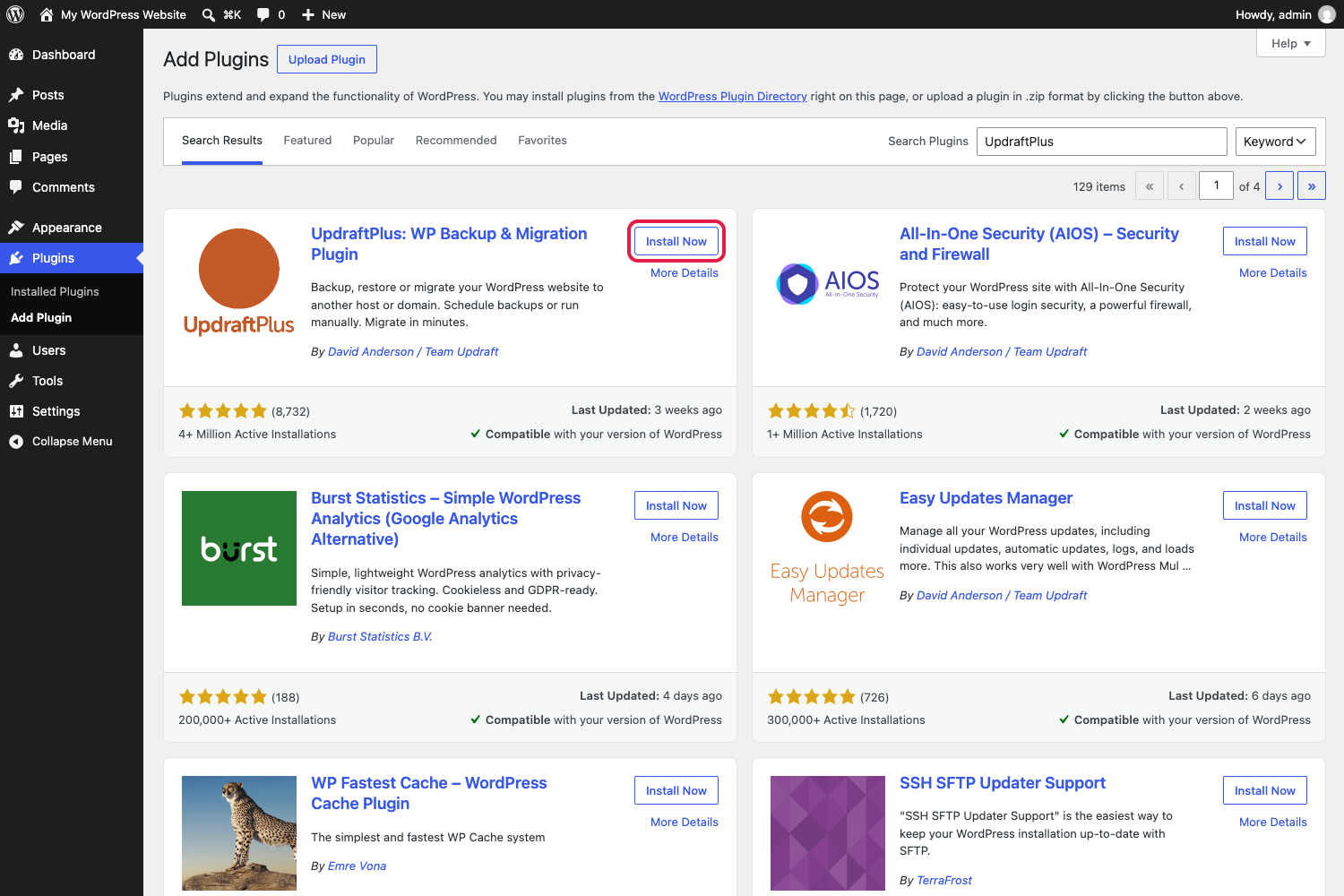
A WordPress-adminban nyisd meg a Plugins → Add Plugin oldalt, keress rá az UpdraftPlus-ra, és kattints az Install Now gombra.
2. Kapcsold be
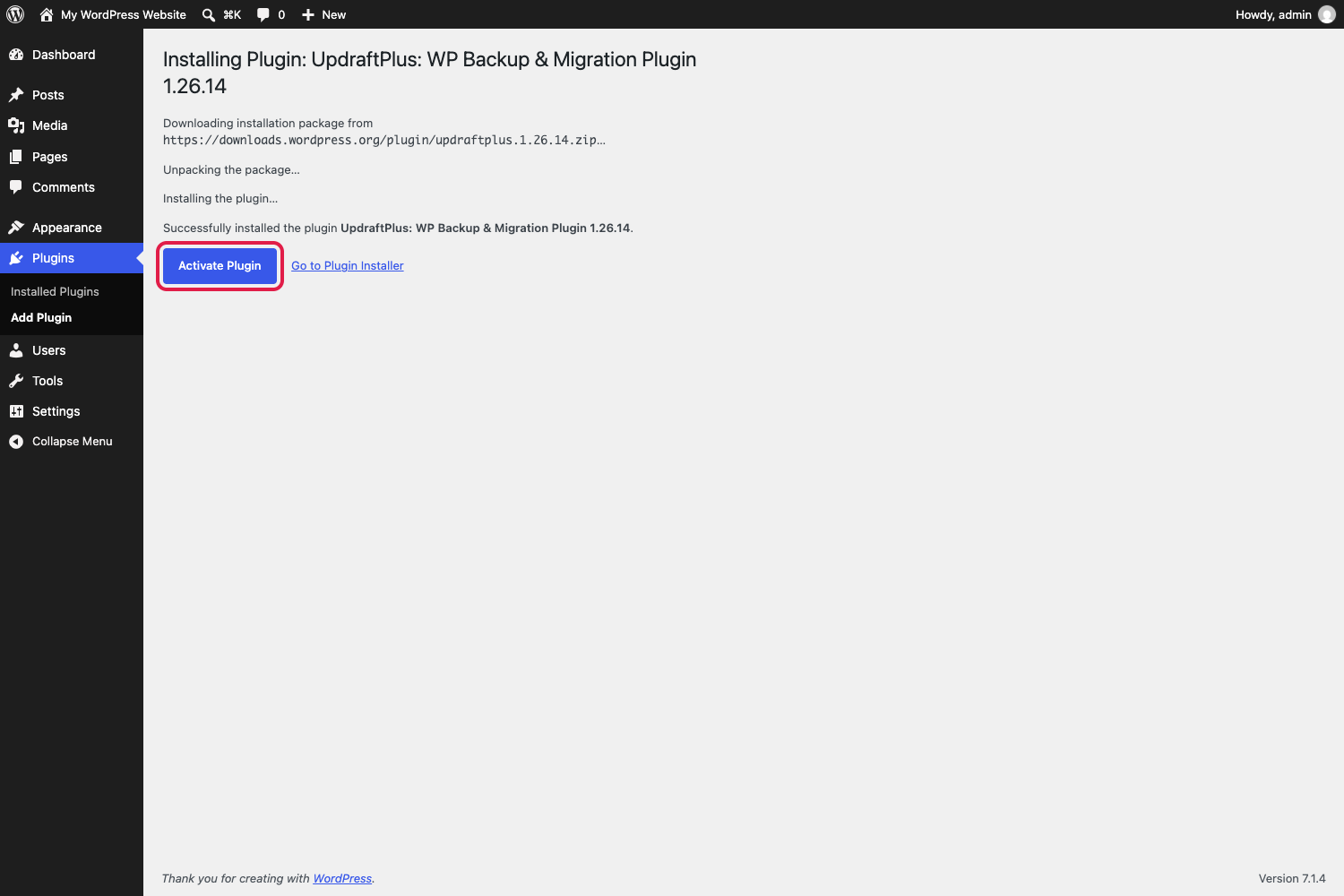
Kattints az Activate Plugin gombra. Ha üdvözlőképernyő jelenik meg, kattints az Exit setup gombra.
3. Indíts mentést
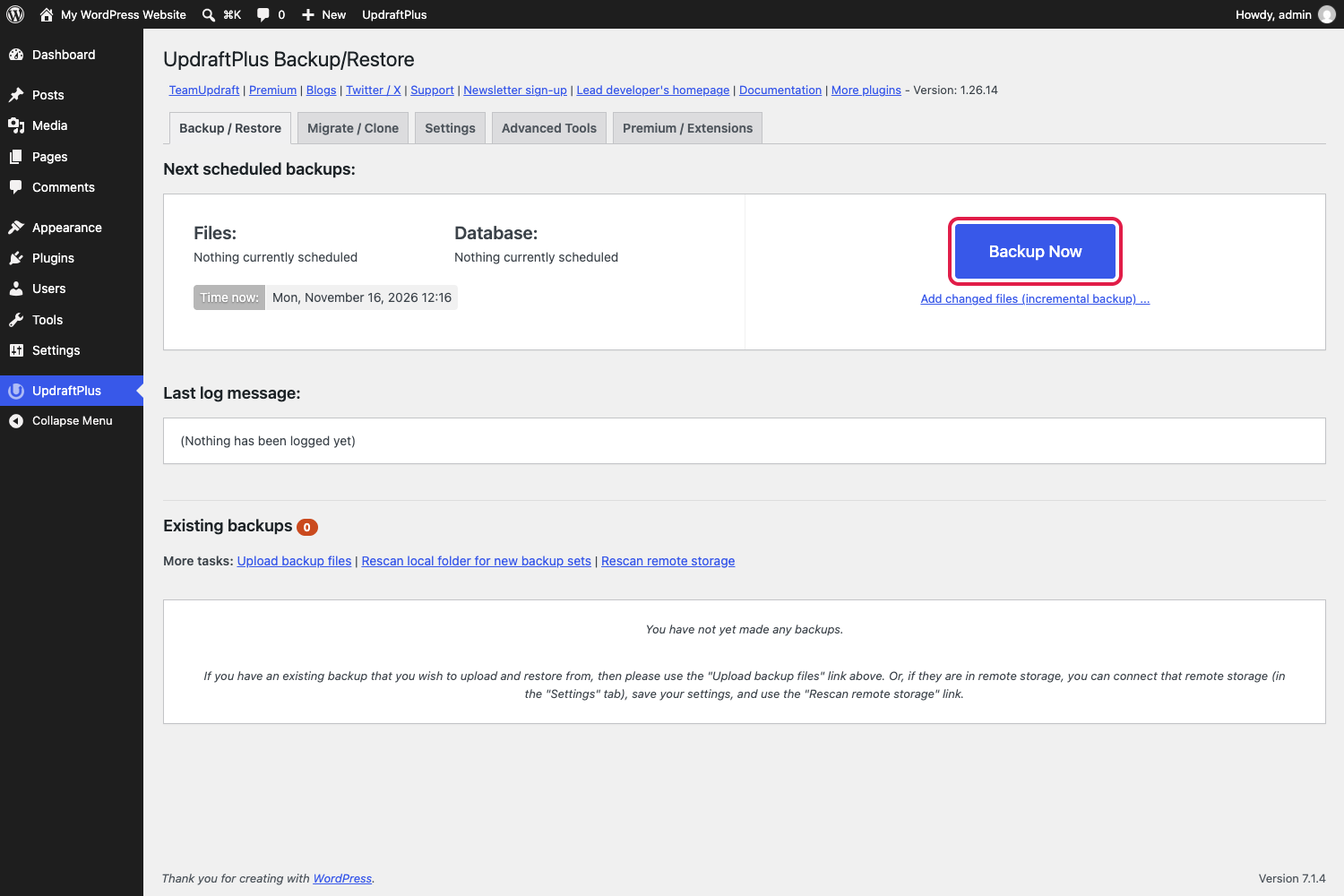
Nyisd meg a bal oldali menüben az UpdraftPlus-t, és kattints a Backup Now gombra.
4. Erősítsd meg
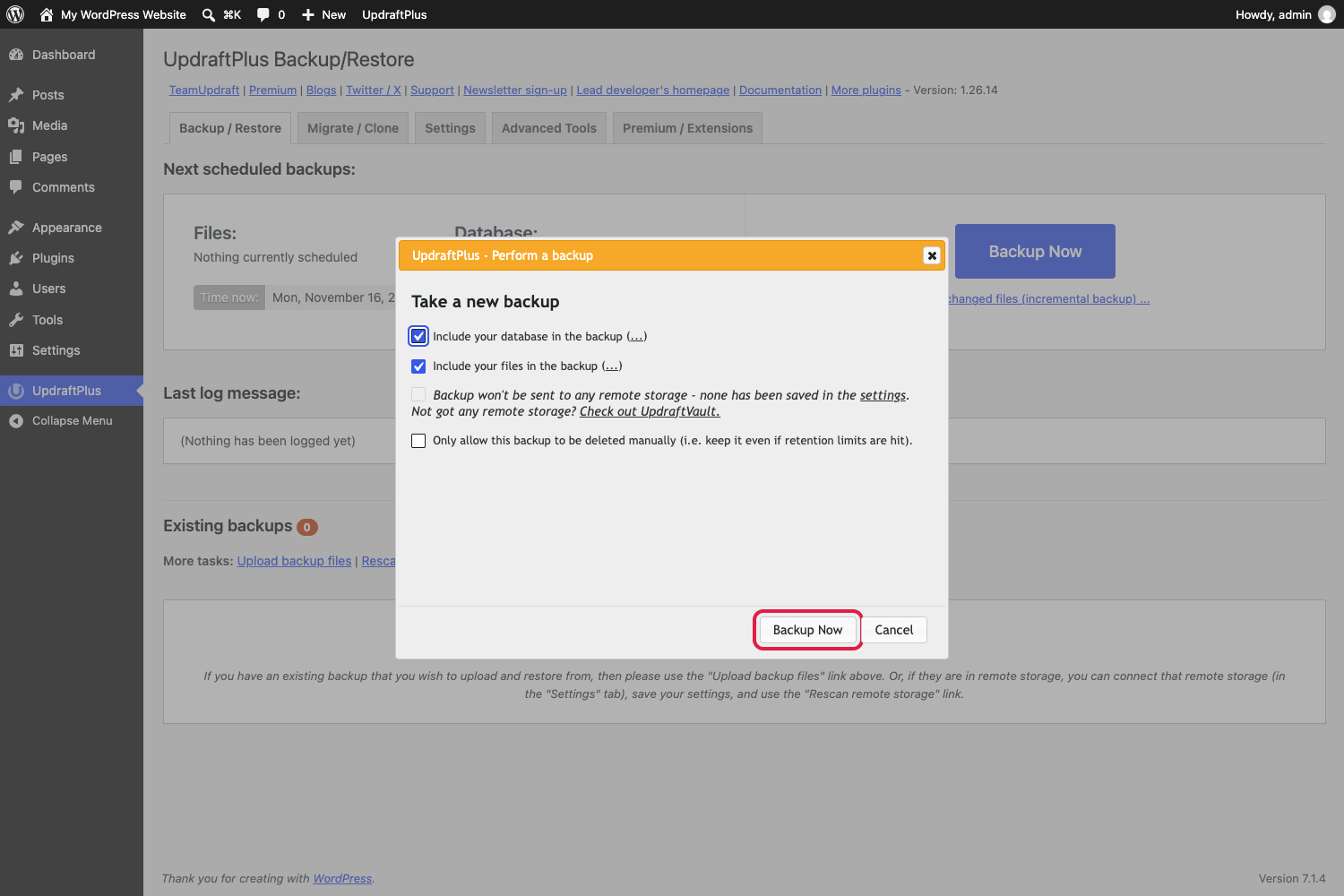
Hagyd bejelölve az Include your database és az Include your files opciót, és kattints a Backup Now gombra. A mentés néhány másodperctől több percig tart.
5. Töltsd le a fájlokat
A kész mentés az Existing backups alatt jelenik meg. Kattints sorban a Database, a Themes és az Uploads gombra.
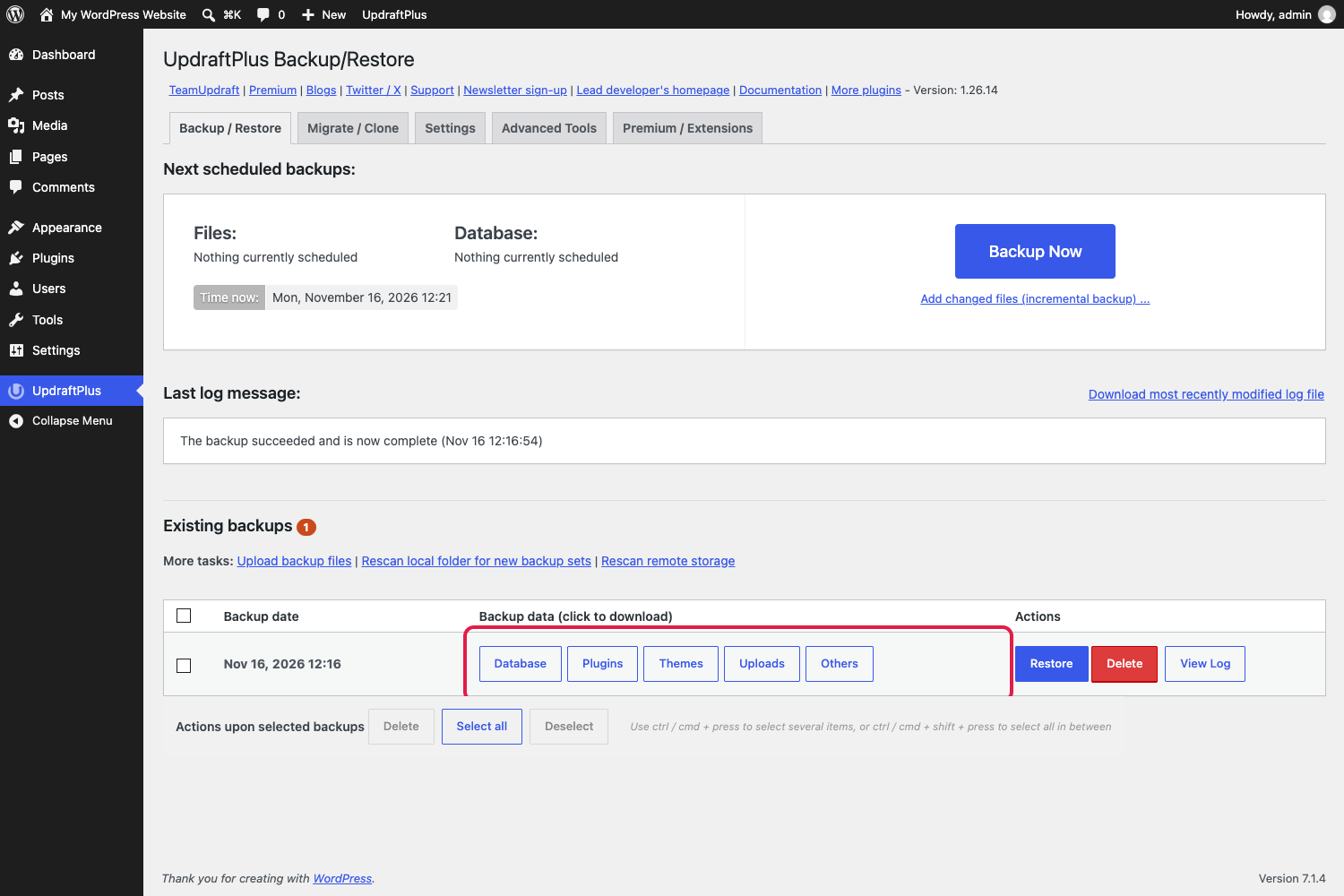
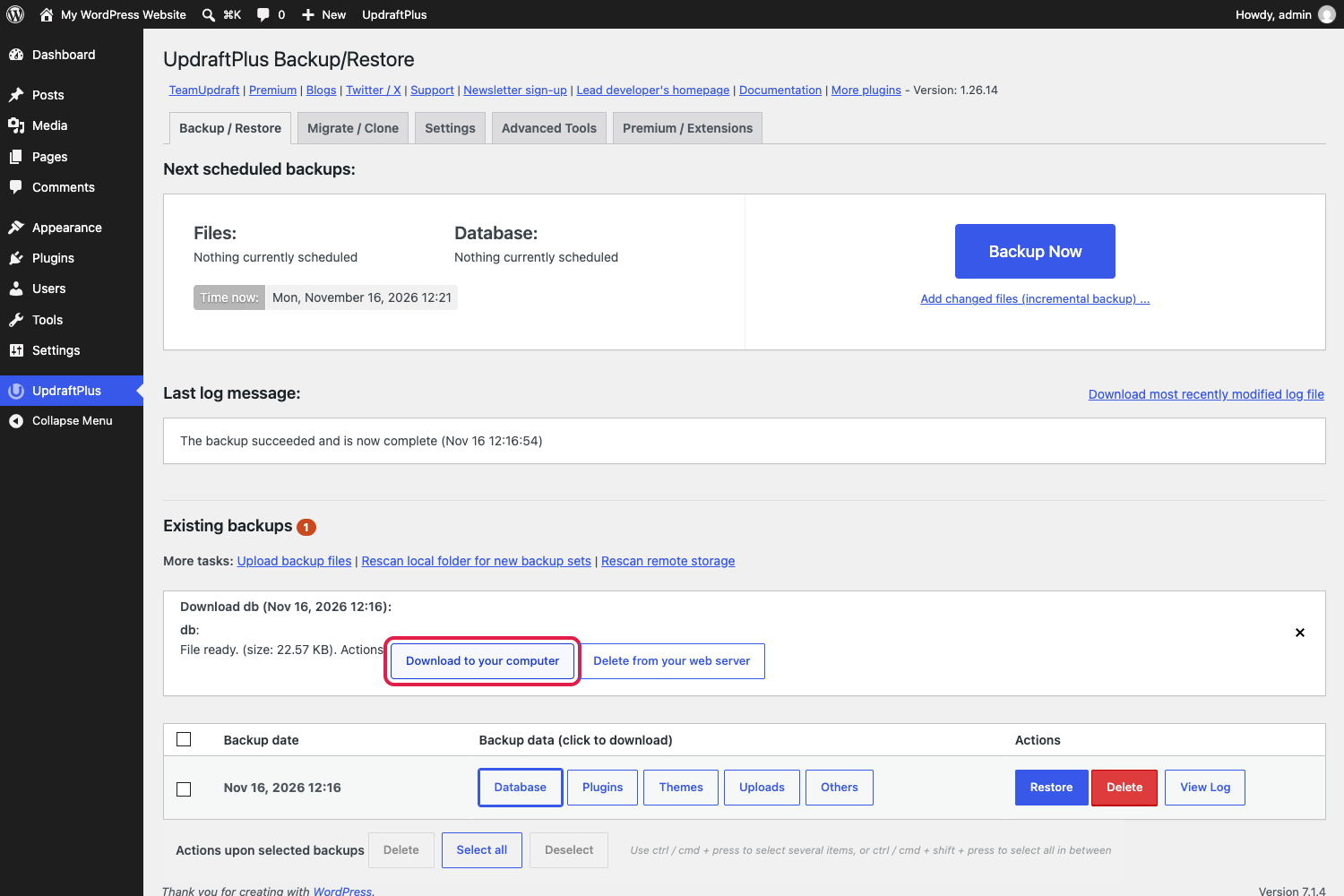
Mindegyik megnyit egy sort a Download to your computer gombbal. Az Uploads több fájlból is állhat: töltsd le mindet. A Plugins, a Must-use plugins és az Others nem kell, de nem is árt. Ha így egyszerűbb, töltsd le az összes fájlt, és töltsd fel mindet.
6. Töltsd fel őket a Macalyba
A Macalyban húzd be egyszerre az összes letöltött fájlt az importálási ablakba. Együtt legfeljebb 1 GB-osak lehetnek.
Ha a mentés nagyobb 1 GB-nál, hagyd ki az Uploads fájlokat. A képek ilyenkor az élő webhelyedről jönnek.
Más mentések
Egy All-in-One WP Migration .wpress fájl, egy Duplicator ZIP vagy egy .sql vagy .sql.gz dump is megfelel.
Az All-in-One WP Migrationnel:
1. Telepítsd és kapcsold be a bővítményt
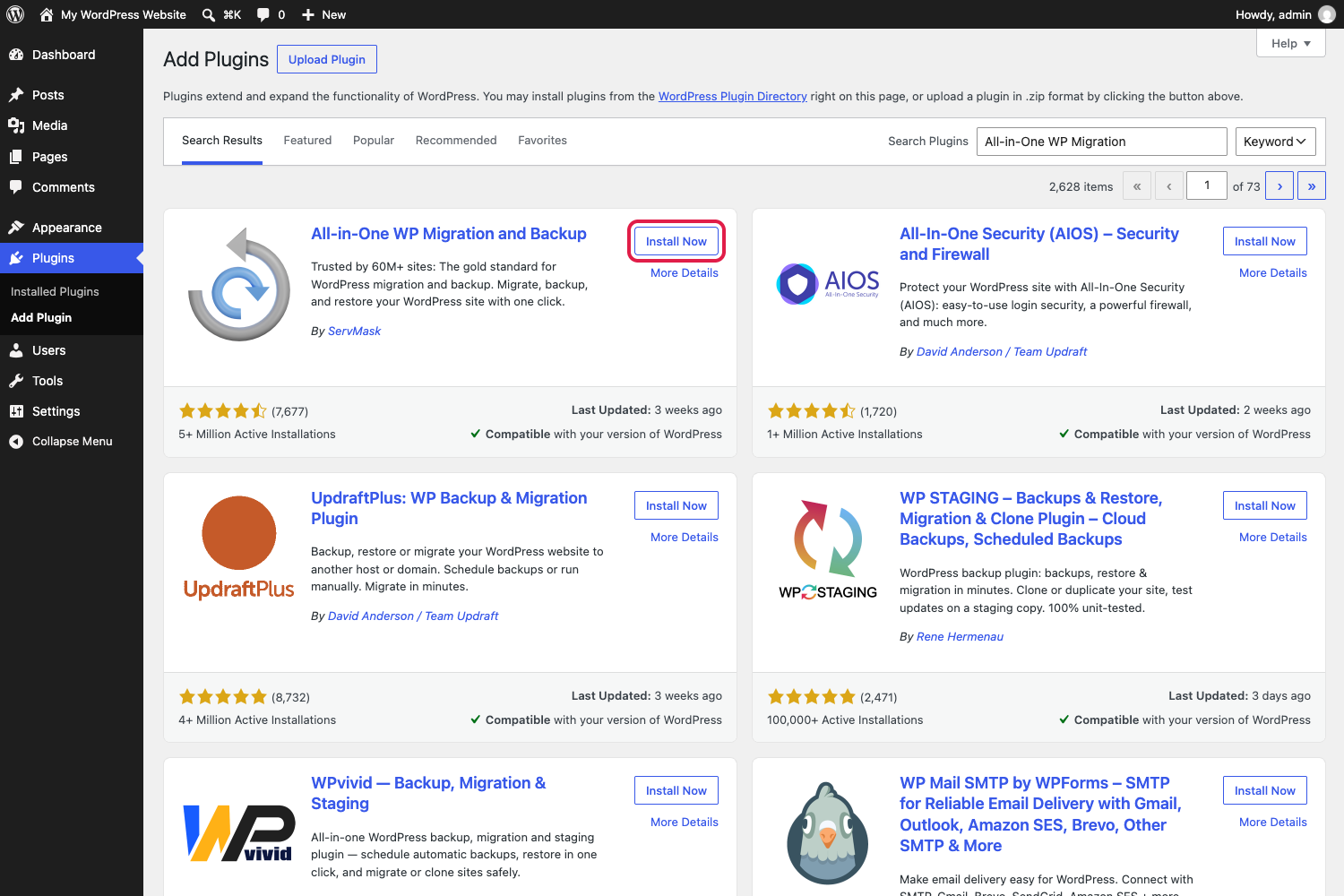
A Plugins → Add Plugin oldalon keress rá az All-in-One WP Migration-re, kattints az Install Now, majd az Activate Plugin gombra.
2. Nyisd meg az exportot
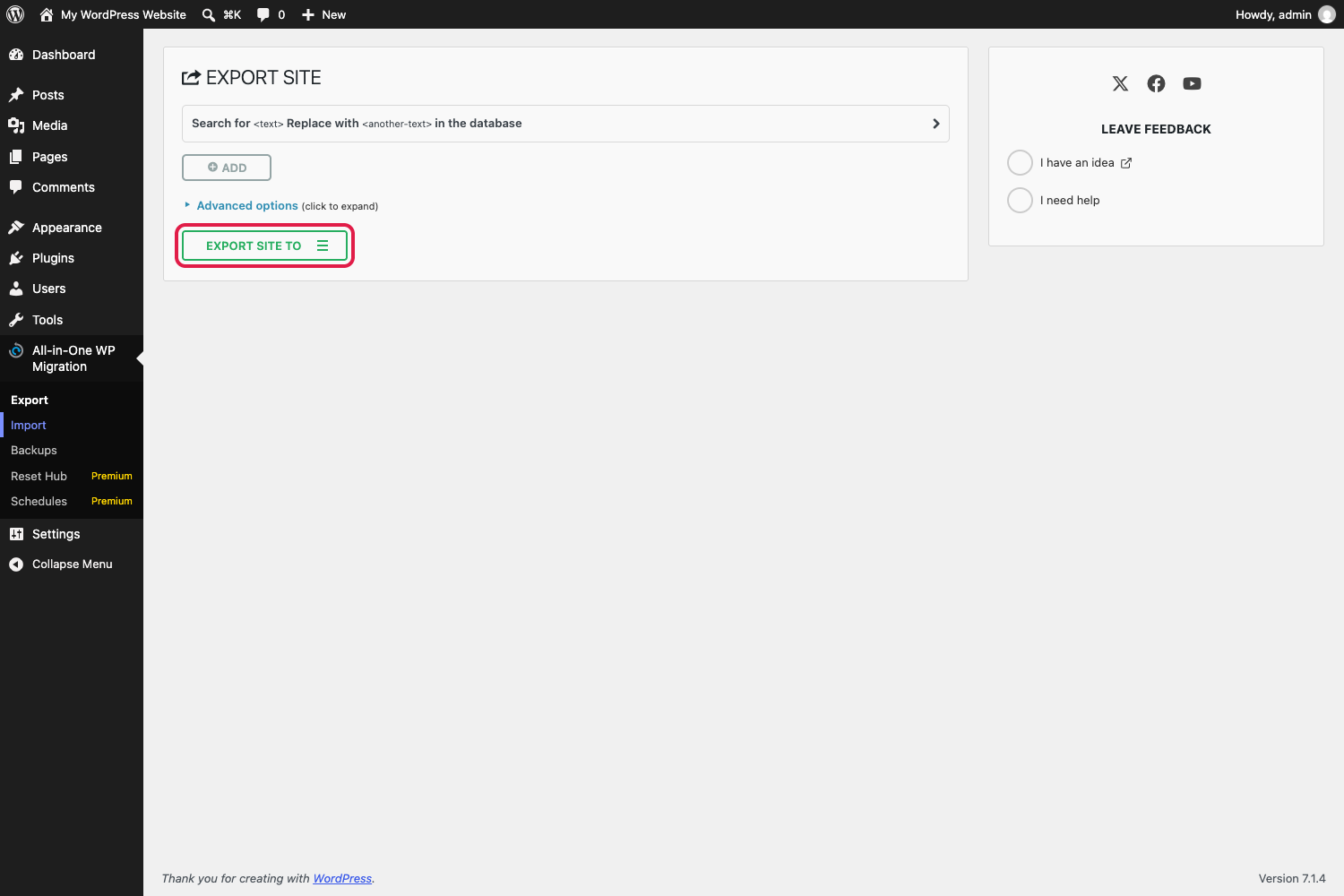
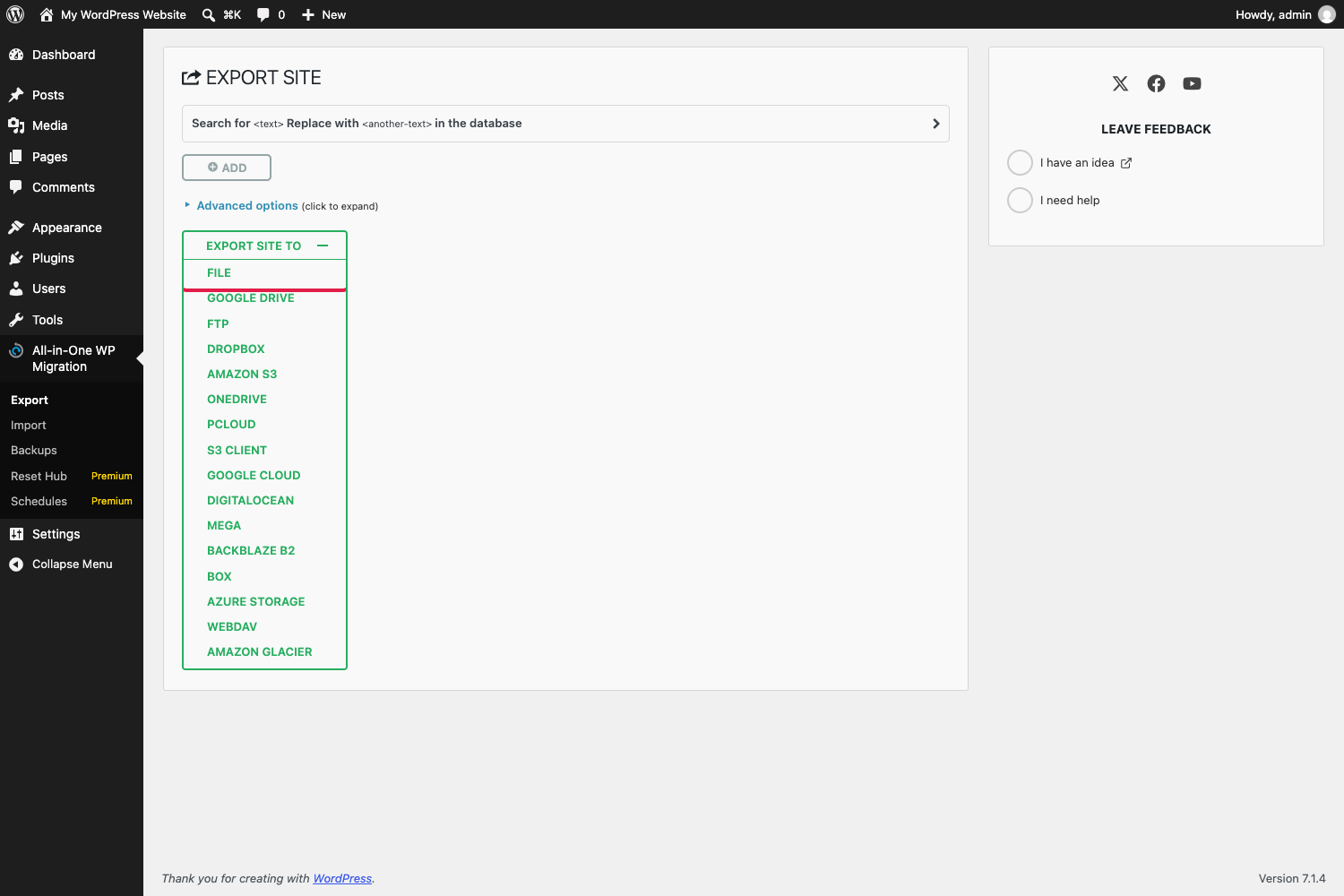
Nyisd meg a bal oldali menüben az All-in-One WP Migration-t, és kattints az Export site to gombra.
3. Válaszd a File lehetőséget
Válaszd a lista tetején a File lehetőséget, és várd meg, amíg a bővítmény becsomagolja a webhelyet.
4. Letöltés és feltöltés
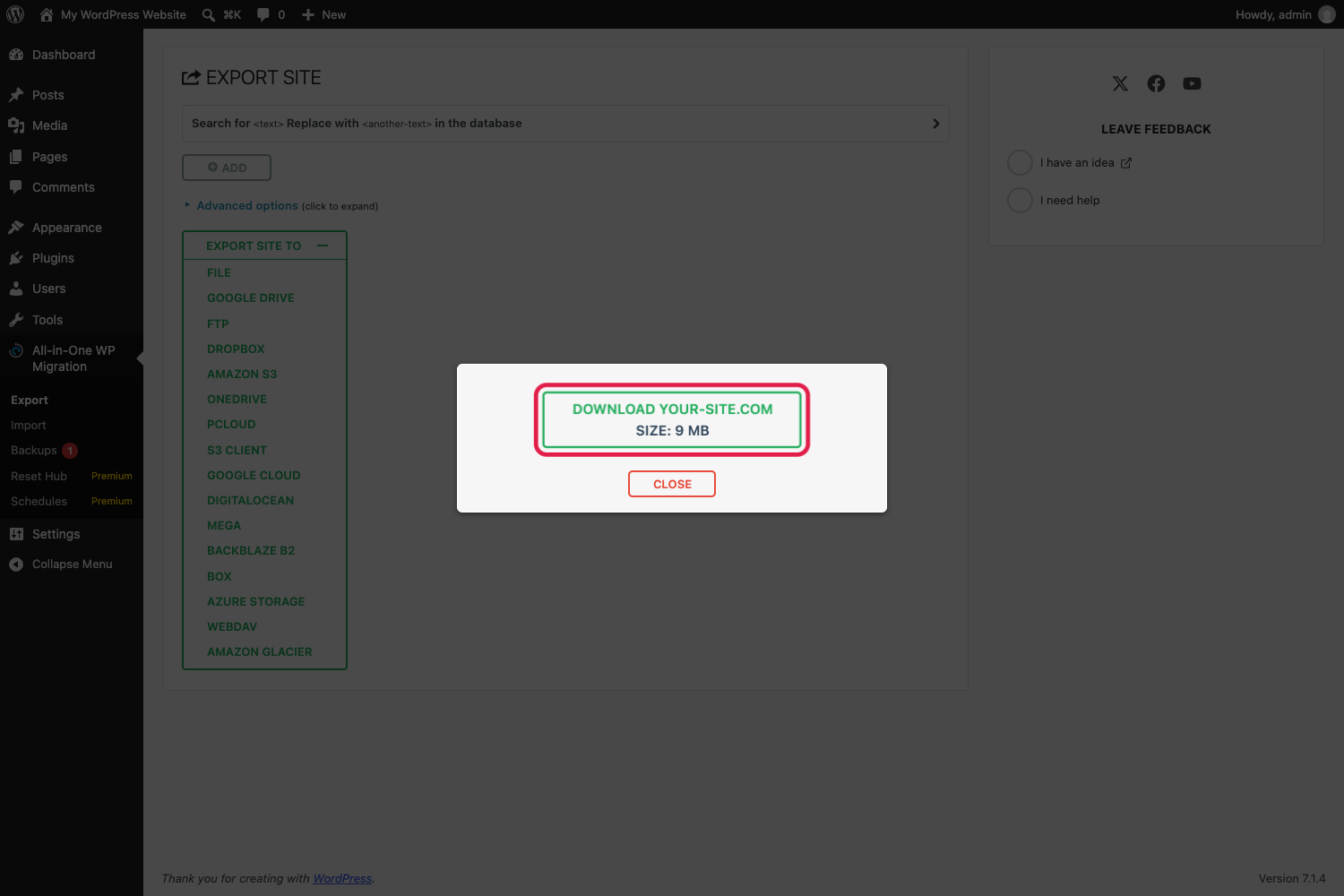
Kattints a zöld Download gombra, és töltsd fel a .wpress fájlt a Macalyba.
Egyes tárhelyszolgáltatók blokkolják a .wpress fájlokat, ilyenkor a letöltés hibával áll le, például „File wasn’t available on site” üzenettel vagy 403-as oldallal. Maga a mentés rendben van. Használd inkább az UpdraftPlust, amely hagyományos fájlokat ment.
Az importálás után
Töröld a mentést a WordPress-szerveredről: az UpdraftPlusban a mentés melletti Delete gombbal, vagy az All-in-One WP Migration → Backups oldalon. Egy mentés annyi helyet foglalhat, mint maga a webhely. A bővítményt is eltávolíthatod.