

Minden csomagban elérhető
A vizuális szerkesztés csak számítógépen működik. Az eszköztár telefonokon és keskeny böngészőablakokban nem jelenik meg.
Az eszköztár

- Dizájn szerkesztése: Kattints bármelyik elemre, hogy megváltoztasd a kinézetét, a képét vagy az elrendezését.
- Szöveg szerkesztése: A szerkeszthető szöveg ki van keretezve, így rákattinthatsz, és átírhatod.
- Jelölés: Rajzolj az oldalra, hogy megmutasd, mire gondolsz.
Dizájn szerkesztése
Amikor bekapcsolod a Dizájn szerkesztése eszközt, a panel a Webhely stílusai résszel nyílik meg, ahol az egész oldal betűtípusait, sarokkerekítését és színeit állíthatod be. Az oldalon egy elemre kattintva megnyílnak a beállításai. Szövegeknél, képeknél és szekcióknál először az alapvető lehetőségeket látod. Az igazítás, a szegélyek, az árnyék, a térköz és az elrendezés a Haladó alatt található.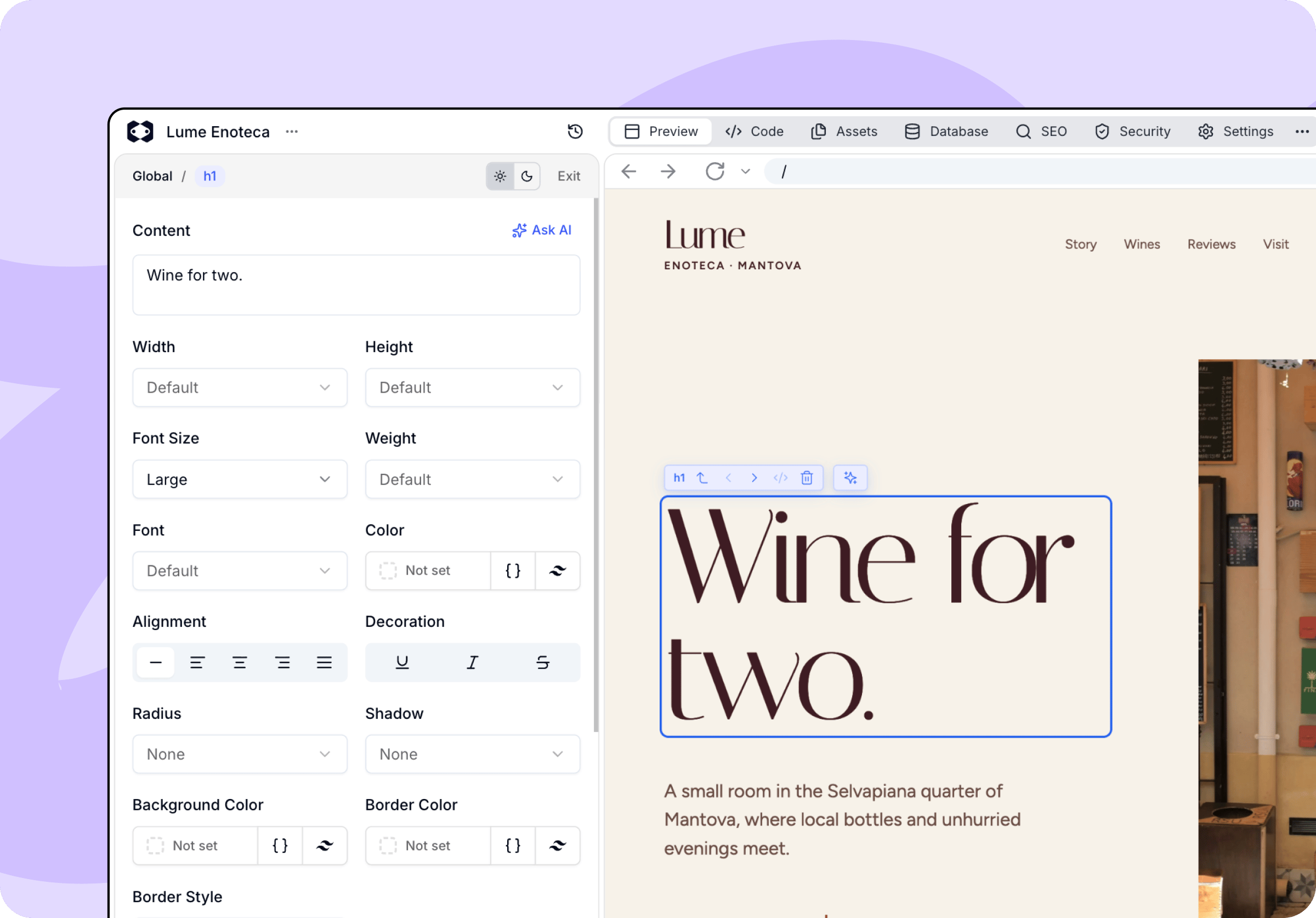
Átrendezés és térköz
Egy elem áthelyezéséhez jelöld ki, és húzd az alatta lévő fogantyút egy új helyre, például ha két kártyát szeretnél felcserélni. A nyílbillentyűket is használhatod. A térköz módosításához húzd a kijelölt elem alján lévő fogantyúkat. Mindkét módosítást a többi szerkesztéseddel együtt mentheted vagy vetheted el.Az elemek csak a saját csoportjukon belül mozgathatók. A listából generált elemeket, például a termékeket vagy a blogbejegyzéseket, nem lehet áthúzni. Ezek átrendezését kérd az ügynöktől.
Szöveg szerkesztése
Az átírható szöveg közvetlenül az előnézetben van kiemelve. Kattints bele, és írj. Ez a leggyorsabb módja egy cím vagy bekezdés javításának, mert az eredményt írás közben rögtön a helyén látod.Jelölés
Néha gyorsabb megmutatni az ügynöknek, mire gondolsz, mint leírni. A Jelölés bekapcsolásakor rajzolj az oldal azon része fölé, amelyről beszélsz. A Macaly kitalálja, mely elemek vannak a jelölésed alatt, és csatolja őket a következő üzenetedhez. Annyi jelölést rajzolhatsz, amennyi kell, majd írd meg az üzenetedet, és küldd el a megszokott módon. Rajzolás közben a Visszavonás, a Jelölés ismétlése és a Törlés gomb ott van az eszköztárban.
Mentsd vagy vesd el a dizájnmódosításaidat, mielőtt jelölni kezdesz, és rajzolás közben tartsd ugyanakkorán az előnézetet. Az átméretezés törli a jelöléseidet, mert azok a tartalom korábbi helyéhez vannak rögzítve.
Navigálás az elemek között
Nem mindig lehet pontosan arra kattintani, amit szeretnél, általában akkor nem, ha az elemek átfedik egymást, vagy egy gyermekelem eltakarja a szülőjét. A kijelölés fölötti kis sáv segítségével egy szintet léphetsz felfelé, vagy oldalirányban haladhatsz a szomszédos elemek között. Itt találod a kód ikont is, amely az elem forrását a Kód fülön nyitja meg, valamint az elem teljes eltávolításának lehetőségét.Szerkesztés AI-val
Szövegeknél és képeknél a panelben le is írhatod a módosítást ahelyett, hogy beállítanád. Az Átírás AI-val a promptod alapján átírja a szöveget. A Generálás AI-val szerkeszti a jelenlegi képet, vagy újat hoz létre, és az eredményt megtartás előtt megnézheted. Kiválasztott elem mellett a beszélgetés üzenetmezője is átvált az adott elem szerkesztésére. Bármit írsz oda, az csak a jelenlegi kijelölésre vonatkozik.A panel AI-gombjai és az üzenetmezőből küldött promptok krediteket használnak, mint bármely más AI-kérés, és a panel futtatás előtt megmutatja az árat. Bármi, amit kézzel állítasz be a panelben, ingyenes.
A módosítások mentése
Amíg nem mentett módosításaid vannak, az eszköztár megmutatja, hányat végeztél, és mindet egyszerre mentheted vagy elvetheted.
Amikor az eszköztár nem érhető el
Az eszköztár elrejtőzik vagy szürkére vált, ha a közvetlen szerkesztés nem működne:- Várd meg, amíg a Macaly befejezi: Az ügynök még dolgozik a projekteden.
- Várakozás az előnézet elkészítésére: Az előnézeted még indul.
- Zárd be a tervet az oldal szerkesztéséhez: A beszélgetésben nyitva van egy terv.