

Csak az Ügynökségi csomagban érhető el
A hozzászólás csak asztali gépen működik. Telefonon a megosztott előnézet csak böngészésre nyílik meg.
Projekt megosztása hozzászólásokhoz
- A beszélgetésben kattints a felső sávban a Megosztás gombra.
- Válaszd a Bárki, aki rendelkezik a linkkel lehetőséget.
- Állítsd a jogosultságot Hozzászólhat értékre.
- Másold ki a linket, és küldd el a munkatársaidnak vagy ügyfeleidnek.
Hozzászólás írása
A megosztott link a projekt élő előnézetét nyitja meg. A Hozzászólás gombra kattintva láthatod a már meglévő hozzászólásokat, és hozzáadhatod a sajátodat: kattints egy tetszőleges elemre az oldalon, és megnyílik hozzá egy hozzászólásmező. Addig az előnézet úgy működik, mint maga az oldal.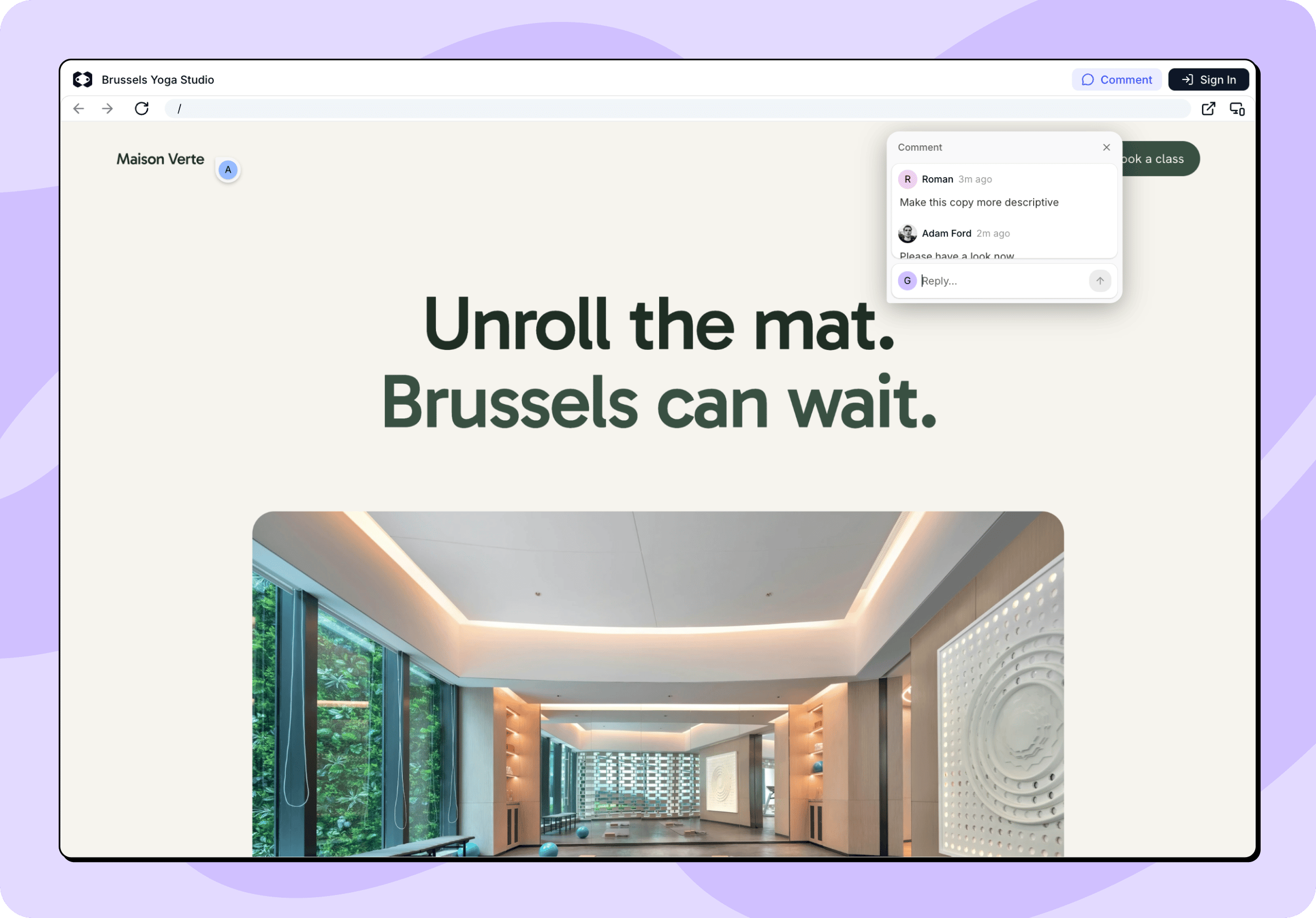
Visszajelzések áttekintése
A beszélgetésben kattints az előnézet feletti Hozzászólás gombra. Az oldalon megjelennek a jelölők azokon a helyeken, ahová hozzászóltak, a bal oldalon pedig a beszélgetés helyén megnyílik a Hozzászólások panel, amely felsorolja a projekt összes szálát a nyitott és olvasatlan hozzászólások számával. Itt te is hagyhatsz hozzászólásokat.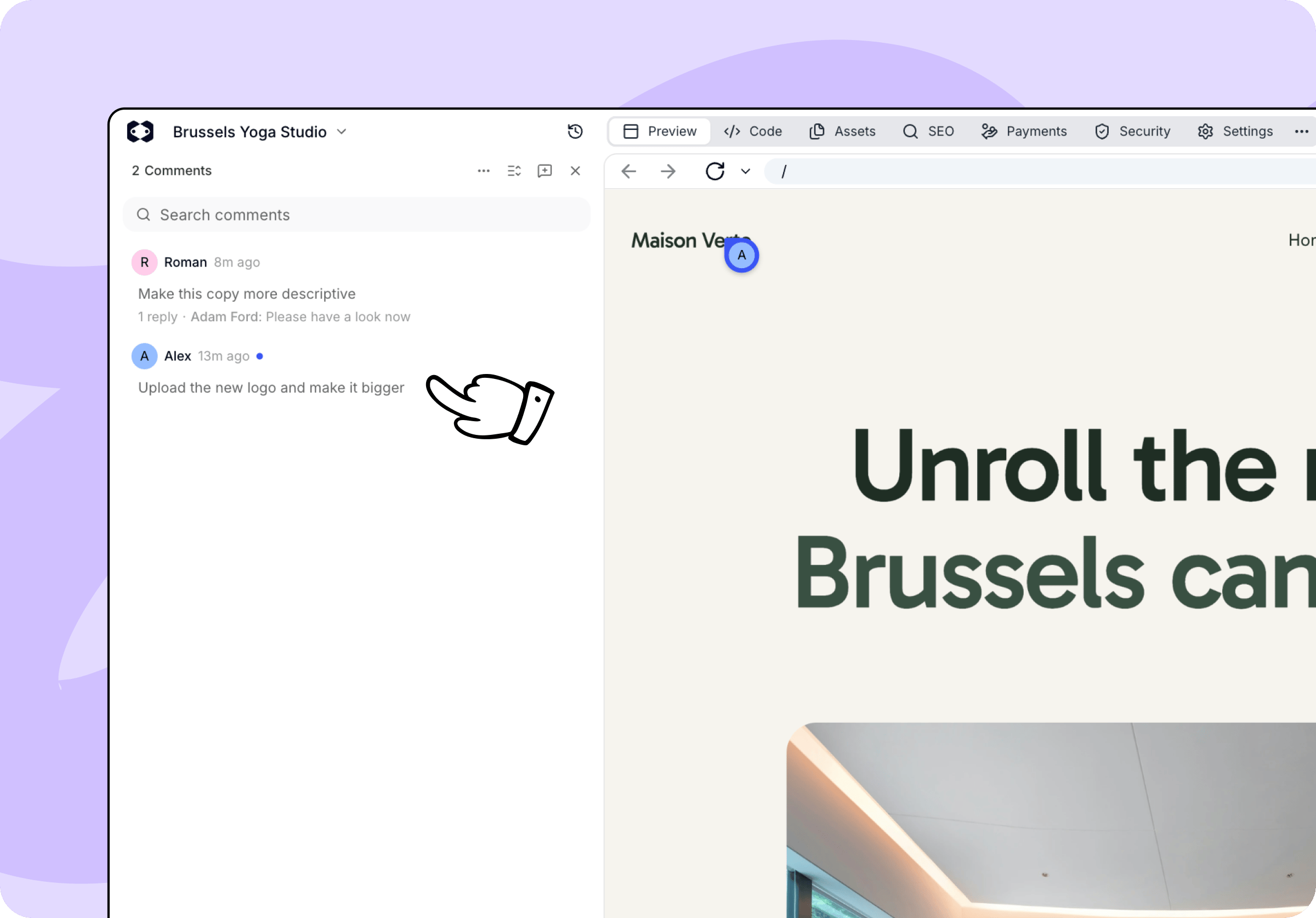
- Válasz a szálban. A hozzászólók a megosztott oldalon látják a választ.
- Megoldásra jelölés, ha egy szál elintézett, és Újranyitás, ha később visszatérsz hozzá. Egy új válasz is újranyitja a megoldottnak jelölt szálat.
- Keresés a hozzászólások között, valamint rendezés dátum vagy olvasatlan szerint.
- Megoldottak megjelenítése, hogy visszanézhess a korábbi visszajelzésekre.
Hozzászólások küldése az ügynöknek
A visszajelzéseket nem kell kézzel újragépelned egy promptba. Kattints egy szálon a Hozzáadás a beszélgetéshez gombra, és a hozzászólás a hozzá tartozó elemmel együtt bekerül az üzenetmezőbe. Az Összes nyitott hozzáadása a beszélgetéshez egyszerre gyűjti össze az összes nyitott szálat. Írd hozzá, amit szeretnél, majd küldd el az üzenetet. Az ügynök úgy dolgozza fel a visszajelzést, mint bármely más kérést. Amíg dolgozik, továbbra is olvashatod a hozzászólásokat és válaszolhatsz rájuk, a szálakat pedig megoldottnak jelölheted, miután ellenőrizted az eredményt.Az ügynök hozzászólásokra adott módosításai ugyanúgy krediteket használnak, mint bármely más kérés. A hozzászólás, a válaszadás és a szálak megoldottnak jelölése nem használ krediteket.