

Mit tehetsz vele
A Telegram-ügynök ugyanazokon a projekteken dolgozik, amelyeket a webes alkalmazásban építesz. Bármit, amit egyébként az ügynöktől kérnél, Telegramról is kérhetsz:- Új projekt indítása. Írd le, mit szeretnél építeni, és az ügynök munkához lát, ugyanúgy, mint a webes alkalmazásban.
- Meglévő projektek szerkesztése. Kérj módosításokat, javításokat vagy új szakaszokat. Ha több projekted van, és nem mondod meg, melyikről van szó, az ügynök rákérdez.
- Közzététel és kezelés. Tegyél közzé egy projektet, módosítsd az aldomainjét, vagy nézd meg, mi él éppen.
- Gyors kérdések. Kérj segítséget, ötleteket vagy állapotfrissítést anélkül, hogy kiesnél a munkamenetből.
Mit küldhetsz
Az ügynök jelenleg ezekkel dolgozik:- Szöveges üzenetek. Csak írd meg, és küldd el.
- Hangüzenetek. A Macaly átírja őket, és válaszol. Akkor hasznos, ha a gépelés nem kényelmes.
- Képek. Küldj képernyőképeket, látványterveket vagy referenciákat, amelyeket az ügynöknek meg kell néznie.
- Fájlok. PDF-ek és dokumentumok, amelyeket az ügynök elolvashat és felhasználhat.
Beállítás
1
Nyisd meg a Kapcsolatok beállításait
A Macalyban nyisd meg a Beállítások → Kapcsolatok részt, és kattints a Csatlakoztatás gombra a Telegram kártyán.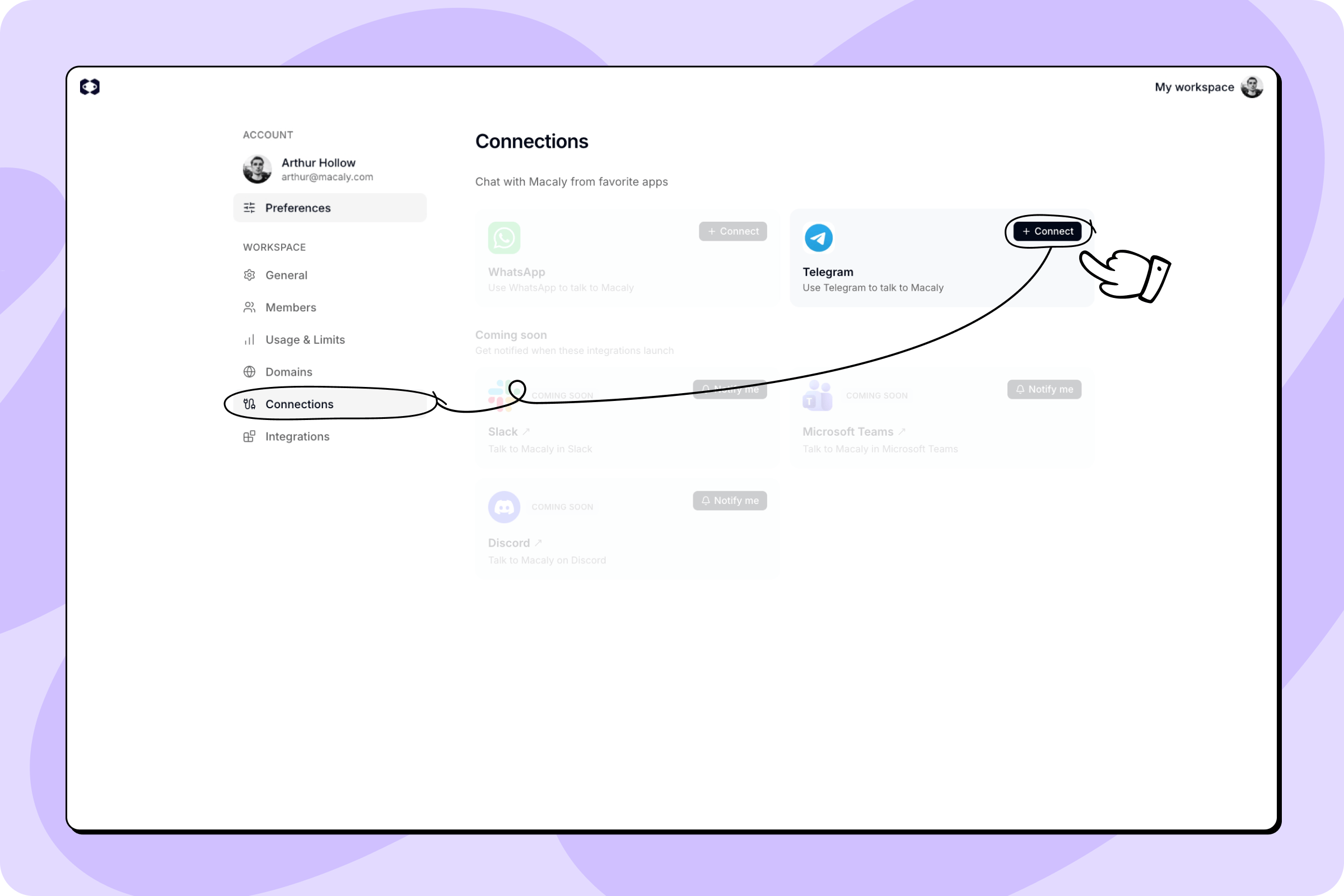
2
Nyisd meg a Telegramot
A Macaly egy QR-kódot és egy kapcsolódási linket mutat. Olvasd be a QR-kódot a telefonoddal, vagy kattints a Telegram megnyitása gombra, hogy a számítógépeden vagy a telefonodon elinduljon a Telegram, a kapcsolódási kóddal előre kitöltve.
3
Nyomd meg a Startot
A Telegram megnyit egy beszélgetést a Macaly botjával, és előre kitölti a
/start [CODE] üzenetet. A kapcsolódáshoz nyomd meg a Start gombot (vagy küldd el az üzenetet).4
Kezdj el beszélgetni
A Macaly megerősíti a kapcsolatot, és megmutatja, melyik fiókhoz kapcsolódik. Mostantól bármikor írhatsz az ügynöknek Telegramon.
Botparancsok
Ezek bármelyikét elküldheted a Macalyval folytatott Telegram-beszélgetésedben:Több munkaterület használata
Ugyanazt a Telegram-fiókot egyszerre legfeljebb 3 Macaly-munkaterülethez csatlakoztathatod. Ez akkor hasznos, ha több munkaterületen dolgozol, és mindegyiket el szeretnéd érni egyetlen beszélgetésből.- Újabb munkaterület csatlakoztatása. Nyisd meg a másik munkaterületen a Beállítások → Kapcsolatok részt, és csatlakoztasd ugyanabból a Telegram-fiókból.
- Aktív munkaterület váltása. Küldd el a
/switchparancsot, és válassz egy munkaterületet a listából. A következő üzeneted ott új beszélgetést indít. - Az aktív munkaterület megtekintése. Küldd el a
/statusparancsot, a válasz az aktív munkaterület nevével kezdődik.
Leválasztás
A leválasztáshoz küldd el a/unlink parancsot Telegramról, vagy nyisd meg az alkalmazásban a Beállítások → Kapcsolatok részt, és távolítsd el a csatlakoztatott fiókot.
Ha a beszélgetés csak egy munkaterülethez kapcsolódik, azonnal leválasztódik. Ha több is csatlakoztatva van, az /unlink rákérdez, melyiket szeretnéd eltávolítani. Ha olyan munkaterületet választasz le, amelyet éppen nem használsz, a beszélgetésed érintetlen marad, ha pedig az aktívat, a beszélgetés átáll egy másik csatlakoztatott munkaterületre.
Jó tudni
- Nem kell botot beállítanod. Nem kell saját Telegram-botot létrehoznod, és API-kulcsra sincs szükség. Csak csatlakoztass a Beállításokban, és kezdhetsz is beszélgetni.
- A kreditek ugyanúgy működnek, mint a webes alkalmazásban. Az ügynök munkája ugyanannyi kreditbe kerül, mint a webes alkalmazásban, hangüzenetek küldésekor pedig egy kevés többletet is felszámolunk (az átírásért).
- Telegram-fiókonként legfeljebb 3 munkaterület. A Telegram-fiókodat több Macaly-munkaterülethez is kapcsolhatod (legfeljebb hármat), és a
/switchparanccsal válthatsz köztük. Minden munkaterület-tag a saját fiókját is csatlakoztathatja. - A hangüzenetek mérethatára. A hangüzenetek legfeljebb 10 MB méretűek lehetnek. A hosszabb felvételek nem mennek át.