> ## Documentation Index
> Fetch the complete documentation index at: https://www.macaly.com/docs/llms.txt
> Use this file to discover all available pages before exploring further.
# Mevcut projeyi içe aktar
> Bir WordPress sitesini veya başka bir araçla yapılmış bir projeyi Macaly'ye taşıyın
Zaten sahip olduğunuz bir siteyi veya uygulamayı Macaly'ye taşıyıp burada üzerinde çalışmaya devam edebilirsiniz. Ana sayfada mesaj kutusundaki **+** düğmesine tıklayın, **Mevcut projeyi içe aktar** seçeneğini seçin ve projenin şu anda nerede olduğunu belirtin.
| Nereden | Nasıl taşınır |
| --- | --- |
| Lovable | Lovable'ın agent'ı bir bağlayıcı üzerinden taşır |
| Bolt.new, Replit, v0, Base44 | Yüklediğiniz bir ZIP dışa aktarımı |
| WordPress | Sitenin adresi veya bir yedek dosyası |
## Lovable
1. Lovable'da **Connectors → Add MCP server** bölümünü açın.
2. Adını Macaly koyun ve içe aktarma penceresinde gösterilen Server URL'yi yapıştırın.
3. **OAuth**'u seçili bırakın, **Add server** düğmesine tıklayın ve Macaly'ye giriş yapın.
4. Projenizi Lovable'da açın ve içe aktarma penceresinde gösterilen prompt'u gönderin.
Projeyi Lovable'ın agent'ı taşır. Elle bir şey yüklemeniz gerekmez.
## Bolt.new
1. Proje menüsünü açın.
2. **Export → Download** seçeneğini seçin.
3. ZIP dosyasını Macaly'ye yükleyin.
## Replit
1. Projeyi ZIP olarak indirin.
2. Saklamak istediğiniz verileri dışa aktarın.
3. Her şeyi Macaly'ye yükleyin.
## v0
1. Proje menüsünü açın.
2. **Download ZIP** seçeneğini seçin.
3. ZIP dosyasını Macaly'ye yükleyin.
## Base44
1. **More actions** menüsünü açın.
2. **Export project as ZIP** seçeneğini seçin. Dışa aktarma için Builder veya daha üst bir plan gerekir.
3. ZIP dosyasını Macaly'ye yükleyin.
## Verileri de taşımak
Replit, v0 veya Base44'ten gelen bir ZIP kodu içerir, veritabanınızdaki satırları içermez. Tablolarınızı ayrıca dışa aktarın ve içe aktarmadan sonra sohbette gönderin.
## WordPress
Bir WordPress sitesini iki şekilde taşıyabilirsiniz.
- **Adresten.** Sitenin adresini yazın. Macaly herkese açık sayfaları, yazıları ve görselleri okur. Site herkese açık olmalıdır. Saklamanız gereken form verisi, rezervasyon veya mağaza olmayan basit bir site için bunu kullanın.
- **Yedekten.** Bir yedek dosyası yükleyin. Yedek her şeyi içerir: sayfalar, yazılar, taslaklar, görseller, tema ve eklentilerinizin kaydettiği veriler (form girişleri, rezervasyonlar, siparişler). Veriler önemliyse bunu kullanın.
Ardından agent siteyi okur, ne bulduğunu size anlatır ve neyin taşınacağını bir kez sorar: görünüm, veriler, hangi işlevlerin yeniden oluşturulacağı ve taslakların kalıp kalmayacağı. Sonra tüm siteyi tek seferde oluşturur.
Kullanıcı hesapları ve şifreler taşınmaz. Kullanıcılar yeni siteye yeniden kaydolur.
### UpdraftPlus ile yedek alma
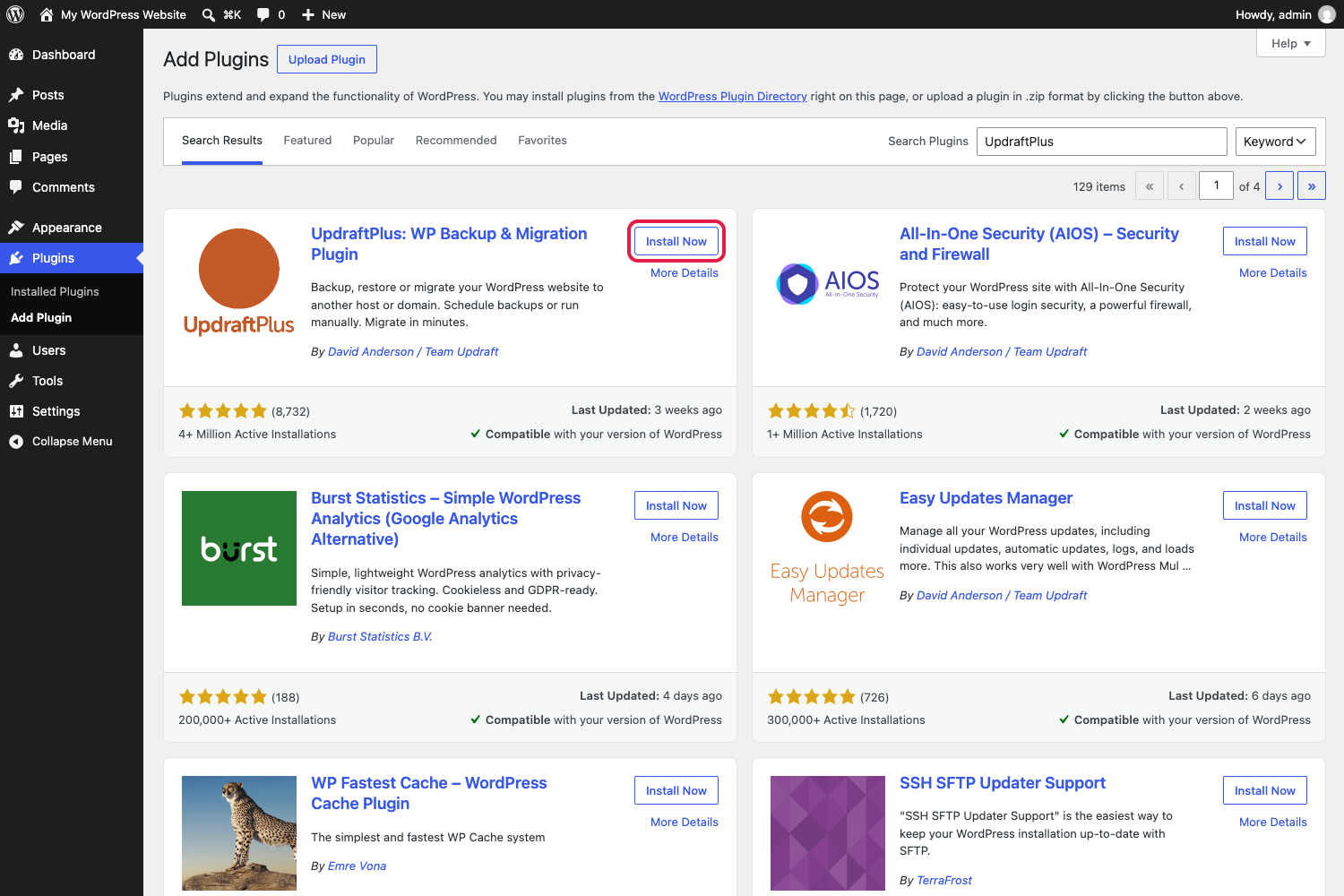
WordPress yönetim panelinde **Plugins → Add Plugin** bölümünü açın, **UpdraftPlus** için arama yapın ve **Install Now** düğmesine tıklayın.
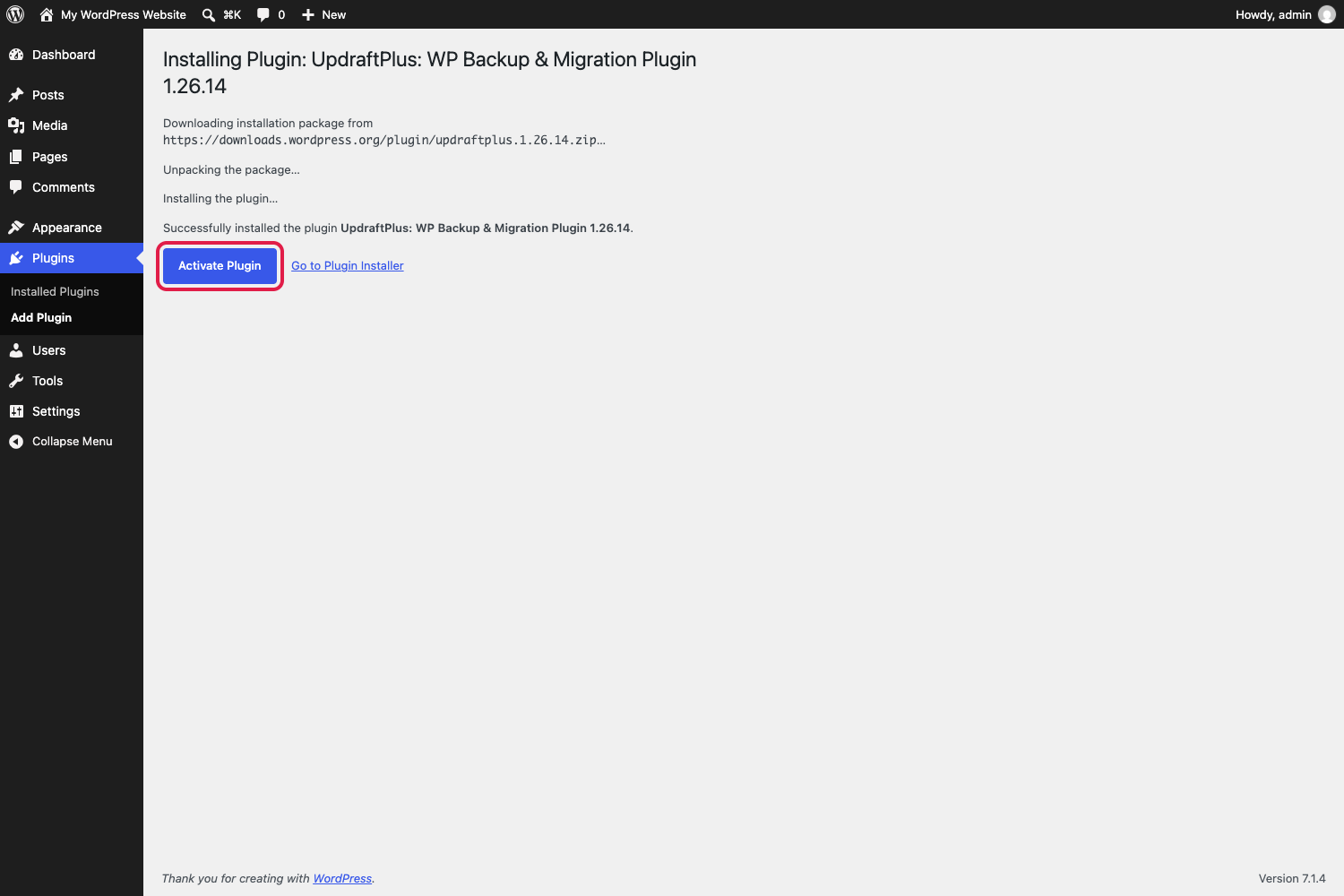
 **Activate Plugin** düğmesine tıklayın. Bir karşılama ekranı açılırsa **Exit setup** düğmesine tıklayın.
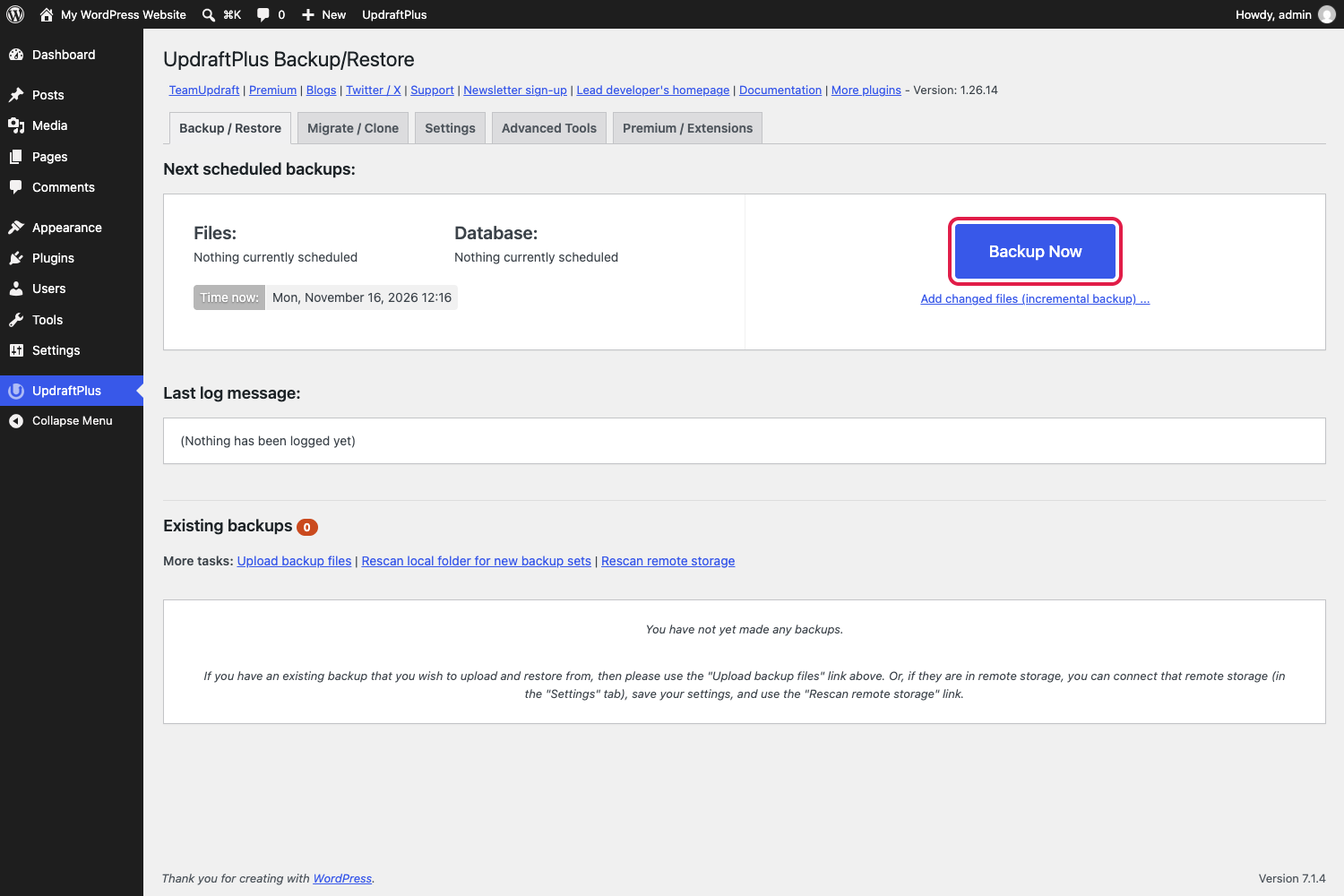
 Sol menüden **UpdraftPlus**'ı açın ve **Backup Now** düğmesine tıklayın.
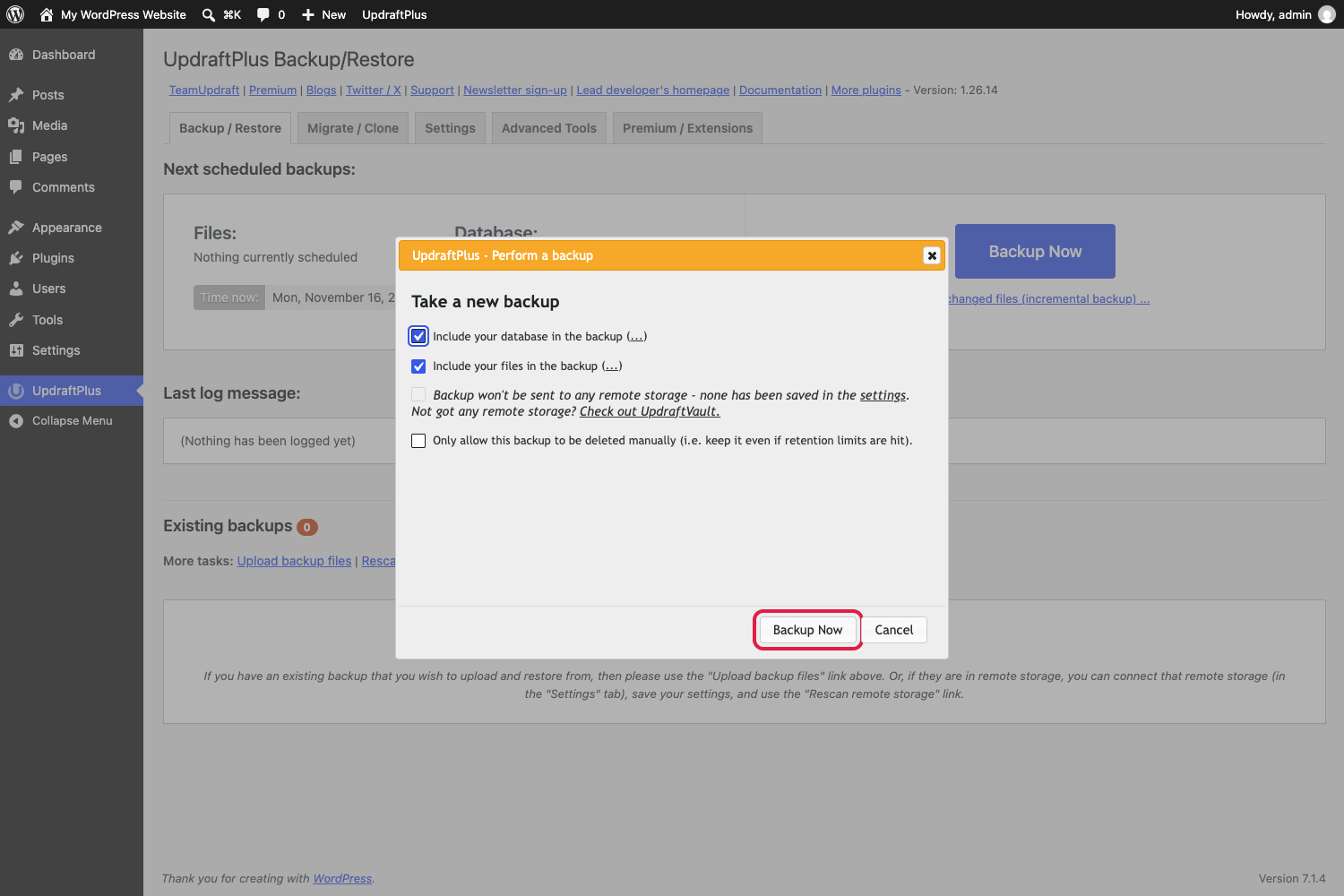
 **Include your database** ve **Include your files** işaretli kalsın ve **Backup Now** düğmesine tıklayın. Yedekleme birkaç saniyeden birkaç dakikaya kadar sürer.
 Tamamlanan yedek **Existing backups** altında görünür. Sırayla **Database**, **Themes** ve **Uploads** düğmelerine tıklayın.
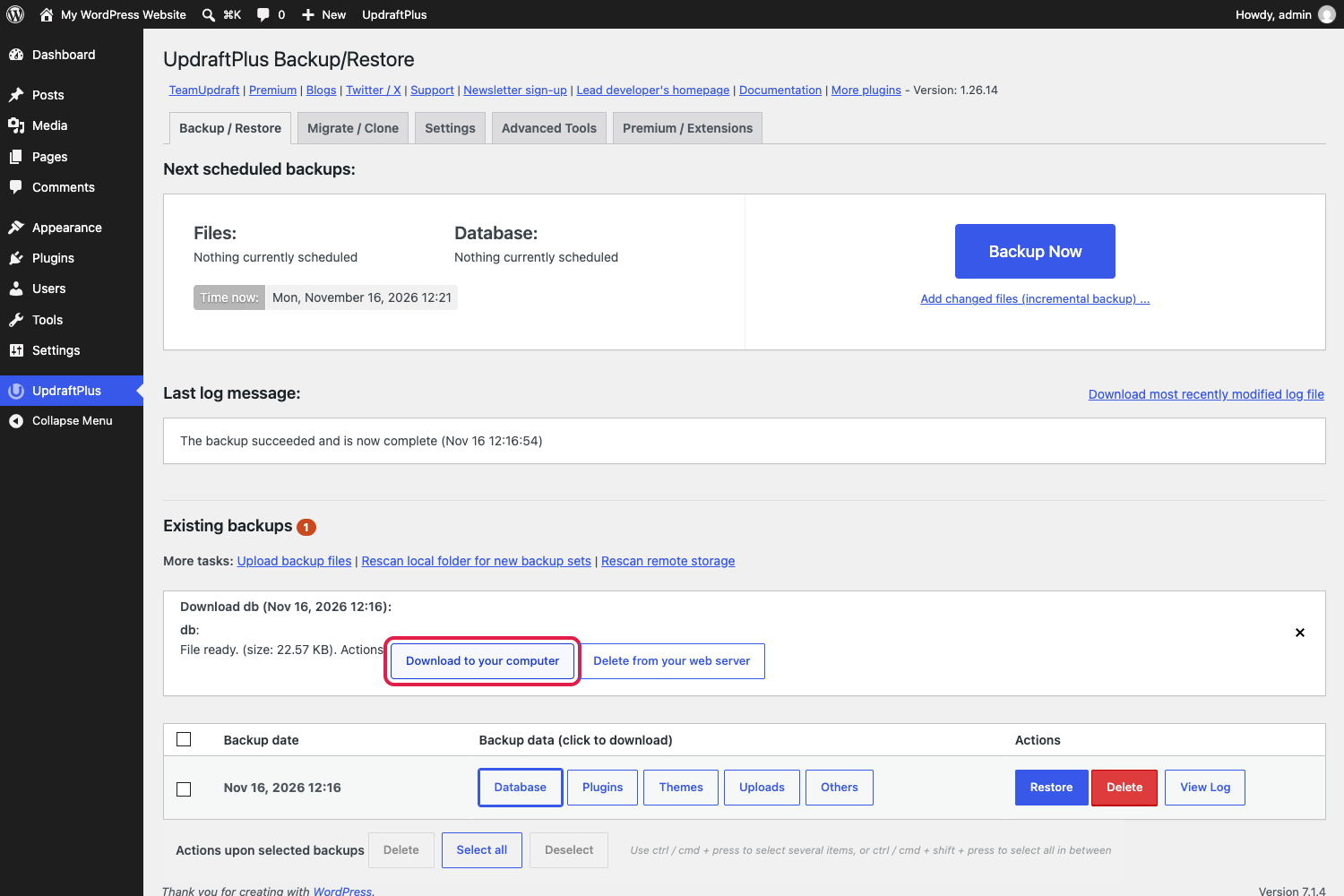
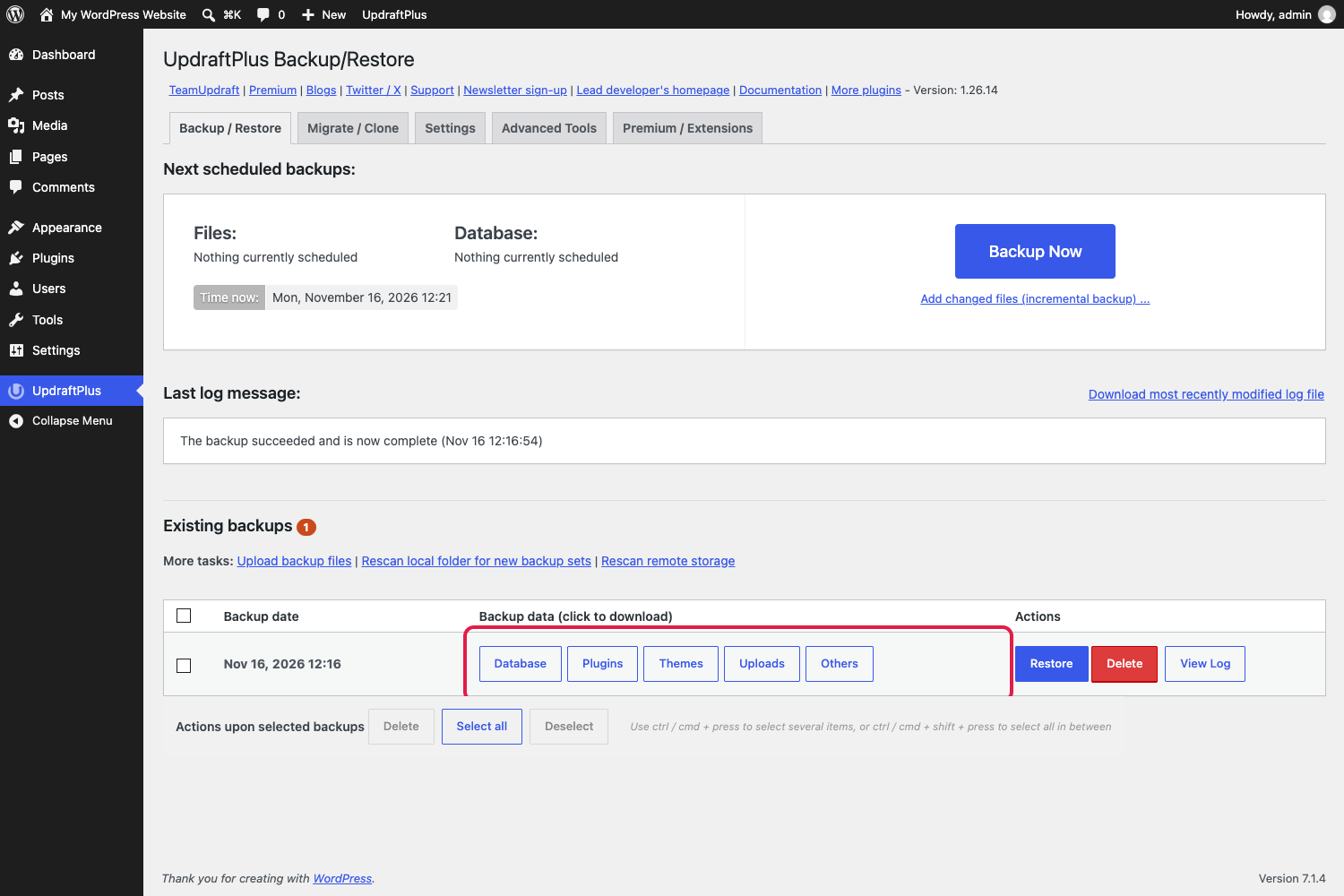 Her biri **Download to your computer** düğmesini içeren bir satır açar. Uploads birden fazla dosyadan oluşabilir: hepsini indirin. **Plugins**, **Must-use plugins** ve **Others** gerekli değildir ama zararı da yoktur. Daha kolaysa tüm dosyaları indirip hepsini yükleyin.
 Macaly'ye dönün ve indirdiğiniz tüm dosyaları aynı anda içe aktarma penceresine bırakın. Toplamda en fazla 1 GB olabilirler.
Yedek 1 GB'tan büyükse Uploads dosyalarını dışarıda bırakın. Görseller bu durumda yayındaki sitenizden alınır.
### Diğer yedekler
All-in-One WP Migration'dan bir `.wpress` dosyası, bir Duplicator ZIP'i ya da bir `.sql` veya `.sql.gz` dökümü de olur.
All-in-One WP Migration ile:
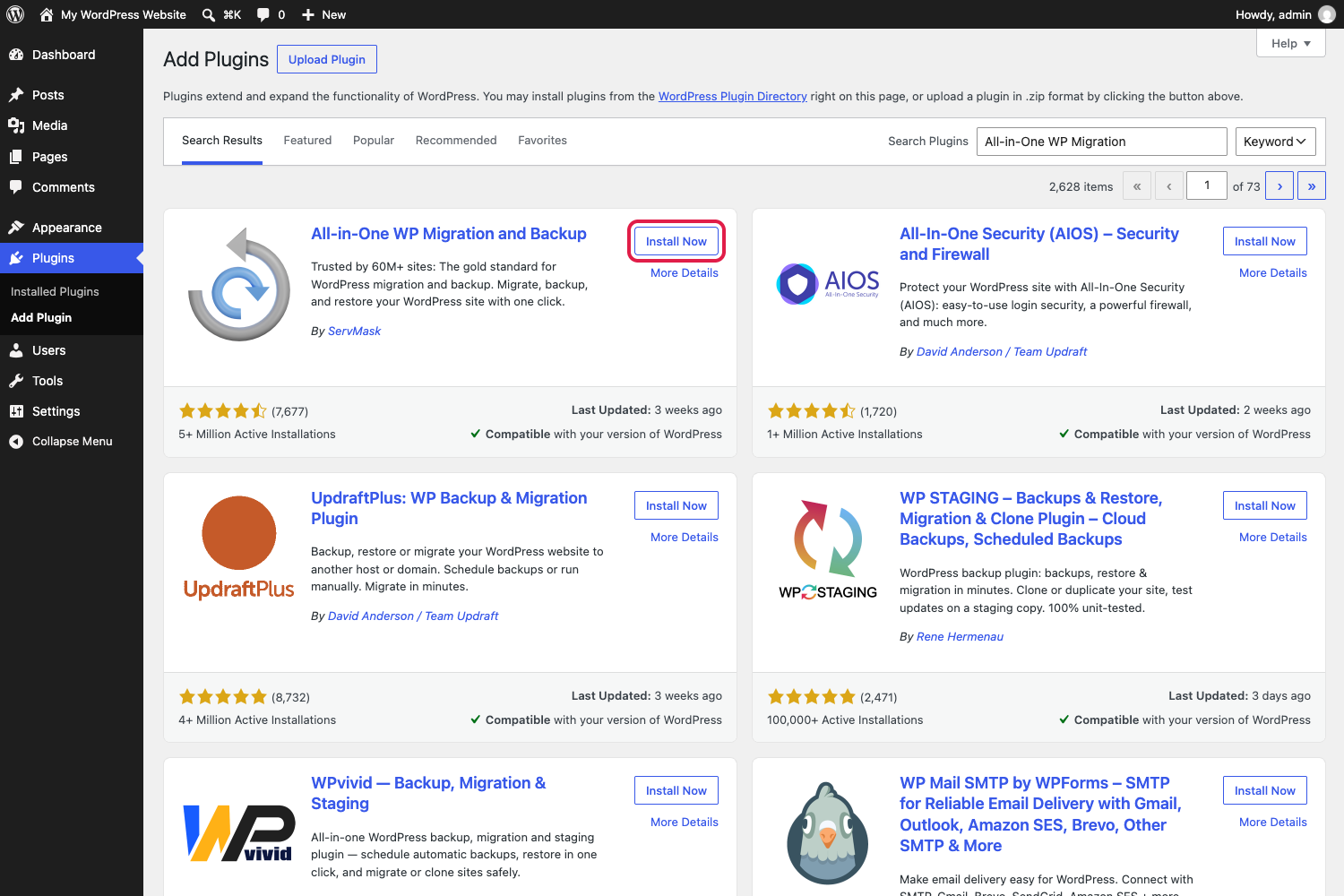
**Plugins → Add Plugin** bölümünde **All-in-One WP Migration** için arama yapın, **Install Now** ve ardından **Activate Plugin** düğmesine tıklayın.
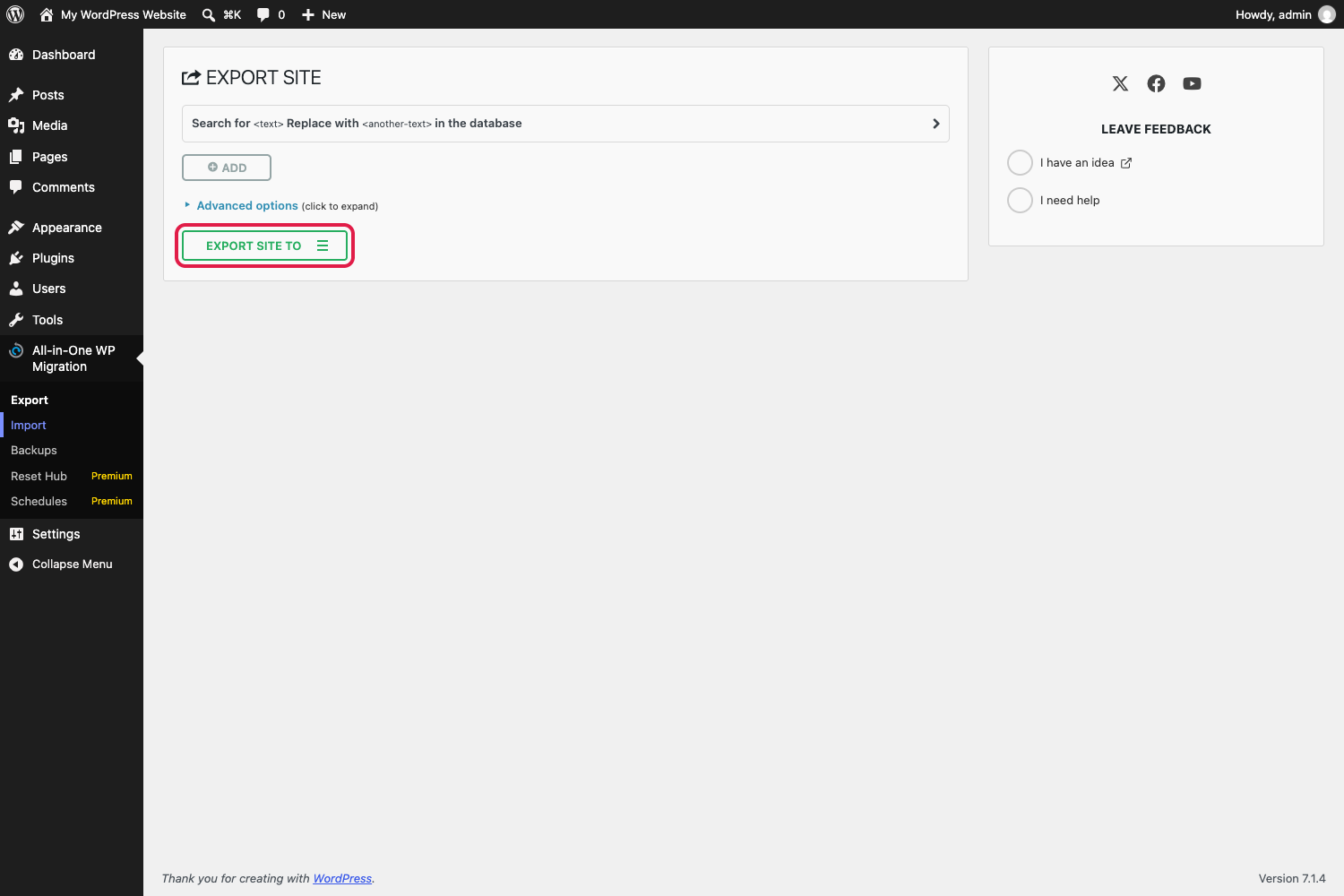
 Sol menüden **All-in-One WP Migration**'ı açın ve **Export site to** düğmesine tıklayın.
 Listenin en üstünden **File** seçeneğini seçin ve eklentinin siteyi paketlemesini bekleyin.
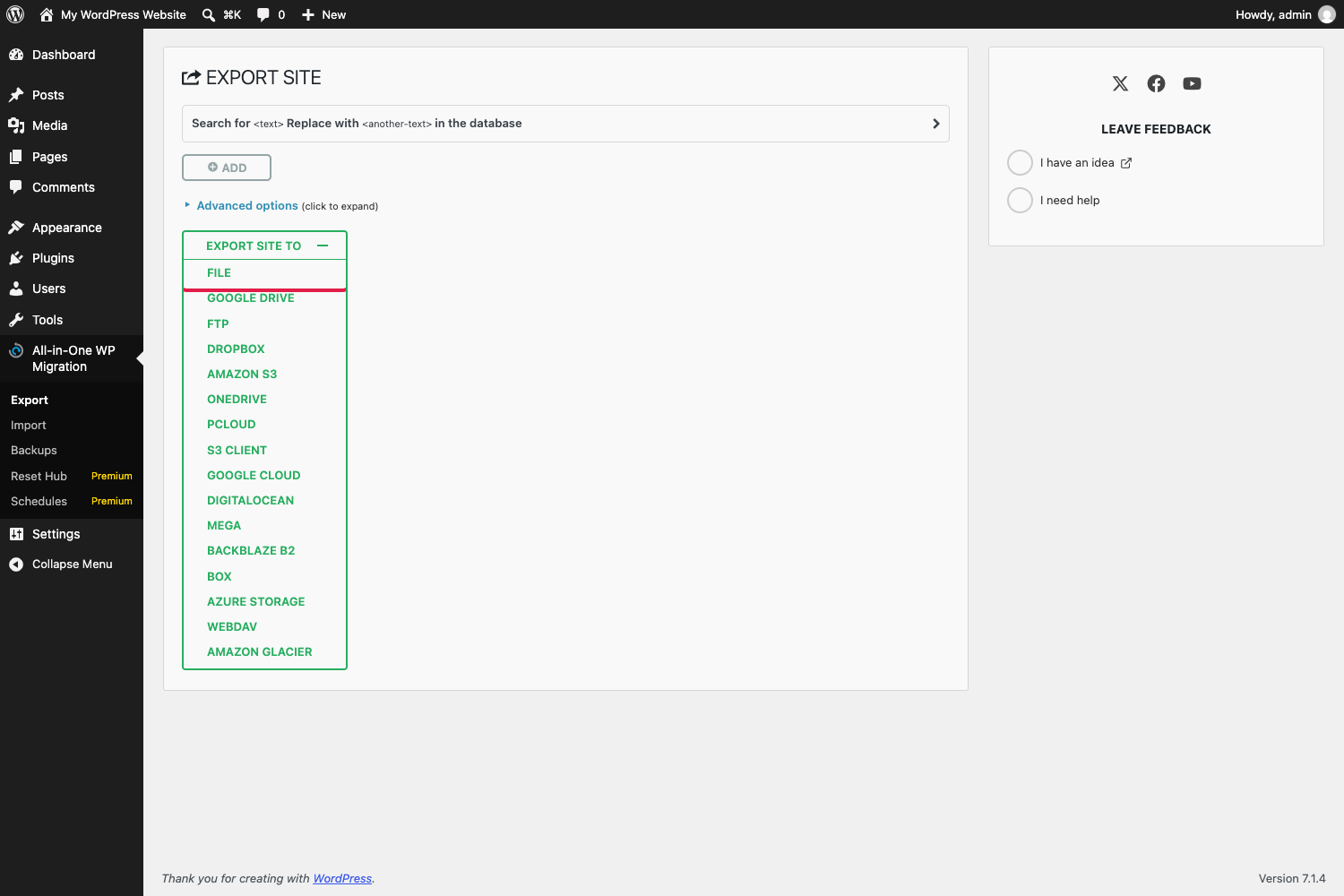 Yeşil **Download** düğmesine tıklayın ve `.wpress` dosyasını Macaly'ye yükleyin.
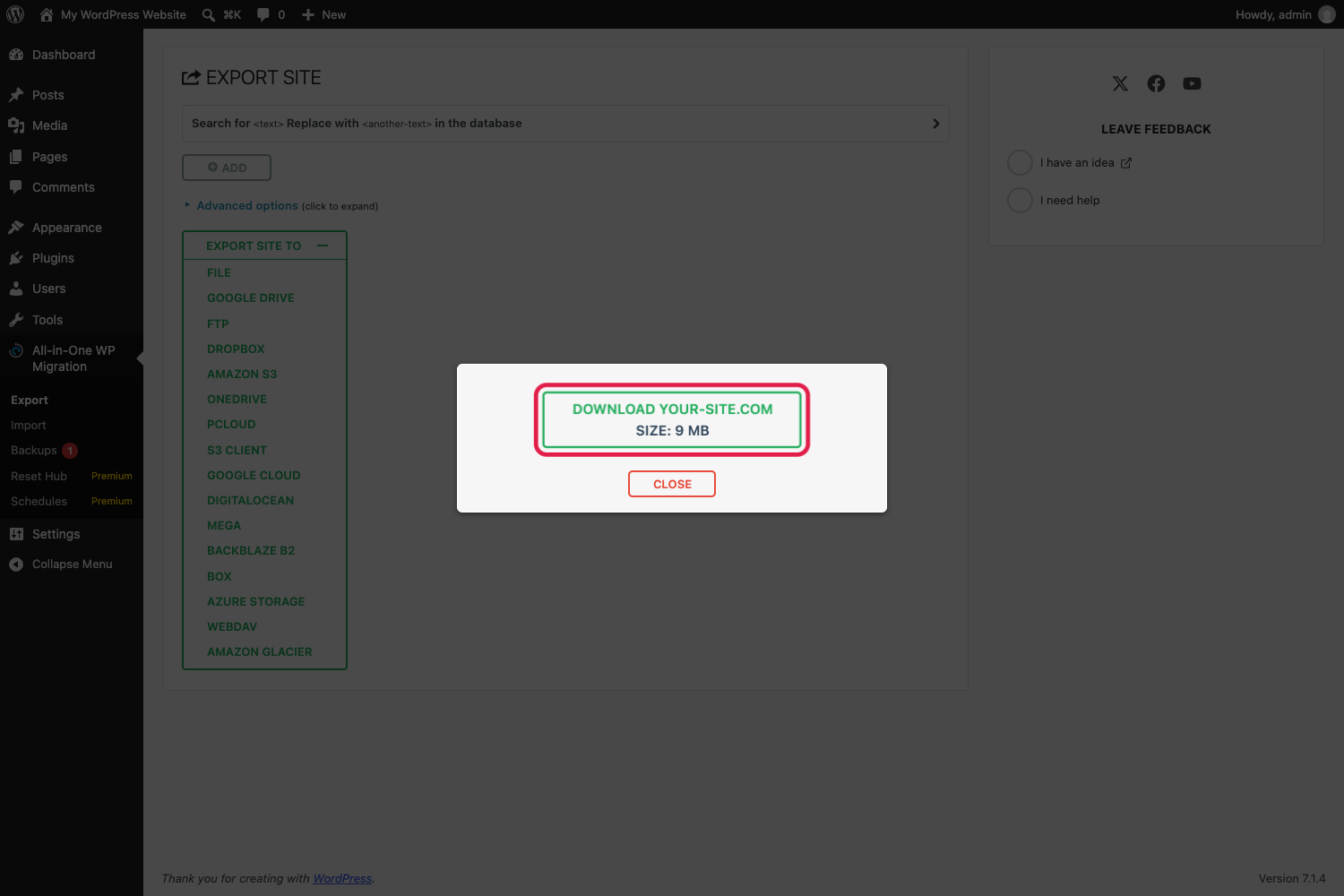 Bazı barındırma sağlayıcıları `.wpress` dosyalarını engeller. Bu durumda indirme "File wasn't available on site" gibi bir hatayla veya 403 sayfasıyla başarısız olur. Yedeğin kendisi sağlamdır. Bunun yerine sıradan dosyalar kaydeden UpdraftPlus'ı kullanın.
### İçe aktarmadan sonra
Yedeği WordPress sunucunuzdan silin: UpdraftPlus'ta yedeğin yanındaki **Delete** düğmesiyle veya **All-in-One WP Migration → Backups** bölümünden. Bir yedek, sitenin kendisi kadar yer kaplayabilir. Eklentiyi de kaldırabilirsiniz.
This page is part of the [Macaly documentation](https://www.macaly.com/docs/tr/welcome/overview).