> ## Documentation Index
> Fetch the complete documentation index at: https://www.macaly.com/docs/llms.txt
> Use this file to discover all available pages before exploring further.
# Alan adları ve barındırma
> Sitenizi nasıl yayınlayacağınızı ve ücretsiz veya özel alan adlarını nasıl kullanacağınızı öğrenin
Yayınlamak, projenizi internette erişilebilir hale getirir. Barındırmayı, dağıtımı ve SSL'i Macaly sizin için halleder, böylece sunucu yapılandırmanız veya üçüncü taraf hizmetleri bağlamanız gerekmez.
## **Alan adı nedir?**
Alan adı, insanların web sitenizi ziyaret etmek için tarayıcılarına yazdıkları adrestir, örneğin [example.com](http://example.com).
Bunu sitenizin herkese açık adı gibi düşünün. Biri bu adresi açtığında tarayıcısı projenizin içeriğini yükler. Macaly'de bunu baştan ayarlamanıza gerek yoktur. Projenizi yayınlamak size otomatik olarak çalışan bir alan adı verir, böylece siteniz anında erişilebilir olur.
## **Ücretsiz Macaly alt alan adı**
Yayınlanan her Macaly projesi ücretsiz bir Macaly alt alan adında yayına girer, örneğin:
```
https://myproject.macaly.app
```
Eski projelerin adresi `macaly-app.com` ile bitiyor olabilir. Bunlar eskisi gibi çalışmaya devam eder.
Bu, anında çevrimiçi olmanızı sağlar. Bu bağlantıyı sitenizi önizlemek, başkalarıyla paylaşmak veya alan adları ile barındırmayı dert etmeden yayına almak için kullanabilirsiniz. Macaly alt alan adını kullanmaya devam edebilir veya projenizi değiştirmeden daha sonra özel bir alan adına geçebilirsiniz.
## **Özel alan adı**
Özel alan adı, [example.com](http://example.com) gibi markalı bir adrestir.
Sitenizin kendi alan adınızda yayınlanmasını istiyorsanız Starter, Pro veya Ajans planına (ya da mevcut bir Barındırma planına) ihtiyacınız vardır. Macaly size iki seçenek sunar:
* Herhangi bir kayıt kuruluşunda halihazırda sahip olduğunuz bir alan adını bağlayın
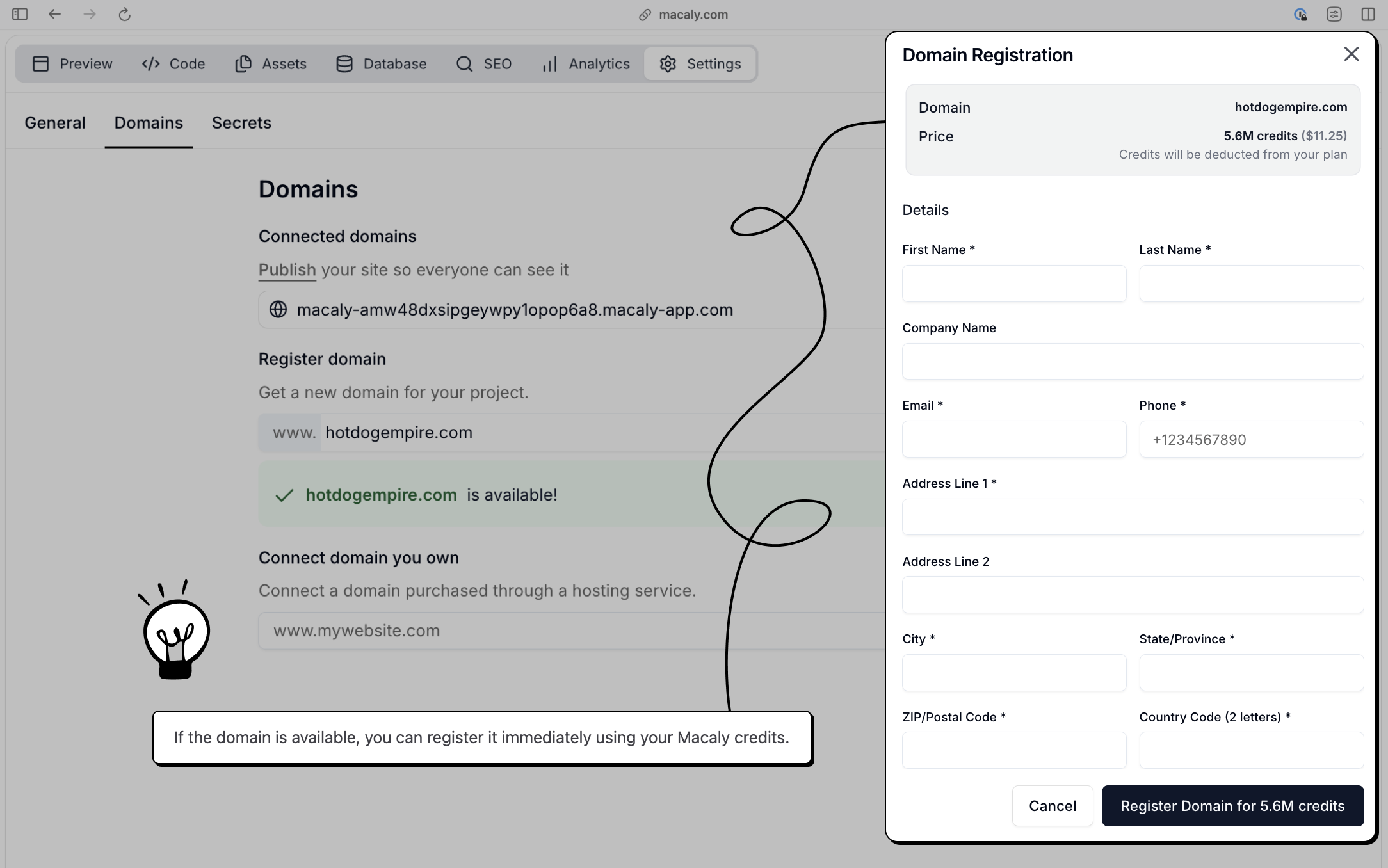
* Doğrudan Macaly içinde kredi kullanarak yeni bir alan adı satın alıp kaydettirin
Macaly, Avrupa genelinde Active24 (CZ), Websupport (SK), Combell (BE), Register.it (IT) gibi güvenilir yerel barındırma ve alan adı sağlayıcılarını ve daha pek çoğunu içeren [team.blue ekosisteminin](https://team.blue/ecosystem/) bir parçasıdır. Bir alan adı kayıt kuruluşuna ihtiyacınız varsa bunlar doğal bir seçimdir.
## **Web sitenizi veya uygulamanızı nasıl yayınlarsınız**
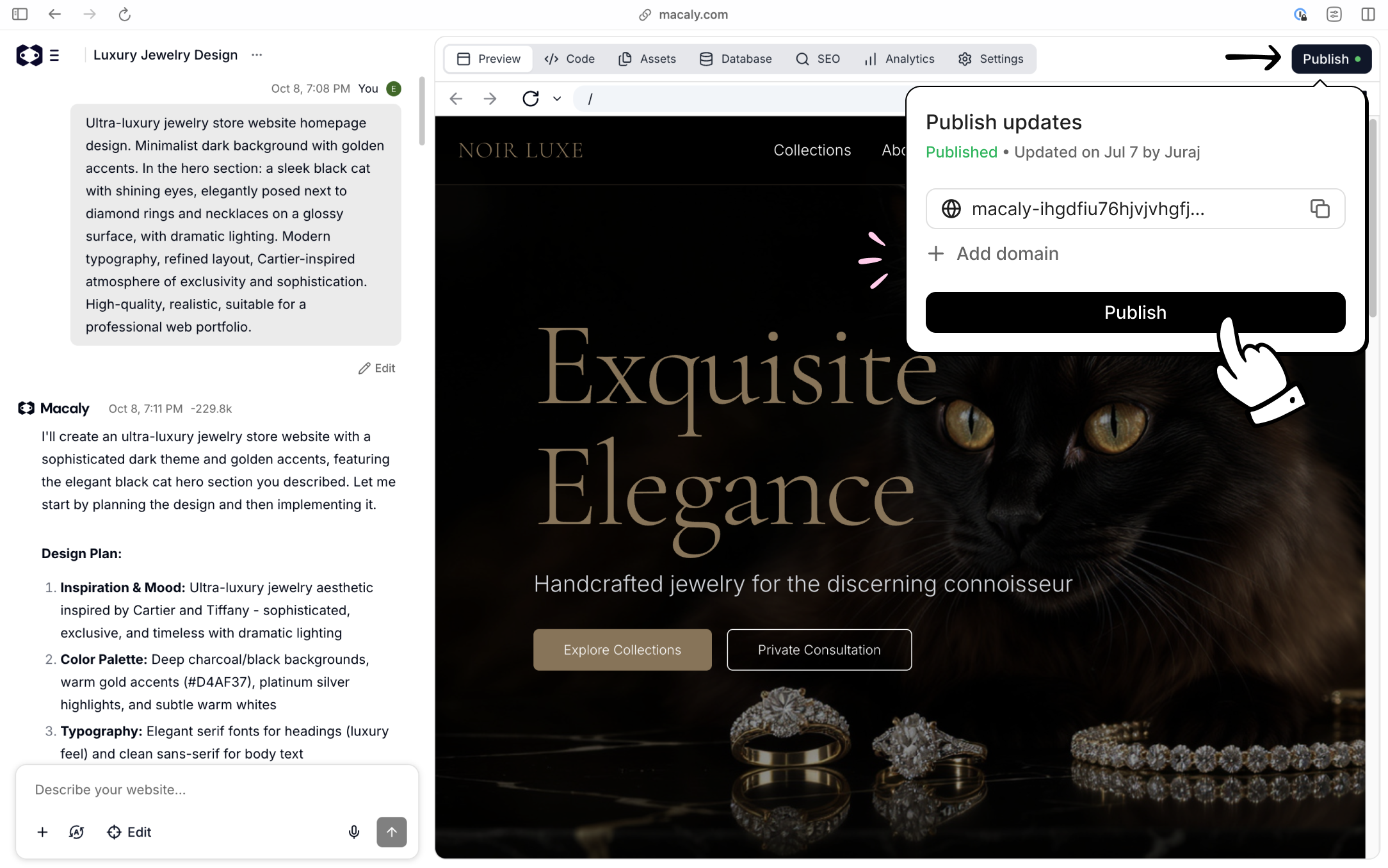
Düzenleyicinin sağ üst köşesindeki **Yayınla**'ya tıklayın. Macaly projenizin en son sürümünü otomatik olarak derler ve dağıtır.
Yayınlama bittiğinde siteniz ücretsiz bir Macaly alt alan adında yayına girer ve paylaşılmaya veya özel bir alan adına bağlanmaya hazır olur.
Ücretsiz planda 1 yayınlanmış uygulamanız olabilir. Yeni bir uygulama yayınlamak için boş bir yer gerekir. Yer açmak için bir uygulamanın yayınını kaldırın (birkaç dakika içinde boşalır) veya planınızı yükseltin. Taslaklar ve önizlemeler sayılmaz. Planınızın içerdiğinden daha fazla yayında uygulamanız varsa [Sınırı aşan yayınlanmış uygulamalar](/docs/tr/account/workspaces/usage#sınırı-aşan-yayınlanmış-uygulamalar) bölümüne bakın.
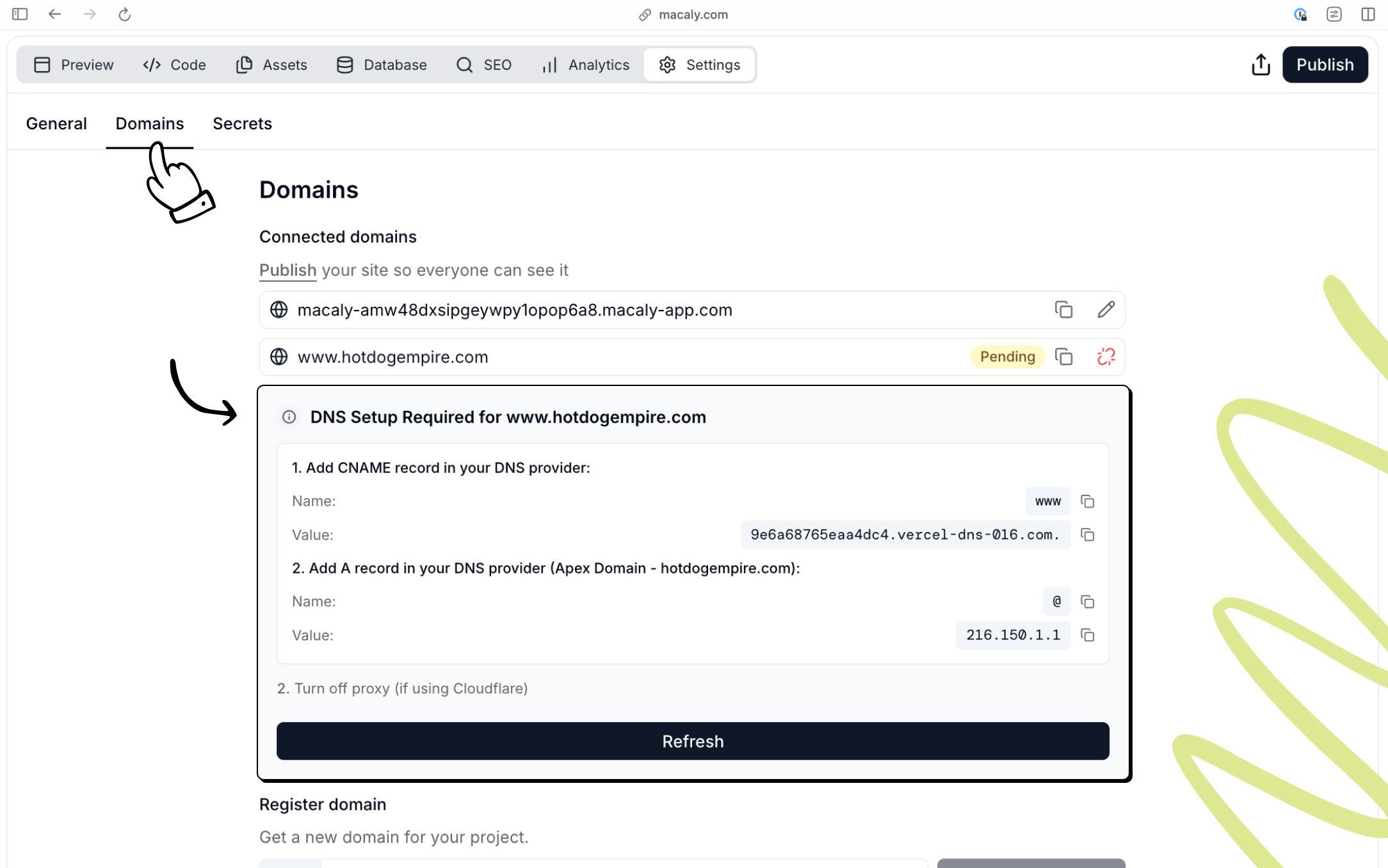
 **Ayarlar → Alan adları**'nı açın, alan adınızı girin ve **Bağla**'ya tıklayın. Macaly eklemeniz gereken DNS kayıtlarını tam olarak gösterir. Bu değerleri alan adı sağlayıcınızın DNS ayarlarına kopyalayın. Alan adı doğrulandıktan sonra Macaly her adres için SSL sertifikasının durumunu gösterir. **SSL sertifikası eksik** görünürse **SSL sertifikasını yeniden dene**'ye tıklayın.
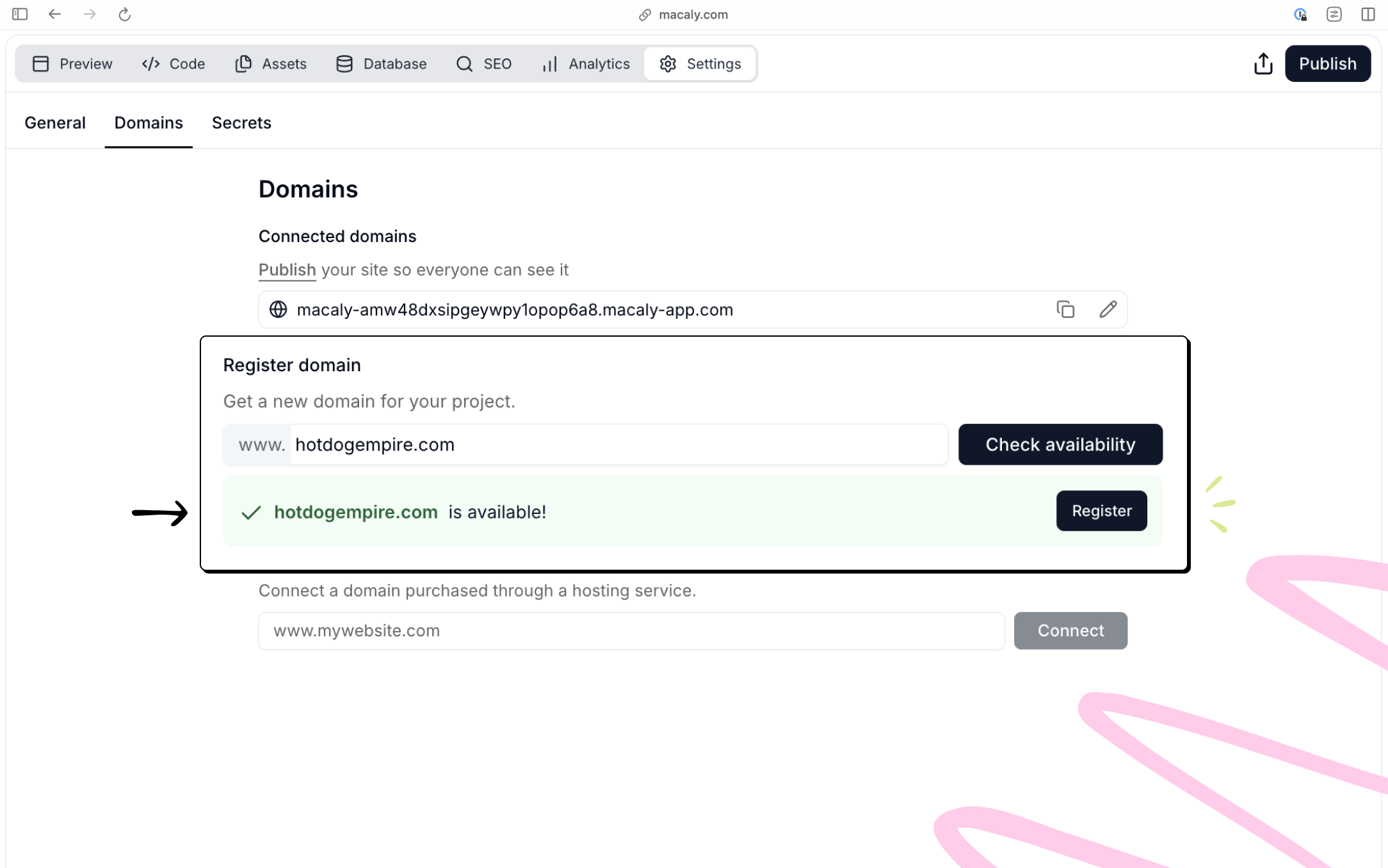
 **Ayarlar → Alan adları**'nı açın, bir alan adı arayın ve uygunluğunu kontrol edin.
 ## **Uygulamanızın arka ucu için API alan adı**
Veritabanı olan uygulamalar, arka uçları için `uygulamaniz.api.macaly.app` biçiminde sabit bir adres de alır. Bu adres, uygulamanızın başka sistemlerin doğrudan çağırdığı kısımlarına hizmet eder: Stripe gibi servislerden gelen webhook'lar, herkese açık bir API veya uygulamanızın [MCP sunucusu](/docs/tr/features/app-mcp).
API alan adı, web sitenizin adresinden ayrıdır. Veritabanınızdan türetilir ve hiç değişmez, bu yüzden üçüncü bir tarafa bir kez verip unutabilirsiniz. Özel bir alan adında yayınlamanız onu etkilemez.
Macaly, API alan adını genellikle veritabanıyla birlikte kurar. Uygulamanızda henüz yoksa ajandan isteyin: "Bu uygulama için bir API alan adı ayarla."
## **Barındırma**
Barındırmayı ve dağıtımı **Vercel** altyapısıyla Macaly sizin için halleder. Bir projeyi yayınladığınızda otomatik olarak dağıtılır, HTTPS üzerinden güvenli şekilde sunulur ve varsayılan olarak performans ile SEO için optimize edilir. Sunucuları, SSL sertifikalarını veya ayrı bir barındırma sağlayıcısını yönetmeniz gerekmez.
## **Özel alan adı için hangi plana ihtiyacım var?**
Özel alan adları **Starter**, **Pro** veya **Ajans** planını ya da mevcut bir Barındırma planını gerektirir. [Starter](/docs/tr/welcome/pricing) (aylık 10 \$), kendi özel alan adınızda Macaly rozeti olmadan 1 yayınlanmış uygulama sağlar. Alan adı satın alımı ayrıca ücretlendirilir. Ücretsiz plan Macaly alt alan adında kalır.
Barındırma planı artık yeni müşterilere sunulmuyor. Zaten Barındırma planındaysanız planınızı, fiyatınızı ve özelliklerinizi korursunuz ve planı yine [Faturalandırma](/docs/tr/account/billing) sayfasından yönetebilir veya iptal edebilirsiniz.
## **Sıkça sorulan sorular**
Projenizde **Ayarlar → Alan adları** bölümüne gidin, alan adınızı yazın ve **Bağla**'ya tıklayın. Macaly, eklemeniz gereken DNS kayıtlarını gösterir. Alan adı kayıt kuruluşunuza gidin ve gösterildiği şekilde A kaydını ve CNAME kaydını ekleyin. Kayıtları kaydettikten sonra Macaly'ye dönün ve **Yenile**'ye tıklayın. Özel alan adı bağlamak için Starter, Pro veya Ajans planı ya da mevcut bir Barındırma planı gerekir.
Genellikle iki kayıt gerekir:
* Kök alan adı için Macaly'nin IP adresine yönlendiren bir **A kaydı**
* `www` için Macaly'nin ana bilgisayar adına yönlendiren bir **CNAME kaydı**
Tam değerler, alan adınızı eklediğinizde **Ayarlar → Alan adları** bölümünde gösterilir.
www'siz kök (apex) alan adı için Macaly'nin IP adresine (`216.150.1.1`) yönlendiren bir A kaydı ekleyin. Kök alan adı için çakışan mevcut A veya AAAA kayıtlarını kaldırın. Kayıtları doğru olduğu hâlde kök alan adı **Ayarlar → Alan adları** bölümünde **SSL sertifikası eksik** gösteriyorsa **SSL sertifikasını yeniden dene**'ye tıklayın. Saatte bir kez yeniden deneyebilirsiniz. Hangi kayıtları kaldıracağınızdan emin değilseniz [destek ekibiyle iletişime geçin](mailto:support@macaly.com).
Kayıt kuruluşunuzdaki DNS kayıtlarının Macaly'nin gösterdikleriyle tam olarak eşleştiğini bir kez daha kontrol edin. Çakışan kayıtları kaldırın. Macaly'nin Alan adları panelinde **Yenile**'ye tıklayın. DNS yayılımı 24 saati bulabilir.
Hayır. Barındırma planı artık yeni müşterilere sunulmuyor. Özel alan adı kullanmak için Starter planını (aylık 10 \$) veya Pro'yu seçin. Zaten Barındırma planındaysanız planınızı, fiyatınızı ve özelliklerinizi korursunuz ve planı yine **Faturalandırma** sayfasından yönetebilir veya iptal edebilirsiniz.
Macaly e-posta barındırma hizmeti sunmaz. Özel alan adınızda e-posta kullanmak için (örneğin [info@siteniz.com](mailto:info@siteniz.com)) Google Workspace, Zoho veya Microsoft 365 gibi üçüncü taraf bir sağlayıcıya kaydolun ve sağlayıcının MX kayıtlarını kayıt kuruluşunuzda yapılandırın. Bir e-posta adresiniz olduğunda Macaly agent'ı, bildirimleri bu adrese gönderecek iletişim formları kurabilir.
This documentation is built and hosted on [Mintlify](https://mintlify.com), a developer documentation platform.
## **Uygulamanızın arka ucu için API alan adı**
Veritabanı olan uygulamalar, arka uçları için `uygulamaniz.api.macaly.app` biçiminde sabit bir adres de alır. Bu adres, uygulamanızın başka sistemlerin doğrudan çağırdığı kısımlarına hizmet eder: Stripe gibi servislerden gelen webhook'lar, herkese açık bir API veya uygulamanızın [MCP sunucusu](/docs/tr/features/app-mcp).
API alan adı, web sitenizin adresinden ayrıdır. Veritabanınızdan türetilir ve hiç değişmez, bu yüzden üçüncü bir tarafa bir kez verip unutabilirsiniz. Özel bir alan adında yayınlamanız onu etkilemez.
Macaly, API alan adını genellikle veritabanıyla birlikte kurar. Uygulamanızda henüz yoksa ajandan isteyin: "Bu uygulama için bir API alan adı ayarla."
## **Barındırma**
Barındırmayı ve dağıtımı **Vercel** altyapısıyla Macaly sizin için halleder. Bir projeyi yayınladığınızda otomatik olarak dağıtılır, HTTPS üzerinden güvenli şekilde sunulur ve varsayılan olarak performans ile SEO için optimize edilir. Sunucuları, SSL sertifikalarını veya ayrı bir barındırma sağlayıcısını yönetmeniz gerekmez.
## **Özel alan adı için hangi plana ihtiyacım var?**
Özel alan adları **Starter**, **Pro** veya **Ajans** planını ya da mevcut bir Barındırma planını gerektirir. [Starter](/docs/tr/welcome/pricing) (aylık 10 \$), kendi özel alan adınızda Macaly rozeti olmadan 1 yayınlanmış uygulama sağlar. Alan adı satın alımı ayrıca ücretlendirilir. Ücretsiz plan Macaly alt alan adında kalır.
Barındırma planı artık yeni müşterilere sunulmuyor. Zaten Barındırma planındaysanız planınızı, fiyatınızı ve özelliklerinizi korursunuz ve planı yine [Faturalandırma](/docs/tr/account/billing) sayfasından yönetebilir veya iptal edebilirsiniz.
## **Sıkça sorulan sorular**
Projenizde **Ayarlar → Alan adları** bölümüne gidin, alan adınızı yazın ve **Bağla**'ya tıklayın. Macaly, eklemeniz gereken DNS kayıtlarını gösterir. Alan adı kayıt kuruluşunuza gidin ve gösterildiği şekilde A kaydını ve CNAME kaydını ekleyin. Kayıtları kaydettikten sonra Macaly'ye dönün ve **Yenile**'ye tıklayın. Özel alan adı bağlamak için Starter, Pro veya Ajans planı ya da mevcut bir Barındırma planı gerekir.
Genellikle iki kayıt gerekir:
* Kök alan adı için Macaly'nin IP adresine yönlendiren bir **A kaydı**
* `www` için Macaly'nin ana bilgisayar adına yönlendiren bir **CNAME kaydı**
Tam değerler, alan adınızı eklediğinizde **Ayarlar → Alan adları** bölümünde gösterilir.
www'siz kök (apex) alan adı için Macaly'nin IP adresine (`216.150.1.1`) yönlendiren bir A kaydı ekleyin. Kök alan adı için çakışan mevcut A veya AAAA kayıtlarını kaldırın. Kayıtları doğru olduğu hâlde kök alan adı **Ayarlar → Alan adları** bölümünde **SSL sertifikası eksik** gösteriyorsa **SSL sertifikasını yeniden dene**'ye tıklayın. Saatte bir kez yeniden deneyebilirsiniz. Hangi kayıtları kaldıracağınızdan emin değilseniz [destek ekibiyle iletişime geçin](mailto:support@macaly.com).
Kayıt kuruluşunuzdaki DNS kayıtlarının Macaly'nin gösterdikleriyle tam olarak eşleştiğini bir kez daha kontrol edin. Çakışan kayıtları kaldırın. Macaly'nin Alan adları panelinde **Yenile**'ye tıklayın. DNS yayılımı 24 saati bulabilir.
Hayır. Barındırma planı artık yeni müşterilere sunulmuyor. Özel alan adı kullanmak için Starter planını (aylık 10 \$) veya Pro'yu seçin. Zaten Barındırma planındaysanız planınızı, fiyatınızı ve özelliklerinizi korursunuz ve planı yine **Faturalandırma** sayfasından yönetebilir veya iptal edebilirsiniz.
Macaly e-posta barındırma hizmeti sunmaz. Özel alan adınızda e-posta kullanmak için (örneğin [info@siteniz.com](mailto:info@siteniz.com)) Google Workspace, Zoho veya Microsoft 365 gibi üçüncü taraf bir sağlayıcıya kaydolun ve sağlayıcının MX kayıtlarını kayıt kuruluşunuzda yapılandırın. Bir e-posta adresiniz olduğunda Macaly agent'ı, bildirimleri bu adrese gönderecek iletişim formları kurabilir.
This documentation is built and hosted on [Mintlify](https://mintlify.com), a developer documentation platform.