> ## Documentation Index
> Fetch the complete documentation index at: https://www.macaly.com/docs/llms.txt
> Use this file to discover all available pages before exploring further.
# Sohbete genel bakış
Sohbet, sizin ve Macaly'nin tek bir proje üzerinde birlikte çalıştığınız yerdir. Bu bir pazarlama web sitesi, bir açılış sayfası veya şirket içi bir araç olabilir. Siz ne istediğinizi anlatırsınız, ajan da kod yazmayı bilmeseniz bile onu hayata geçirir.
Her sohbet bir projeyi temsil eder. Macaly bağlamı sohbetin içinde tutar, böylece o ana kadar neyin oluşturulduğunu hatırlar ve kaldığı yerden devam eder.
## Yeni bir sohbet başlatma
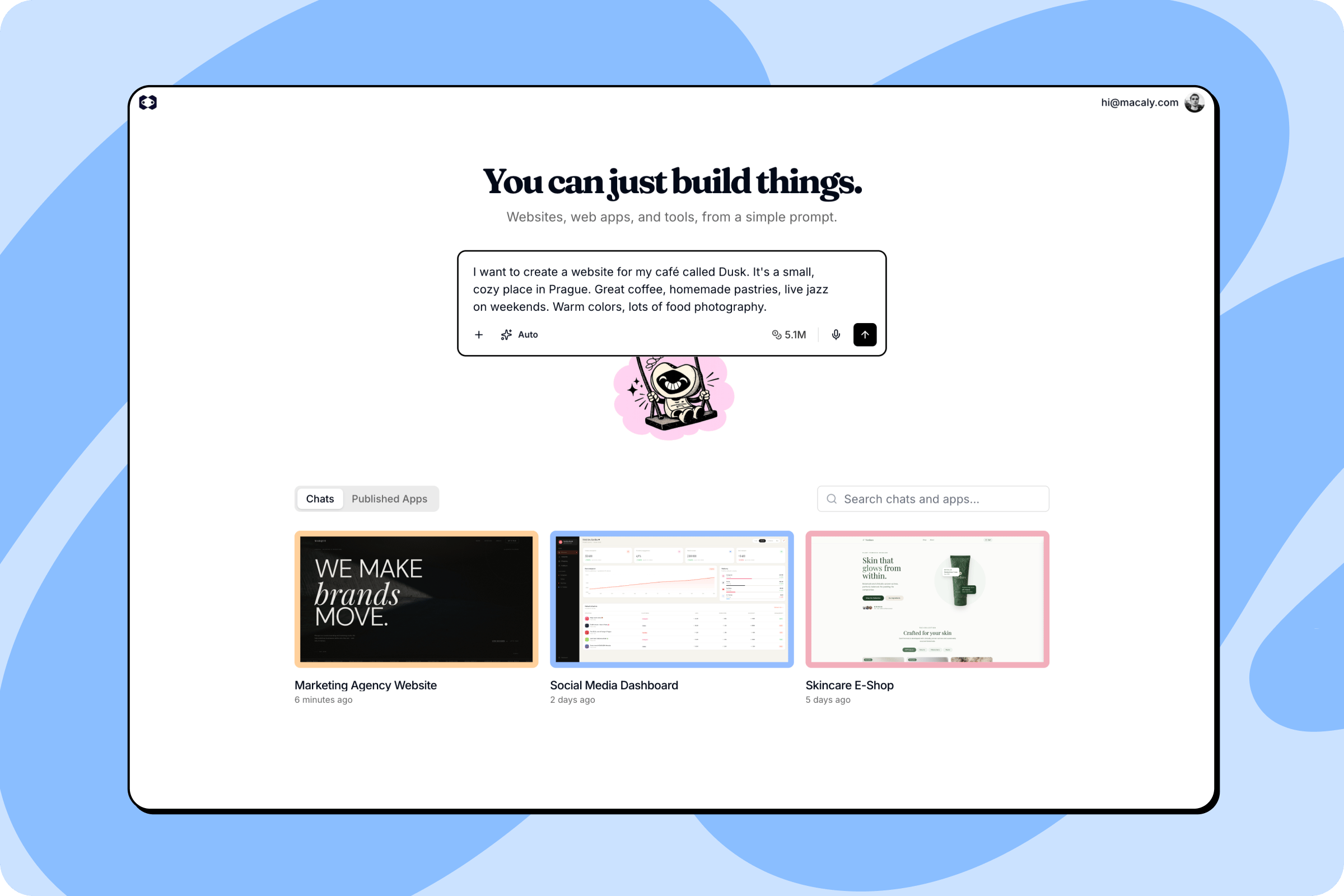
Ana ekranınız tüm projelerinizi kart ızgarası olarak gösterir. Üzerinde çalıştığınız projeleri görmek için **Sohbetler** sekmesini kullanın, yayına aldığınız her şeyi görmek için **Yayınlanan Uygulamalar** sekmesine geçin. Bir projeyi adına göre bulmak için arama çubuğunu da kullanabilirsiniz.
Yeni bir şey başlatmak için sayfanın üstündeki istem alanına tıklayın ve ne oluşturmak istediğinizi anlatın. Özel komutlara veya teknik dile gerek yok. Sadece bir insana anlatır gibi anlatın.
 ## Sohbetin içi
Bir sohbete girdiğinizde iki ana alan görürsünüz: solda ajanla konuştuğunuz konuşma bölümü, sağda ise projenizin her parçasını görüntüleyip yönetebileceğiniz çalışma alanı.
Bir proje, her biri kendi koduna ve kendi konuşmasına sahip birden fazla [varyant](/docs/tr/chat/variants) da barındırabilir. Aralarında üst çubuktan geçersiniz.
## Sohbetin içi
Bir sohbete girdiğinizde iki ana alan görürsünüz: solda ajanla konuştuğunuz konuşma bölümü, sağda ise projenizin her parçasını görüntüleyip yönetebileceğiniz çalışma alanı.
Bir proje, her biri kendi koduna ve kendi konuşmasına sahip birden fazla [varyant](/docs/tr/chat/variants) da barındırabilir. Aralarında üst çubuktan geçersiniz.
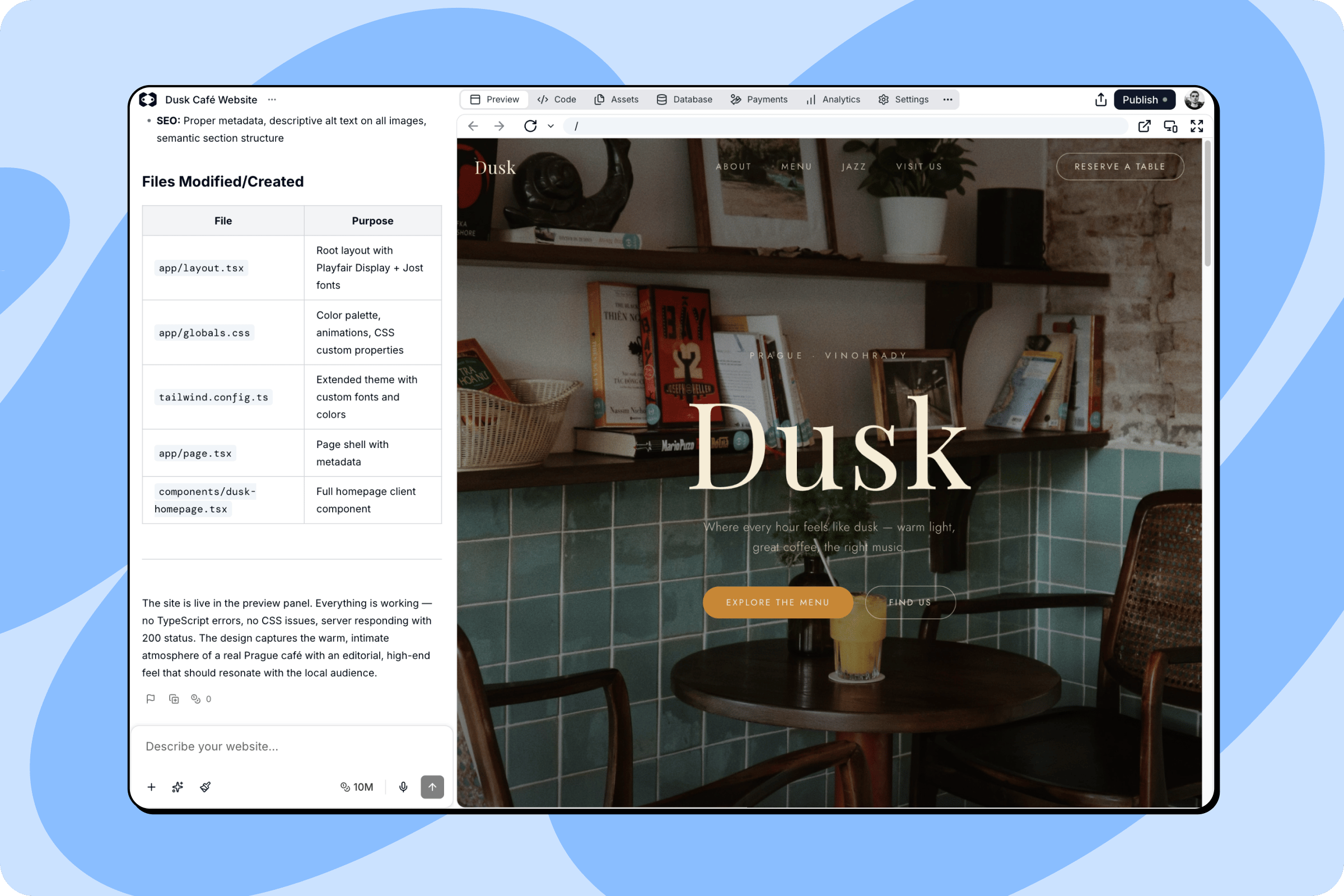 Çalışma alanının üstündeki sekme çubuğu, projenizin farklı görünümleri arasında geçiş yapar. Her sekme belirli bir alana odaklanır:
* **Önizleme**: Ajan projeyi oluştururken uygulamanızı veya web sitenizi gerçek zamanlı olarak çalışır halde görün.
* **Kod**: Projenizin kaynak kodunun tamamına göz atın.
* **Varlıklar**: Projenizde kullanılan dosyaları ve medyayı yönetin. Bkz. [Varlıklar](/docs/tr/chat/assets).
* **Veritabanı**: Projenizin verilerini görüntüleyin ve düzenleyin. Bkz. [Veritabanları](/docs/tr/features/databases).
* **Ödemeler**: Projeniz için Stripe ödemelerini ve ürünlerini yönetin.
* **MCP**: Uygulamanızın özelliklerini Claude, ChatGPT ve diğer yapay zeka asistanlarının kullanabileceği araçlara dönüştürün. Bkz. [Uygulamanız MCP sunucusu olarak](/docs/tr/features/app-mcp).
* **Analitik**: Yayınlanan sitenizin ziyaretçilerini ve trafiğini takip edin. Bkz. [Analitik](/docs/tr/features/analytics).
* **Ayarlar**: Proje adınızı, paylaşımı, özel alan adlarını ve gizli anahtarları yapılandırın. Bkz. [Ayarlar](/docs/tr/chat/settings).
* **SEO**: Projenizin arama sonuçlarında ve sosyal medyada nasıl göründüğünü optimize edin. Bkz. [SEO](/docs/tr/features/seo).
* **Güvenlik**: Projenizi güvenlik sorunlarına karşı inceleyin ve çıkanları düzeltin. Bkz. [Güvenlik](/docs/tr/features/security).
Sekmeleri sabitlemek veya sabitlemelerini kaldırmak için sekme çubuğunun sonundaki **...** menüsüne tıklayın. Sabitlenen sekmeler çubukta görünür kalır, böylece en çok kullandıklarınız her zaman bir tık uzağınızdadır.
## Ajanla çalışma
Sohbetin altındaki istem alanı, Macaly ile konuşmanın ana yoludur. Birkaç seçenek, tam olarak istediğinizi elde etmenizi kolaylaştırır.
### İçerik ekleme
İstem alanının yanındaki **+** düğmesine tıklayarak şunları yapabilirsiniz:
* **Cihazdan yükle**: Dosyaları doğrudan bilgisayarınızdan mevcut projeye yükleyin.
* **Canvas'ta oluştur**: Canvas, Macaly'nin içinde grafik oluşturmaya yarayan yerleşik bir araçtır, böylece harici araçlara gerek kalmaz.
Dosyaları doğrudan sohbete de sürükleyebilirsiniz. Otomatik olarak Varlıklar bölümüne düşer ve ajan bunları uygun yerlerde kullanır. Eklenen dosyalar doğrudan mesaj metninin içinde yer alır, böylece her birini bahsettiğiniz yere koyabilirsiniz.
Konuşmadaki herhangi bir eke tıklayarak onu önizlemede açabilirsiniz. Masaüstünde bir ekin üzerine geldiğinizde hızlı bir önizleme görürsünüz. Görseller, video, ses ve metin dosyaları Macaly'nin içinde açılır; önizlemede indirme ve yeniden kullanma seçenekleri de bulunur.
### Çalıştırma modu
Ajanın isteğinize nasıl yaklaşacağını seçmek için istem alanının sol alt köşesindeki mod düğmesine tıklayın: **Otomatik**, **Plan** veya **Oluştur**. Varsayılan olarak Otomatik iyi çalışır. Hangisini ne zaman kullanacağınızın ayrıntıları için bkz. [Modlar](/docs/tr/agent/modes).
### Krediler
Kalan krediniz istem alanının sağ alt köşesinde gösterilir. Kredi yüklemek veya planınızı yükseltmek için bakiyeye tıklayın.
### Sesli giriş
Yazmak yerine isteğinizi sesli olarak söyleyebilirsiniz, Macaly bunu metin olarak işler.
## Sürüm geçmişi
Macaly, ajan bir değişikliği tamamladığı her seferde projenizin bir sürümünü kaydeder, böylece her zaman geri dönebilirsiniz. Üst çubuktaki saat simgesine tıklayarak **Sürüm geçmişi**'ni açın. Her kayıt, kendisini oluşturan mesajın adını taşır ve en yenisi en üstte yer alır. O anda yayında olan sürüm **Yayınlandı**, üzerinde çalıştığınız sürüm ise **En son** etiketini taşır.
Bir sürüme tıklayarak onu o günkü haliyle önizlemede görürsünüz. Buradan şunları yapabilirsiniz:
* Sürümü **Geri yükle**yin. Macaly onay ister, ardından o sürümü en güncel sürüm yapar. Ondan sonra yapılan değişiklikler projeden kalkar.
* **Mesaja git** ile konuşmada sürümün oluştuğu noktaya atlayın.
* **Yeni sekmede aç** ile sürümü tam bir tarayıcı penceresinde inceleyin.
Eski bir sürüme bakmayı bitirdiğinizde **En sona dön**'e tıklayın.
Geri yükleme, projenizin kodunu değiştirir. Yayınlanmış siteniz, siz yeniden yayınlayana kadar olduğu gibi kalır. Bir sürümü geri yüklemek, uygulamanıza yüklenen veritabanı verilerini veya dosyaları kurtarmaz. Bunların ayrı bir yedeğe ihtiyacı var.
Eski projelerde sürüm geçmişi paneli bulunmaz. Onlarda, herhangi bir ajan yanıtının altındaki **Bu sürümü geri yükle** düğmesiyle o noktaya dönersiniz.
This documentation is built and hosted on [Mintlify](https://mintlify.com), a developer documentation platform.
Çalışma alanının üstündeki sekme çubuğu, projenizin farklı görünümleri arasında geçiş yapar. Her sekme belirli bir alana odaklanır:
* **Önizleme**: Ajan projeyi oluştururken uygulamanızı veya web sitenizi gerçek zamanlı olarak çalışır halde görün.
* **Kod**: Projenizin kaynak kodunun tamamına göz atın.
* **Varlıklar**: Projenizde kullanılan dosyaları ve medyayı yönetin. Bkz. [Varlıklar](/docs/tr/chat/assets).
* **Veritabanı**: Projenizin verilerini görüntüleyin ve düzenleyin. Bkz. [Veritabanları](/docs/tr/features/databases).
* **Ödemeler**: Projeniz için Stripe ödemelerini ve ürünlerini yönetin.
* **MCP**: Uygulamanızın özelliklerini Claude, ChatGPT ve diğer yapay zeka asistanlarının kullanabileceği araçlara dönüştürün. Bkz. [Uygulamanız MCP sunucusu olarak](/docs/tr/features/app-mcp).
* **Analitik**: Yayınlanan sitenizin ziyaretçilerini ve trafiğini takip edin. Bkz. [Analitik](/docs/tr/features/analytics).
* **Ayarlar**: Proje adınızı, paylaşımı, özel alan adlarını ve gizli anahtarları yapılandırın. Bkz. [Ayarlar](/docs/tr/chat/settings).
* **SEO**: Projenizin arama sonuçlarında ve sosyal medyada nasıl göründüğünü optimize edin. Bkz. [SEO](/docs/tr/features/seo).
* **Güvenlik**: Projenizi güvenlik sorunlarına karşı inceleyin ve çıkanları düzeltin. Bkz. [Güvenlik](/docs/tr/features/security).
Sekmeleri sabitlemek veya sabitlemelerini kaldırmak için sekme çubuğunun sonundaki **...** menüsüne tıklayın. Sabitlenen sekmeler çubukta görünür kalır, böylece en çok kullandıklarınız her zaman bir tık uzağınızdadır.
## Ajanla çalışma
Sohbetin altındaki istem alanı, Macaly ile konuşmanın ana yoludur. Birkaç seçenek, tam olarak istediğinizi elde etmenizi kolaylaştırır.
### İçerik ekleme
İstem alanının yanındaki **+** düğmesine tıklayarak şunları yapabilirsiniz:
* **Cihazdan yükle**: Dosyaları doğrudan bilgisayarınızdan mevcut projeye yükleyin.
* **Canvas'ta oluştur**: Canvas, Macaly'nin içinde grafik oluşturmaya yarayan yerleşik bir araçtır, böylece harici araçlara gerek kalmaz.
Dosyaları doğrudan sohbete de sürükleyebilirsiniz. Otomatik olarak Varlıklar bölümüne düşer ve ajan bunları uygun yerlerde kullanır. Eklenen dosyalar doğrudan mesaj metninin içinde yer alır, böylece her birini bahsettiğiniz yere koyabilirsiniz.
Konuşmadaki herhangi bir eke tıklayarak onu önizlemede açabilirsiniz. Masaüstünde bir ekin üzerine geldiğinizde hızlı bir önizleme görürsünüz. Görseller, video, ses ve metin dosyaları Macaly'nin içinde açılır; önizlemede indirme ve yeniden kullanma seçenekleri de bulunur.
### Çalıştırma modu
Ajanın isteğinize nasıl yaklaşacağını seçmek için istem alanının sol alt köşesindeki mod düğmesine tıklayın: **Otomatik**, **Plan** veya **Oluştur**. Varsayılan olarak Otomatik iyi çalışır. Hangisini ne zaman kullanacağınızın ayrıntıları için bkz. [Modlar](/docs/tr/agent/modes).
### Krediler
Kalan krediniz istem alanının sağ alt köşesinde gösterilir. Kredi yüklemek veya planınızı yükseltmek için bakiyeye tıklayın.
### Sesli giriş
Yazmak yerine isteğinizi sesli olarak söyleyebilirsiniz, Macaly bunu metin olarak işler.
## Sürüm geçmişi
Macaly, ajan bir değişikliği tamamladığı her seferde projenizin bir sürümünü kaydeder, böylece her zaman geri dönebilirsiniz. Üst çubuktaki saat simgesine tıklayarak **Sürüm geçmişi**'ni açın. Her kayıt, kendisini oluşturan mesajın adını taşır ve en yenisi en üstte yer alır. O anda yayında olan sürüm **Yayınlandı**, üzerinde çalıştığınız sürüm ise **En son** etiketini taşır.
Bir sürüme tıklayarak onu o günkü haliyle önizlemede görürsünüz. Buradan şunları yapabilirsiniz:
* Sürümü **Geri yükle**yin. Macaly onay ister, ardından o sürümü en güncel sürüm yapar. Ondan sonra yapılan değişiklikler projeden kalkar.
* **Mesaja git** ile konuşmada sürümün oluştuğu noktaya atlayın.
* **Yeni sekmede aç** ile sürümü tam bir tarayıcı penceresinde inceleyin.
Eski bir sürüme bakmayı bitirdiğinizde **En sona dön**'e tıklayın.
Geri yükleme, projenizin kodunu değiştirir. Yayınlanmış siteniz, siz yeniden yayınlayana kadar olduğu gibi kalır. Bir sürümü geri yüklemek, uygulamanıza yüklenen veritabanı verilerini veya dosyaları kurtarmaz. Bunların ayrı bir yedeğe ihtiyacı var.
Eski projelerde sürüm geçmişi paneli bulunmaz. Onlarda, herhangi bir ajan yanıtının altındaki **Bu sürümü geri yükle** düğmesiyle o noktaya dönersiniz.
This documentation is built and hosted on [Mintlify](https://mintlify.com), a developer documentation platform.