> ## Documentation Index
> Fetch the complete documentation index at: https://www.macaly.com/docs/llms.txt
> Use this file to discover all available pages before exploring further.
# Modlar
Macaly'de, agent'ın isteklerinize nasıl yaklaşacağını belirleyen üç mod vardır. Her mod, agent'ın ne zaman plan hazırlayıp ne zaman soru soracağını değiştirir ve size hız ile görünürlük arasında farklı bir denge sunar.
Sohbet arayüzünde, mesajınızı yazdığınız yerin hemen yanındaki mod seçiciyi kullanarak modlar arasında istediğiniz zaman geçiş yapabilirsiniz. Hangi modu seçeceğiniz, ne oluşturduğunuza ve süreç üzerinde ne kadar kontrol istediğinize bağlıdır.
 ## Otomatik (varsayılan)
Otomatik modda, ne zaman plan yapılacağına ve ne zaman doğrudan oluşturmaya geçileceğine agent karar verir.
Basit isteklerde agent hemen oluşturmaya başlar. Karmaşık veya belirsiz isteklerde önce bir plan hazırlar ya da netleştirici sorular sorar.
Hız ile görünürlük arasında denge kurduğu için varsayılan mod budur. Uygun olduğunda hızlı sonuç alırsınız, gerektiğinde ise agent yavaşlayıp size danışır.
**Otomatik modu şu durumlarda kullanın:**
* Basit ve karmaşık görevlerin bir arada olduğu bir iş üzerinde çalışıyorsanız
* Kararı agent'ın vermesini istiyorsanız
* İsteğinize hangi modun uyduğundan emin değilseniz
## Plan
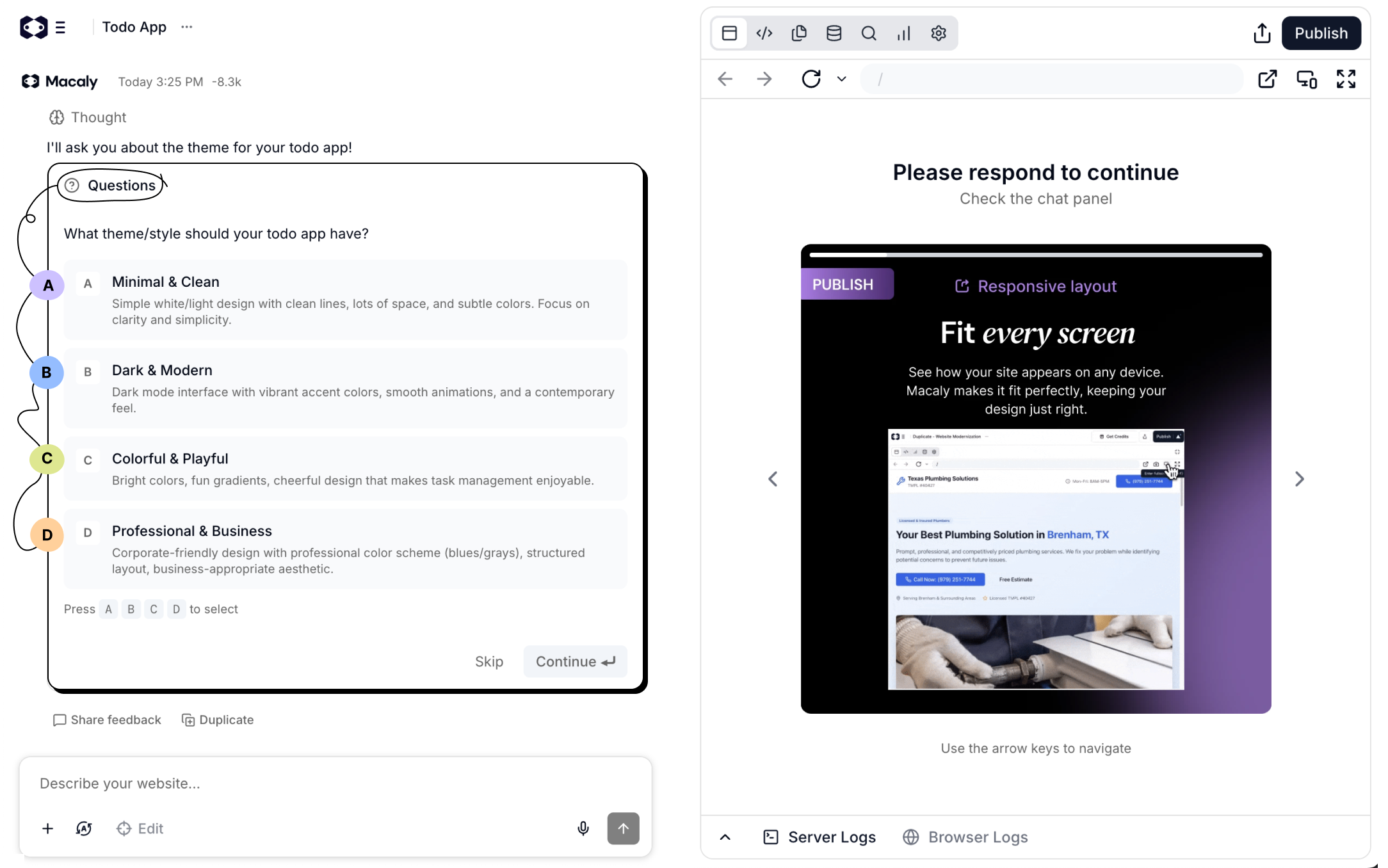
Plan modunda agent, herhangi bir şey oluşturmadan önce mutlaka bir plan hazırlar.
Bu modu, mesaj kutusunun yanındaki mod seçiciden açın. Agent isteğinizi adımlara böler, gerekli netleştirici soruları sorar, izleyeceği yaklaşımı gösterir ve onayınızı bekler. Planı gözden geçirip onaylamadan hiçbir kod yazılmaz.
Plan hazır olduğunda Macaly **Oluşturmaya başlansın mı?** diye sorar. Başlatmak için **Evet**'i seçin. **Henüz değil**'i seçer veya planı kapatırsanız agent neyi değiştirmek istediğinizi sorar.
Böylece daha olmadan neyin olacağını eksiksiz görürsünüz. Agent'ın isteğinizi nasıl yorumladığını görebilir ve çalışma başlamadan önce yaklaşımı değiştirebilirsiniz.
**Plan modunu şu durumlarda kullanın:**
* Karmaşık bir özellik oluşturuyorsanız
* Neyin oluşturulacağını anlamak istiyorsanız
* Karar vermeden önce yaklaşımı gözden geçirmek istiyorsanız
* Macaly'nin nasıl çalıştığını öğreniyorsanız
## Otomatik (varsayılan)
Otomatik modda, ne zaman plan yapılacağına ve ne zaman doğrudan oluşturmaya geçileceğine agent karar verir.
Basit isteklerde agent hemen oluşturmaya başlar. Karmaşık veya belirsiz isteklerde önce bir plan hazırlar ya da netleştirici sorular sorar.
Hız ile görünürlük arasında denge kurduğu için varsayılan mod budur. Uygun olduğunda hızlı sonuç alırsınız, gerektiğinde ise agent yavaşlayıp size danışır.
**Otomatik modu şu durumlarda kullanın:**
* Basit ve karmaşık görevlerin bir arada olduğu bir iş üzerinde çalışıyorsanız
* Kararı agent'ın vermesini istiyorsanız
* İsteğinize hangi modun uyduğundan emin değilseniz
## Plan
Plan modunda agent, herhangi bir şey oluşturmadan önce mutlaka bir plan hazırlar.
Bu modu, mesaj kutusunun yanındaki mod seçiciden açın. Agent isteğinizi adımlara böler, gerekli netleştirici soruları sorar, izleyeceği yaklaşımı gösterir ve onayınızı bekler. Planı gözden geçirip onaylamadan hiçbir kod yazılmaz.
Plan hazır olduğunda Macaly **Oluşturmaya başlansın mı?** diye sorar. Başlatmak için **Evet**'i seçin. **Henüz değil**'i seçer veya planı kapatırsanız agent neyi değiştirmek istediğinizi sorar.
Böylece daha olmadan neyin olacağını eksiksiz görürsünüz. Agent'ın isteğinizi nasıl yorumladığını görebilir ve çalışma başlamadan önce yaklaşımı değiştirebilirsiniz.
**Plan modunu şu durumlarda kullanın:**
* Karmaşık bir özellik oluşturuyorsanız
* Neyin oluşturulacağını anlamak istiyorsanız
* Karar vermeden önce yaklaşımı gözden geçirmek istiyorsanız
* Macaly'nin nasıl çalıştığını öğreniyorsanız
 ## Oluştur
Oluştur modunda agent kesintisiz çalışır.
Plan hazırlamaz, soru sormaz. Doğrudan isteğinize göre oluşturur ve ayrıntılar net olmadığında makul varsayımlarda bulunur.
**Oluştur modunu şu durumlarda kullanın:**
* Tam olarak ne istediğinizi biliyorsanız
* Basit ve doğrudan değişiklikler yapıyorsanız
* Onaylanmış bir plan üzerinden çalışmaya devam ediyorsanız
* Soruları veya planları beklemek istemiyorsanız
## Her modun neler yapabildiği
Her mod, agent'ın durup size danışmasına izin vermez.
| Mod | Soru sorabilir | Plan oluşturabilir |
| - | - | - |
| Otomatik | Evet | Evet |
| Plan | Evet | Evet (her zaman) |
| Oluştur | Hayır | Hayır |
## Planlama neden işe yarar
Planlama yalnızca kontrol meselesi değildir. Agent, yaklaşımı önce enine boyuna düşündüğünde çoğu zaman daha iyi sonuç üretir.
**Yanlış anlaşılmaları erkenden yakalarsınız**\
Plan aklınızdakiyle örtüşmüyorsa hemen düzeltebilirsiniz. Bir planı düzeltmek, tamamlanmış işi geri almaktan daha kolaydır.
**Neyin değişeceğini görürsünüz**\
Planlar, izlenecek yolu sade bir dille anlatır. Ne olacağını anlamak için teknik bilgiye ihtiyacınız yoktur.
**Çalışma başlamadan yönü değiştirirsiniz**\
Yaklaşımı değiştirmek, ayrıntı eklemek veya ihtiyacınız olmayan bölümleri çıkarmak için plana geri bildirim verebilirsiniz.
**En çok karmaşık özellikler kazanır**\
Çok sayfalı özellikler, kimlik doğrulama veya veritabanı işlevleri eklerken plan, asıl iş başlamadan önce fikir birliği sağlar.
## Planlamanın gerekmediği durumlar
Basit isteklerde planlama, hiçbir katkı sağlamadan ek yük getirir:
* Metin veya içerik değiştirme
* Renkleri ve stilleri ayarlama
* Gözle görülür hataları düzeltme
* Üç adımdan kısa süren her şey
Bunlar için Otomatik, Oluştur veya Düzenleme modu sizi sonuca daha hızlı ulaştırır.
## Sıkça sorulan sorular
Ajan 10 ila 15 dakikadan fazla bir süre boyunca herhangi bir ilerleme göstermezse sayfayı yeniden yükleyin. Önizleme dondurulmuşsa araç çubuğunda **Önizlemeyi Yeniden Oluştur** veya **Uygulamayı Yeniden Başlat** seçeneğini deneyin. Son değişiklik projenizi bozduysa **Sürüm geçmişi** veya **Bu sürümü geri yükle** seçeneğini kullanın. Sorun devam ederse sohbet bağlantısını ve yaklaşık süreyi belirterek [destekle iletişime geçin](mailto:support@macaly.com). Onaylanmış bir takılıp kalmış oturum sırasında tüketilen krediler incelenecektir.
Bir hatayı bildirirken mümkün olduğunca ayrıntılı olun. Hatadan önce ne yaptığınızı, şu anda ne gördüğünüzü, neyin çalışmadığını ve doğru davranışın ne olması gerektiğini anlatın. Ne kadar çok ayrıntı verirseniz agent hatayı ilk denemede o kadar iyi düzeltir.
Macaly, kullanıcı isteği başına yaklaşık 20 adım atar. İsteminiz çok karmaşıksa agent her şeyi tamamlayamayabilir. Büyük istekleri daha küçük ve sıralı adımlara bölün: her mesajda tek bir belirli değişiklik gönderin, çalıştığını doğrulayın, sonra devam edin.
Macaly, önceki kodu geri yükleyebilmeniz için proje sürümlerini kaydeder. Kendi kopyalarınız için, planınız destekliyorsa kod için [GitHub](/docs/tr/integrations/github) kullanın ve tablo verileri için **Veritabanı** sekmesindeki **Dışa Aktar** seçeneğini kullanın. ZIP, uygulamanıza yüklenen dosyaları içermez. Bir kopya, önceki bir veritabanı durumunu değil, mevcut projeyi kopyalar.
Evet. Üst çubuktaki saat simgesine tıklayarak **Sürüm geçmişi**'ni açın, önizlemek istediğiniz sürümü seçin ve **Geri yükle**'ye tıklayın. Ayrıca herhangi bir agent yanıtının altındaki **Bu sürümü geri yükle** düğmesini de kullanabilirsiniz. Her iki durumda da proje kodu o andaki durumuna geri döner. Bkz. [Sürüm geçmişi](/docs/tr/chat/overview#sürüm-geçmişi). Bu, uygulamanıza yüklenen veritabanı verilerini veya dosyaları değil, yalnızca kodu geri yükler. Yayındaki sitenizi güncellemek için tekrar yayınlayın.
This documentation is built and hosted on [Mintlify](https://mintlify.com), a developer documentation platform.
## Oluştur
Oluştur modunda agent kesintisiz çalışır.
Plan hazırlamaz, soru sormaz. Doğrudan isteğinize göre oluşturur ve ayrıntılar net olmadığında makul varsayımlarda bulunur.
**Oluştur modunu şu durumlarda kullanın:**
* Tam olarak ne istediğinizi biliyorsanız
* Basit ve doğrudan değişiklikler yapıyorsanız
* Onaylanmış bir plan üzerinden çalışmaya devam ediyorsanız
* Soruları veya planları beklemek istemiyorsanız
## Her modun neler yapabildiği
Her mod, agent'ın durup size danışmasına izin vermez.
| Mod | Soru sorabilir | Plan oluşturabilir |
| - | - | - |
| Otomatik | Evet | Evet |
| Plan | Evet | Evet (her zaman) |
| Oluştur | Hayır | Hayır |
## Planlama neden işe yarar
Planlama yalnızca kontrol meselesi değildir. Agent, yaklaşımı önce enine boyuna düşündüğünde çoğu zaman daha iyi sonuç üretir.
**Yanlış anlaşılmaları erkenden yakalarsınız**\
Plan aklınızdakiyle örtüşmüyorsa hemen düzeltebilirsiniz. Bir planı düzeltmek, tamamlanmış işi geri almaktan daha kolaydır.
**Neyin değişeceğini görürsünüz**\
Planlar, izlenecek yolu sade bir dille anlatır. Ne olacağını anlamak için teknik bilgiye ihtiyacınız yoktur.
**Çalışma başlamadan yönü değiştirirsiniz**\
Yaklaşımı değiştirmek, ayrıntı eklemek veya ihtiyacınız olmayan bölümleri çıkarmak için plana geri bildirim verebilirsiniz.
**En çok karmaşık özellikler kazanır**\
Çok sayfalı özellikler, kimlik doğrulama veya veritabanı işlevleri eklerken plan, asıl iş başlamadan önce fikir birliği sağlar.
## Planlamanın gerekmediği durumlar
Basit isteklerde planlama, hiçbir katkı sağlamadan ek yük getirir:
* Metin veya içerik değiştirme
* Renkleri ve stilleri ayarlama
* Gözle görülür hataları düzeltme
* Üç adımdan kısa süren her şey
Bunlar için Otomatik, Oluştur veya Düzenleme modu sizi sonuca daha hızlı ulaştırır.
## Sıkça sorulan sorular
Ajan 10 ila 15 dakikadan fazla bir süre boyunca herhangi bir ilerleme göstermezse sayfayı yeniden yükleyin. Önizleme dondurulmuşsa araç çubuğunda **Önizlemeyi Yeniden Oluştur** veya **Uygulamayı Yeniden Başlat** seçeneğini deneyin. Son değişiklik projenizi bozduysa **Sürüm geçmişi** veya **Bu sürümü geri yükle** seçeneğini kullanın. Sorun devam ederse sohbet bağlantısını ve yaklaşık süreyi belirterek [destekle iletişime geçin](mailto:support@macaly.com). Onaylanmış bir takılıp kalmış oturum sırasında tüketilen krediler incelenecektir.
Bir hatayı bildirirken mümkün olduğunca ayrıntılı olun. Hatadan önce ne yaptığınızı, şu anda ne gördüğünüzü, neyin çalışmadığını ve doğru davranışın ne olması gerektiğini anlatın. Ne kadar çok ayrıntı verirseniz agent hatayı ilk denemede o kadar iyi düzeltir.
Macaly, kullanıcı isteği başına yaklaşık 20 adım atar. İsteminiz çok karmaşıksa agent her şeyi tamamlayamayabilir. Büyük istekleri daha küçük ve sıralı adımlara bölün: her mesajda tek bir belirli değişiklik gönderin, çalıştığını doğrulayın, sonra devam edin.
Macaly, önceki kodu geri yükleyebilmeniz için proje sürümlerini kaydeder. Kendi kopyalarınız için, planınız destekliyorsa kod için [GitHub](/docs/tr/integrations/github) kullanın ve tablo verileri için **Veritabanı** sekmesindeki **Dışa Aktar** seçeneğini kullanın. ZIP, uygulamanıza yüklenen dosyaları içermez. Bir kopya, önceki bir veritabanı durumunu değil, mevcut projeyi kopyalar.
Evet. Üst çubuktaki saat simgesine tıklayarak **Sürüm geçmişi**'ni açın, önizlemek istediğiniz sürümü seçin ve **Geri yükle**'ye tıklayın. Ayrıca herhangi bir agent yanıtının altındaki **Bu sürümü geri yükle** düğmesini de kullanabilirsiniz. Her iki durumda da proje kodu o andaki durumuna geri döner. Bkz. [Sürüm geçmişi](/docs/tr/chat/overview#sürüm-geçmişi). Bu, uygulamanıza yüklenen veritabanı verilerini veya dosyaları değil, yalnızca kodu geri yükler. Yayındaki sitenizi güncellemek için tekrar yayınlayın.
This documentation is built and hosted on [Mintlify](https://mintlify.com), a developer documentation platform.