> ## Documentation Index
> Fetch the complete documentation index at: https://www.macaly.com/docs/llms.txt
> Use this file to discover all available pages before exploring further.
# Importera befintligt projekt
> Flytta en WordPress-webbplats eller ett projekt från ett annat verktyg till Macaly
En webbplats eller app som du redan har kan du flytta till Macaly och fortsätta arbeta med här. Klicka på **+** i meddelandefältet på startsidan, välj **Importera befintligt projekt** och välj var projektet finns i dag.
| Från | Så flyttas det |
| --- | --- |
| Lovable | Lovables agent flyttar det via en anslutning |
| Bolt.new, Replit, v0, Base44 | En ZIP-export som du laddar upp |
| WordPress | Webbplatsens adress eller en säkerhetskopia |
## Lovable
1. Öppna **Connectors → Add MCP server** i Lovable.
2. Döp den till Macaly och klistra in den Server URL som visas i importfönstret.
3. Behåll **OAuth**, klicka på **Add server** och logga in på Macaly.
4. Öppna ditt projekt i Lovable och skicka prompten som visas i importfönstret.
Lovables agent flyttar projektet. Du behöver inte ladda upp något för hand.
## Bolt.new
1. Öppna projektmenyn.
2. Välj **Export → Download**.
3. Ladda upp ZIP-filen till Macaly.
## Replit
1. Ladda ner projektet som ZIP.
2. Exportera de data som du vill behålla.
3. Ladda upp allt till Macaly.
## v0
1. Öppna projektmenyn.
2. Välj **Download ZIP**.
3. Ladda upp ZIP-filen till Macaly.
## Base44
1. Öppna **More actions**.
2. Välj **Export project as ZIP**. Export kräver planen Builder eller högre.
3. Ladda upp ZIP-filen till Macaly.
## Ta med data också
En ZIP från Replit, v0 eller Base44 innehåller koden, inte raderna i din databas. Exportera dina tabeller separat och skicka dem i chatten efter importen.
## WordPress
Det finns två sätt att flytta en WordPress-webbplats.
- **Från adressen.** Skriv webbplatsens adress. Macaly läser de offentliga sidorna, inläggen och bilderna. Webbplatsen måste vara offentlig. Använd det här för en enkel webbplats utan formulärdata, bokningar eller webbutik som du behöver behålla.
- **Från en säkerhetskopia.** Ladda upp en säkerhetskopia. Den innehåller allt: sidor, inlägg, utkast, bilder, temat och de data som dina tillägg har sparat (formulärsvar, bokningar, beställningar). Använd det här när data är viktiga.
Sedan läser agenten webbplatsen, berättar vad den hittade och frågar en gång vad som ska flyttas: utseendet, data, vilka funktioner som ska byggas om och om utkasten ska behållas. Därefter bygger den hela webbplatsen i ett svep.
Användarkonton och lösenord följer inte med. Användarna registrerar sig på nytt på den nya webbplatsen.
### Gör en säkerhetskopia med UpdraftPlus
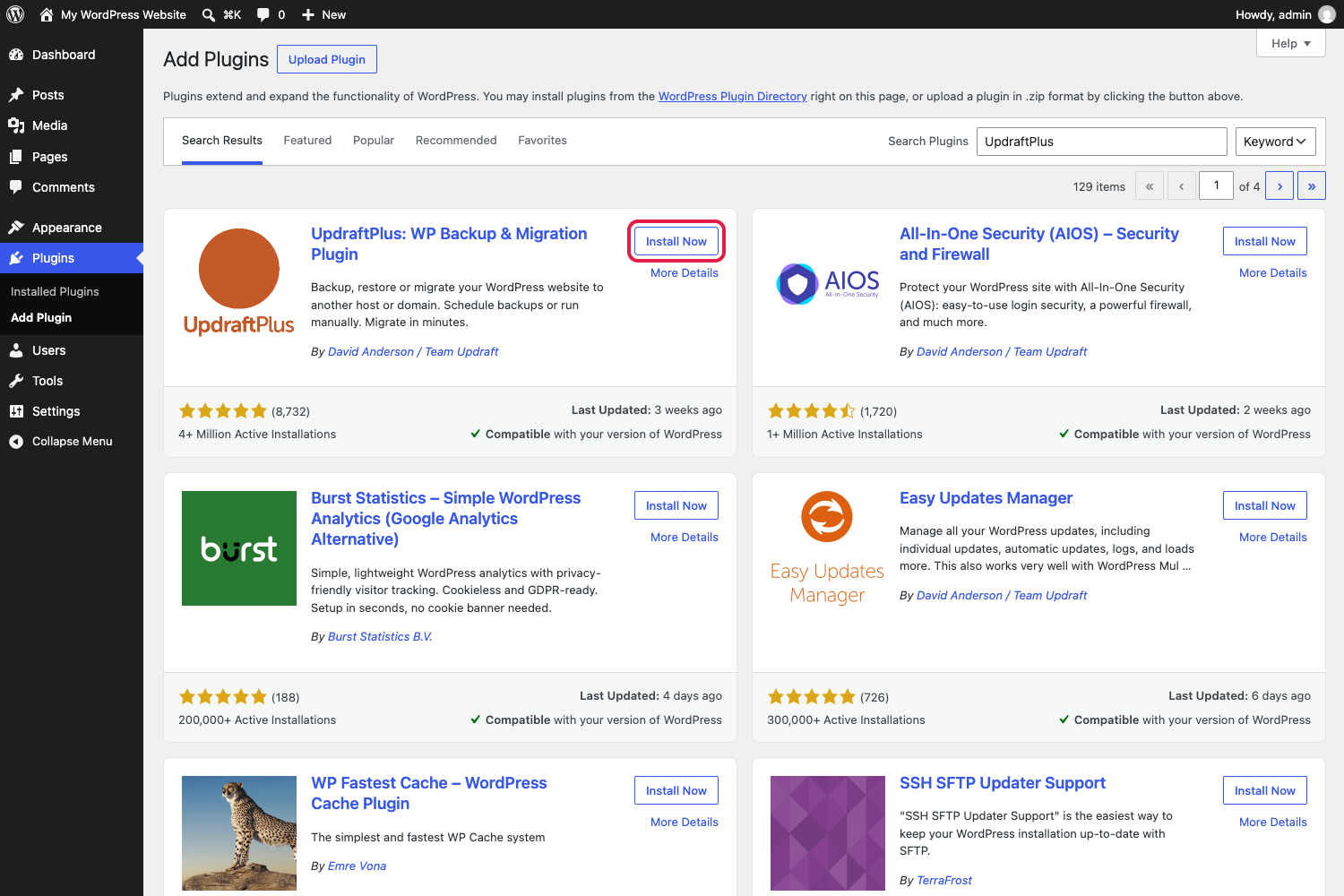
Öppna **Plugins → Add Plugin** i WordPress-adminpanelen, sök efter **UpdraftPlus** och klicka på **Install Now**.
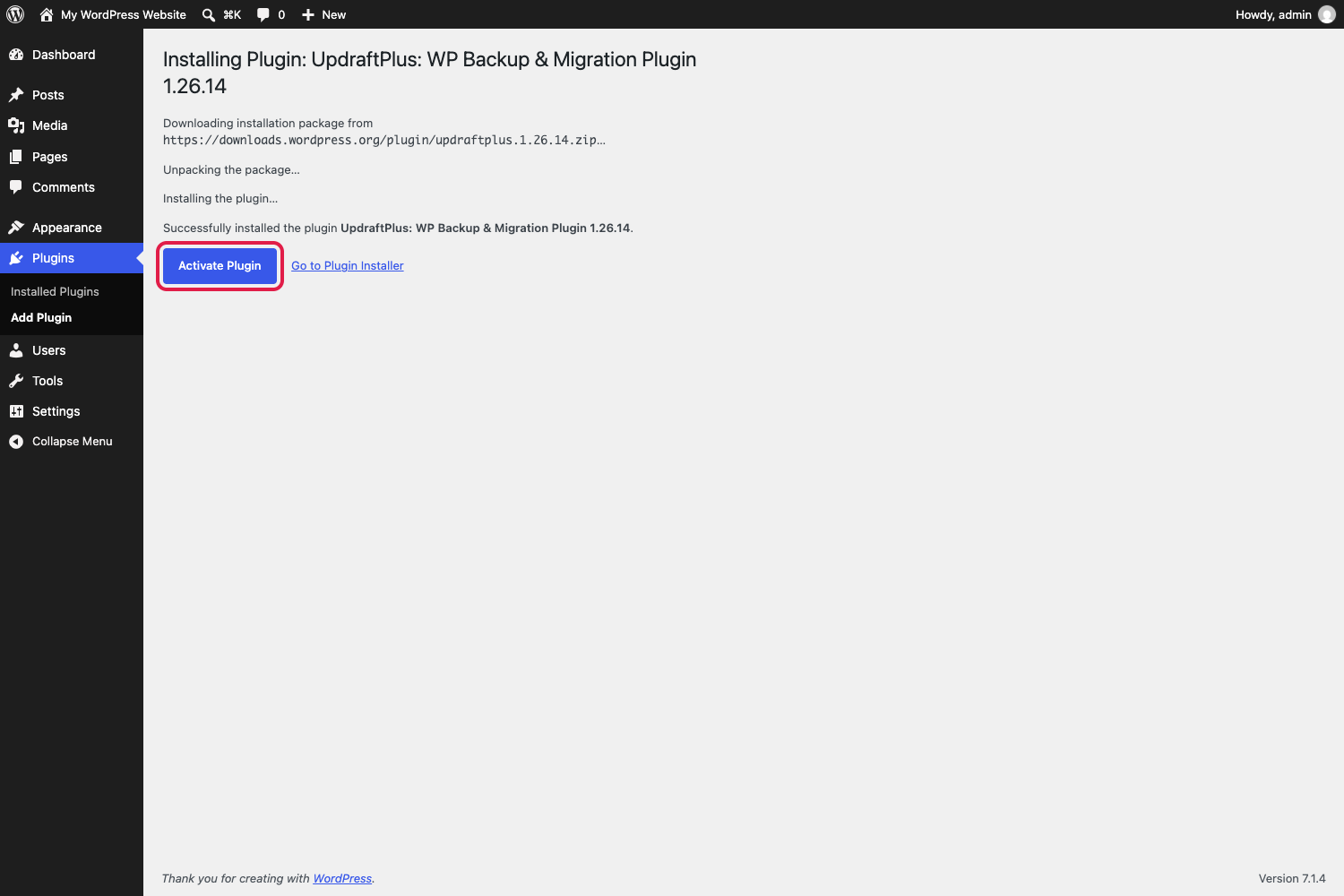
 Klicka på **Activate Plugin**. Om en välkomstskärm öppnas klickar du på **Exit setup**.
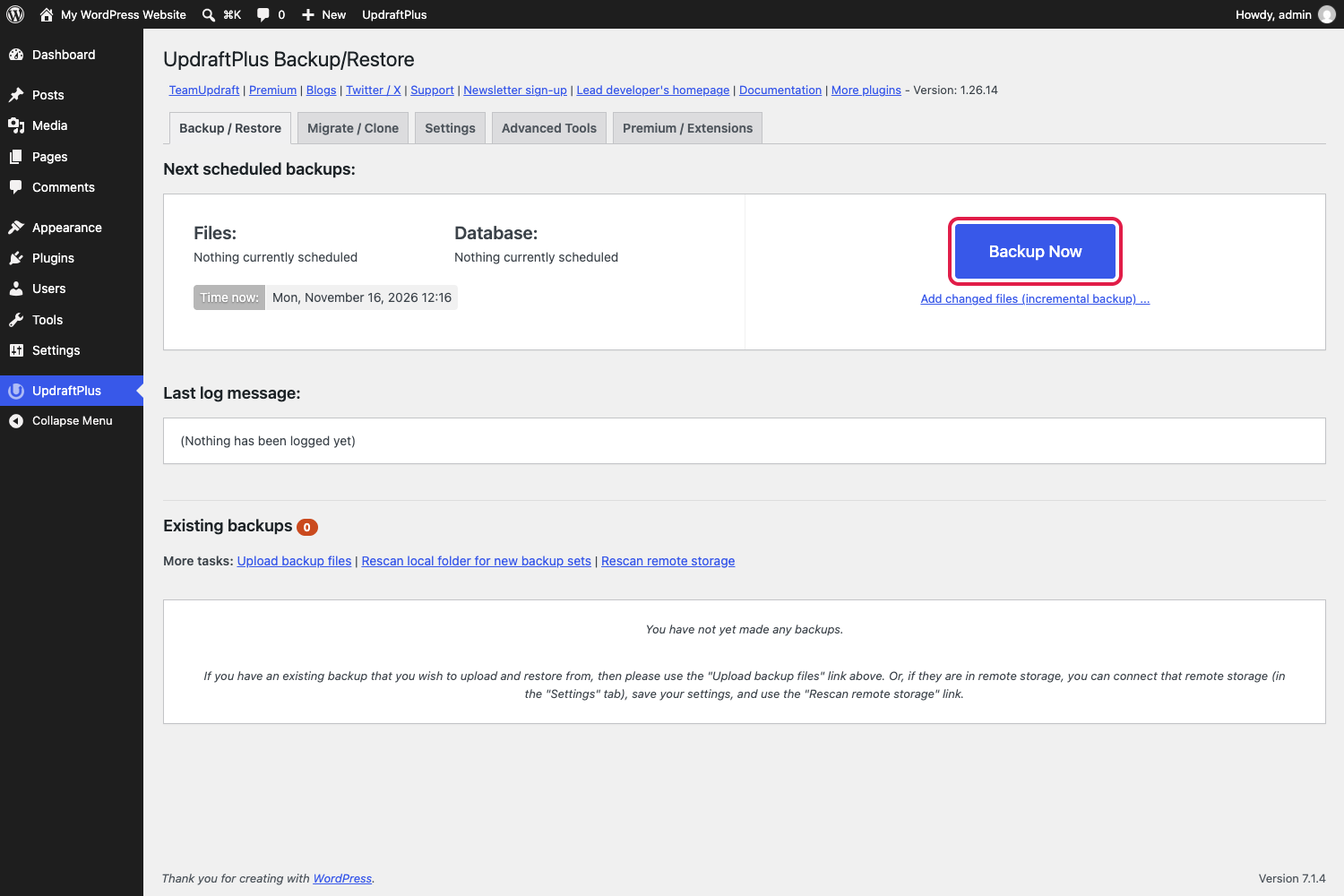
 Öppna **UpdraftPlus** i vänstermenyn och klicka på **Backup Now**.
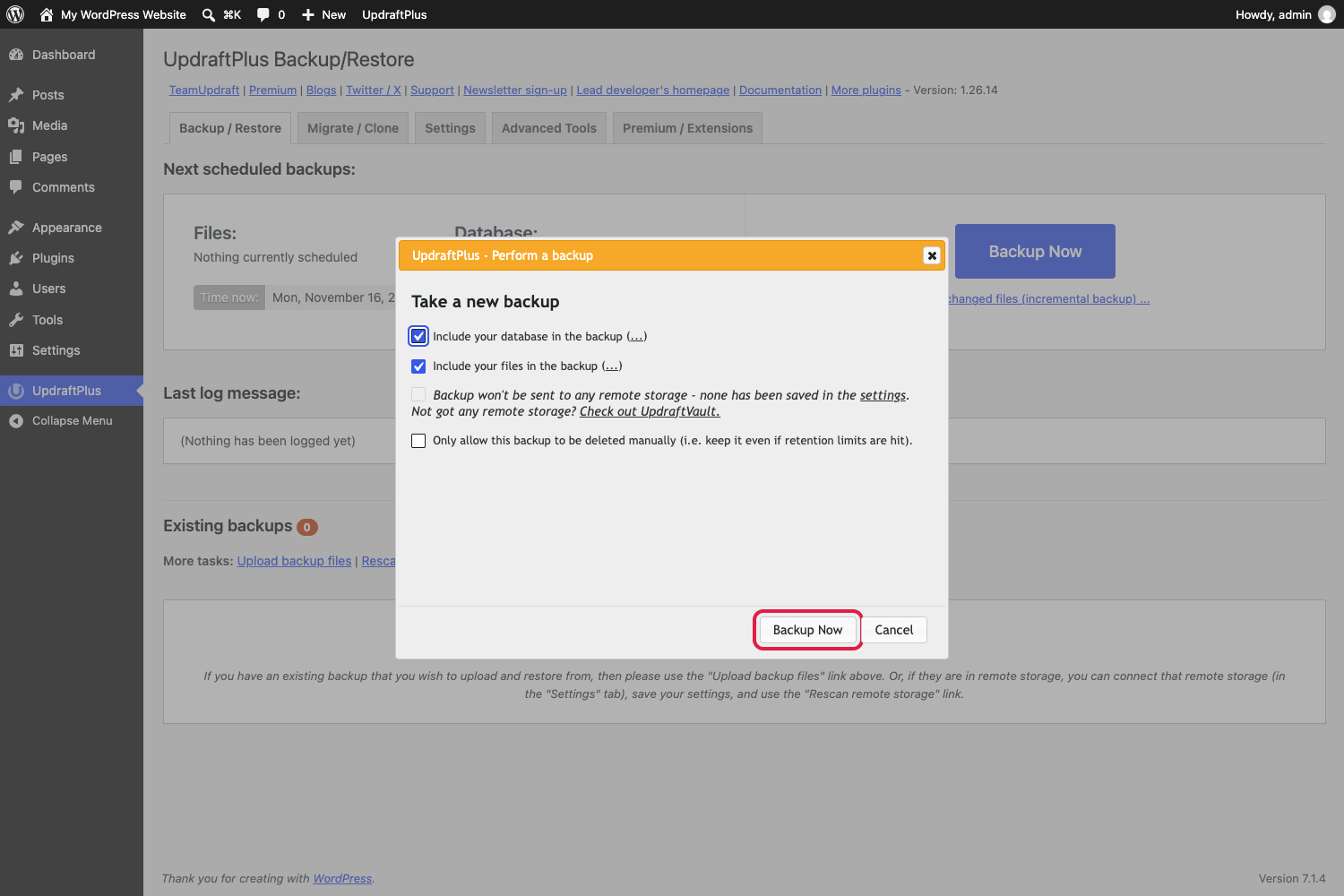
 Låt **Include your database** och **Include your files** vara ikryssade och klicka på **Backup Now**. Säkerhetskopieringen tar från några sekunder till flera minuter.
 Den färdiga säkerhetskopian visas under **Existing backups**. Klicka på **Database**, **Themes** och **Uploads** i tur och ordning.
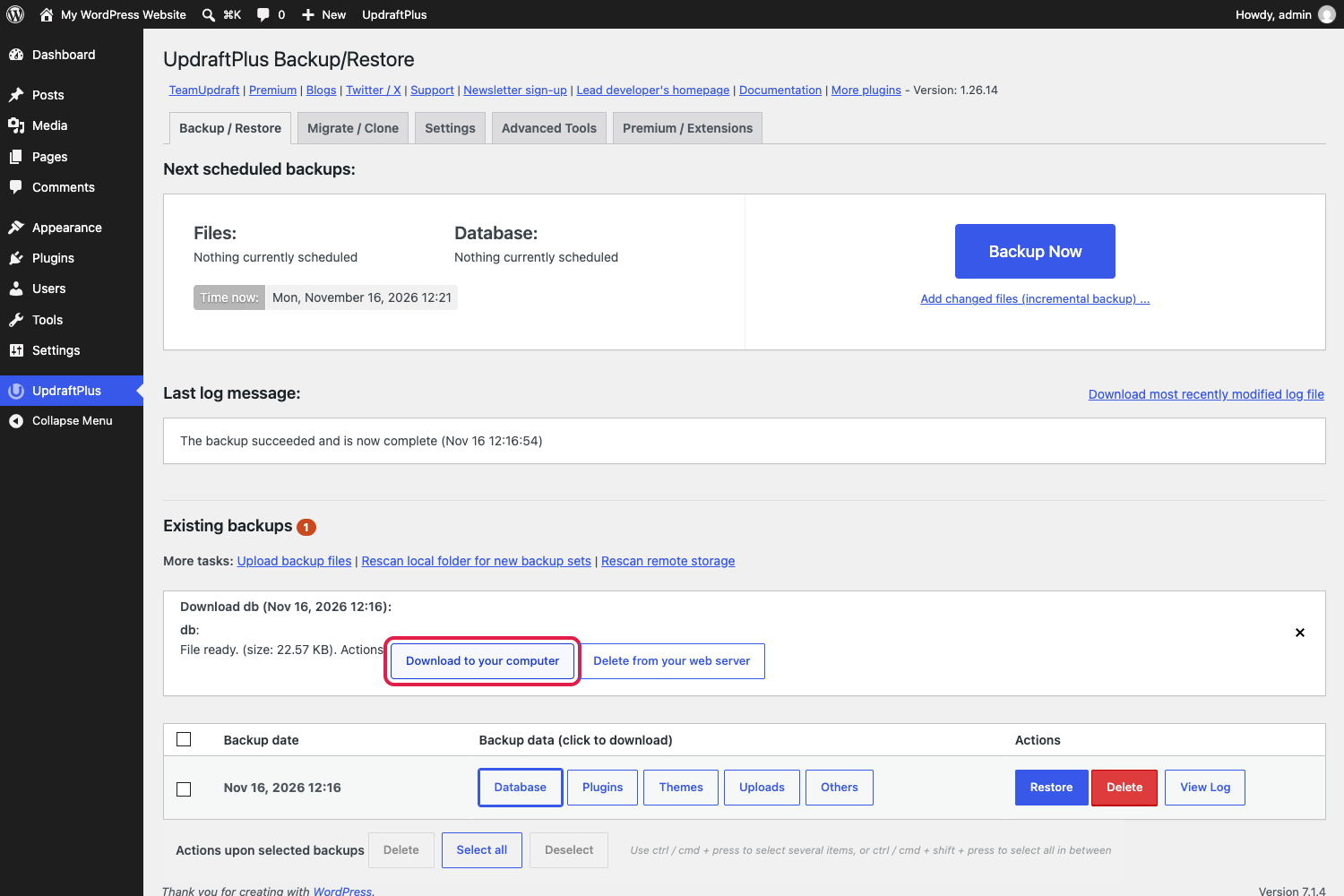
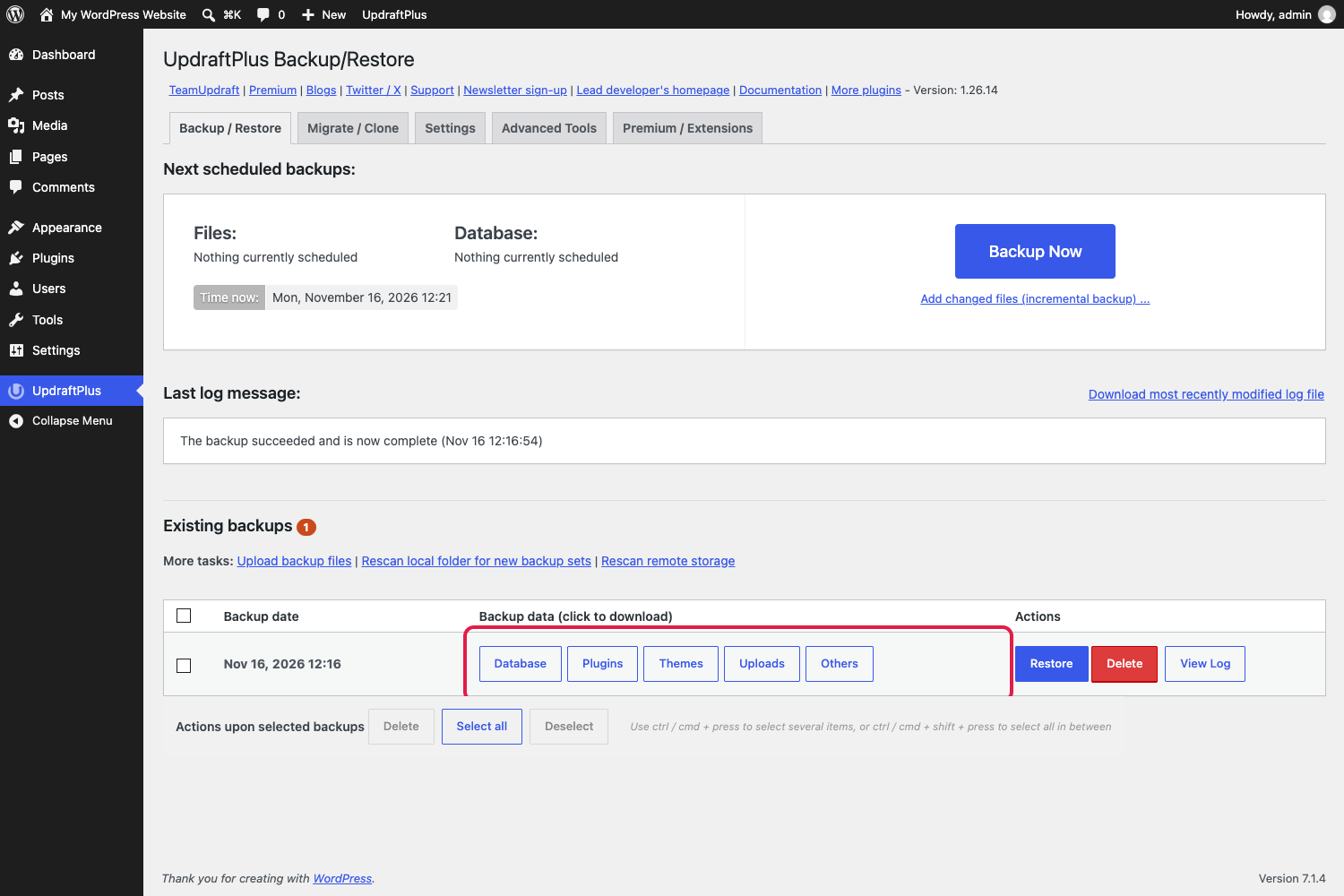 Var och en öppnar en rad med **Download to your computer**. Uploads kan bestå av flera filer: ladda ner alla. **Plugins**, **Must-use plugins** och **Others** behövs inte, men de skadar inte. Om det är enklare kan du ladda ner alla filer och ladda upp allihop.
 Tillbaka i Macaly drar du alla nedladdade filer till importfönstret på en gång. Tillsammans får de vara upp till 1 GB.
Om säkerhetskopian är större än 1 GB hoppar du över Uploads-filerna. Bilderna hämtas då från din publicerade webbplats.
### Andra säkerhetskopior
En `.wpress`-fil från All-in-One WP Migration, en ZIP från Duplicator eller en `.sql`- eller `.sql.gz`-dump fungerar också.
Med All-in-One WP Migration:
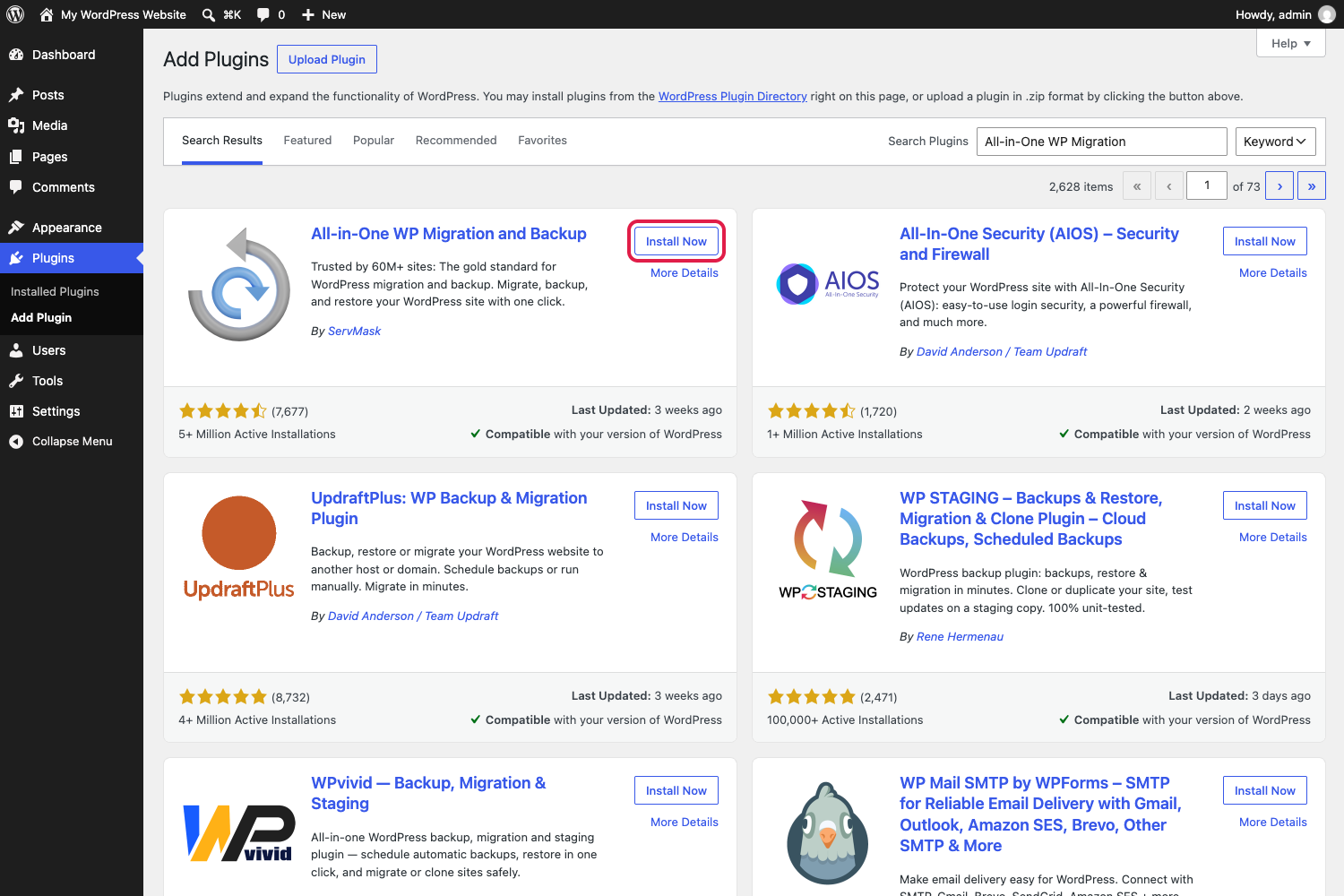
Sök efter **All-in-One WP Migration** under **Plugins → Add Plugin**, klicka på **Install Now** och sedan på **Activate Plugin**.
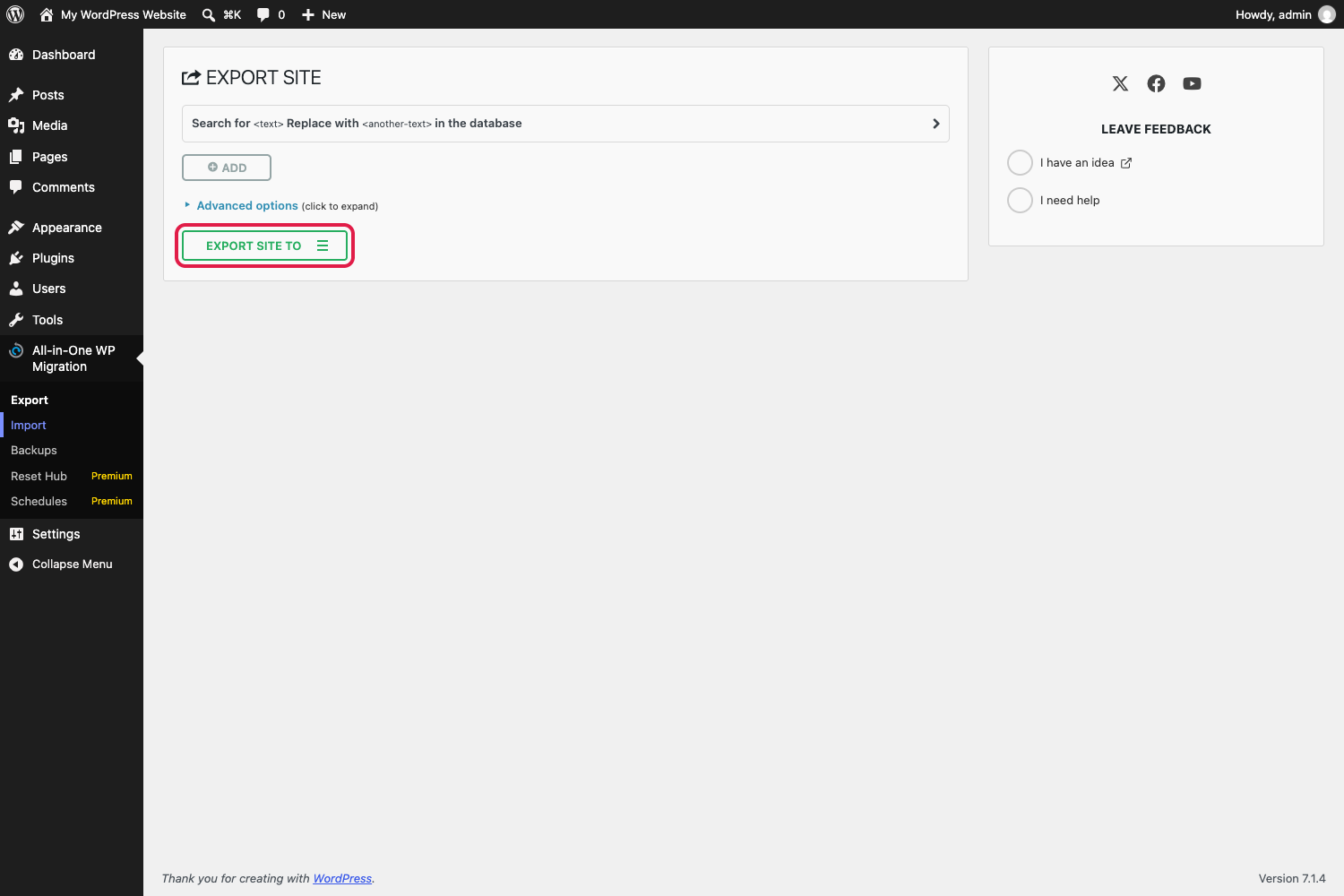
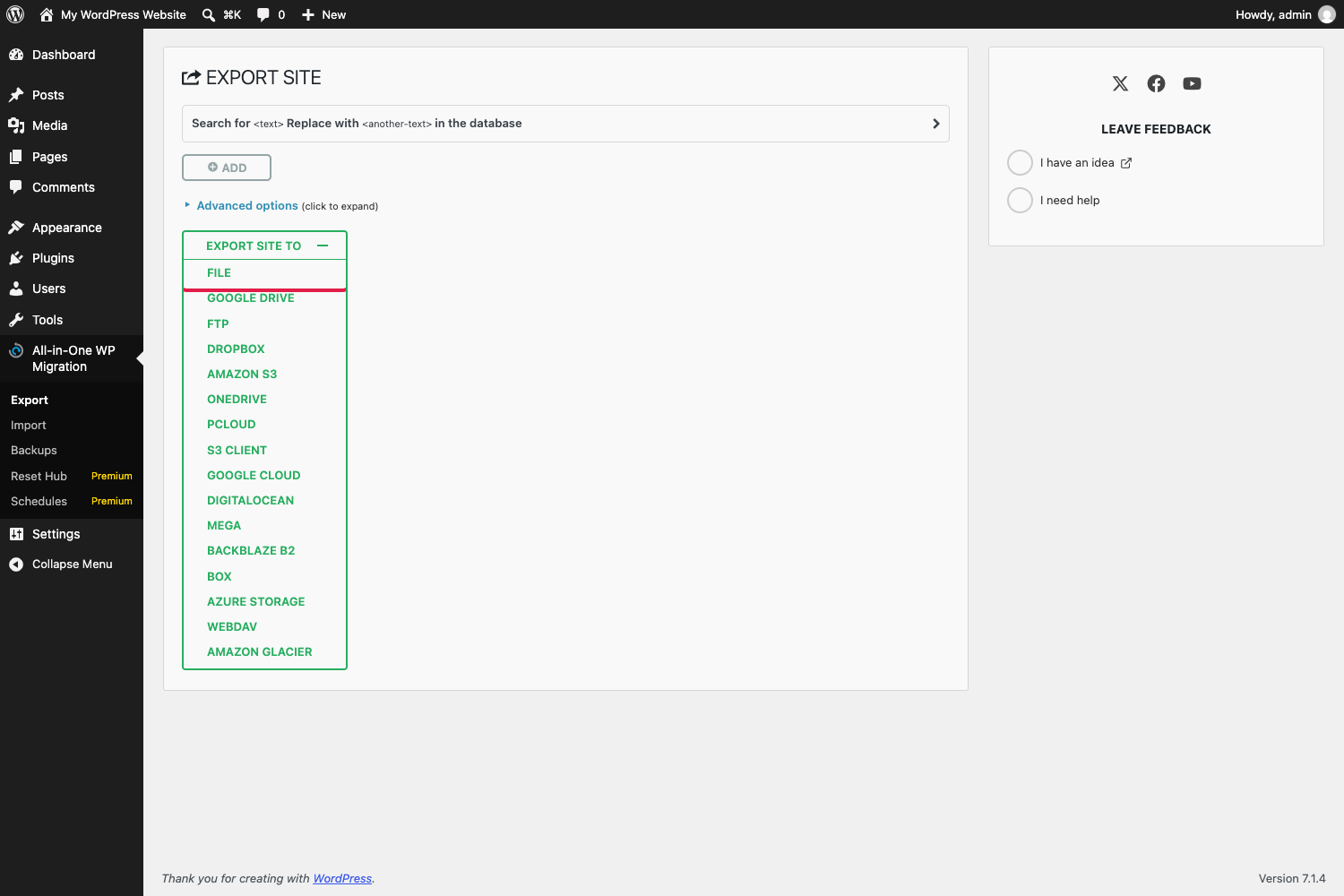
 Öppna **All-in-One WP Migration** i vänstermenyn och klicka på **Export site to**.
 Välj **File** högst upp i listan och vänta tills tillägget har packat webbplatsen.
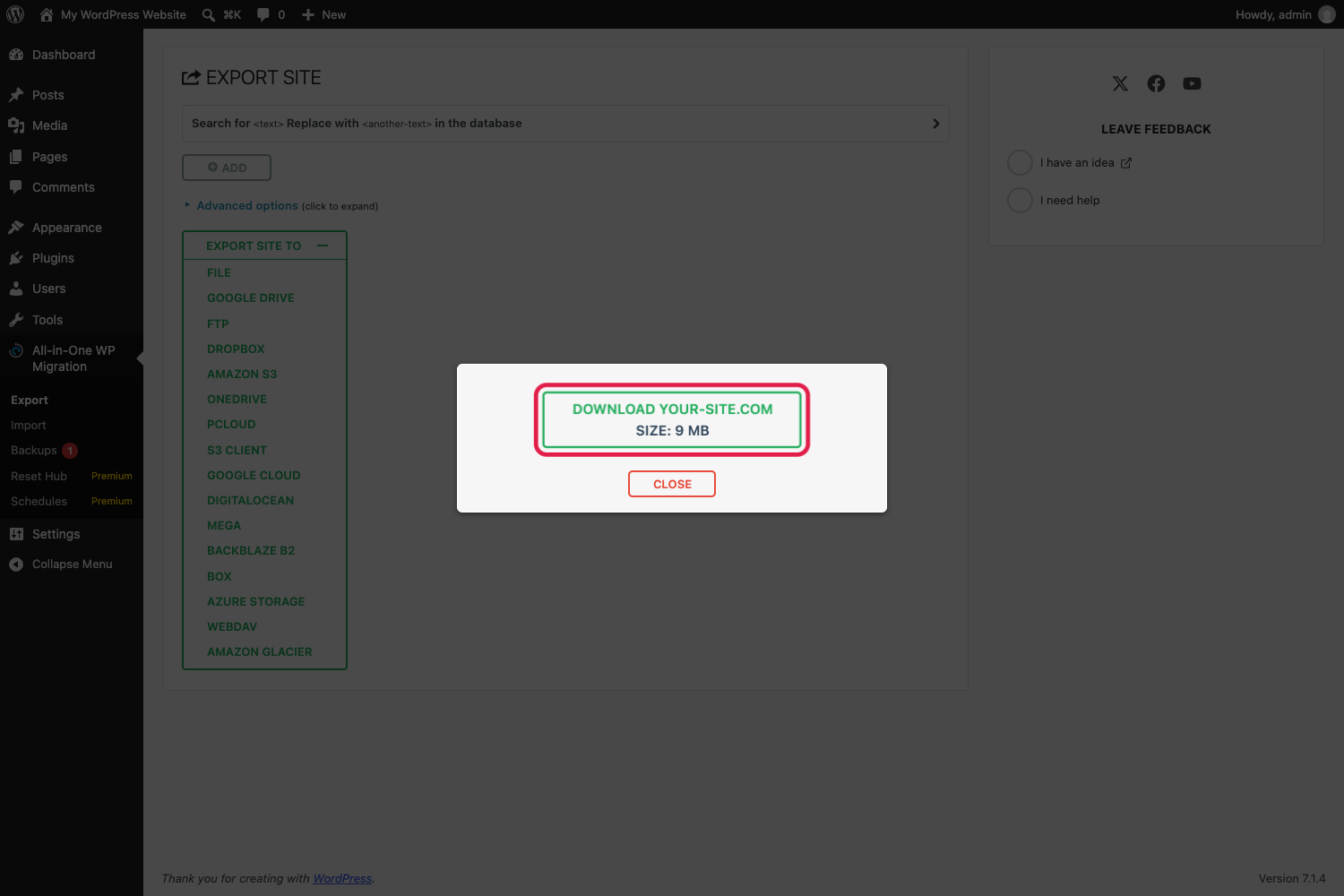
 Klicka på den gröna knappen **Download** och ladda upp `.wpress`-filen till Macaly.
 Vissa webbhotell blockerar `.wpress`-filer, så nedladdningen misslyckas med ett fel som ”File wasn't available on site” eller en 403-sida. Själva säkerhetskopian är hel. Använd UpdraftPlus i stället, det sparar vanliga filer.
### Efter importen
Radera säkerhetskopian från din WordPress-server: **Delete** bredvid säkerhetskopian i UpdraftPlus, eller **All-in-One WP Migration → Backups**. En säkerhetskopia kan ta lika mycket plats som själva webbplatsen. Du kan också ta bort tillägget.
This page is part of the [Macaly documentation](https://www.macaly.com/docs/sv/welcome/overview).