> ## Documentation Index
> Fetch the complete documentation index at: https://www.macaly.com/docs/llms.txt
> Use this file to discover all available pages before exploring further.
# Databaser
> Så lagrar ditt projekt data och hur du bläddrar i, redigerar och säkerhetskopierar den
Varje Macaly-projekt har en egen databas. Allt som din webbplats eller app behöver komma ihåg lagras där: meddelanden från kontaktformuläret, e-postadresser från nyhetsbrevsanmälningar, blogginlägg, bokningsförfrågningar, användarkonton och så vidare.
Du behöver inte sätta upp någon hos en leverantör, ange inloggningsuppgifter eller ansluta något. Macaly skapar en åt dig första gången ditt projekt behöver den, och fliken **Databas** i din [chatt](/docs/sv/chat/overview) är platsen där du ser datan, arbetar med den och laddar ner en kopia.
Ingår i alla abonnemang
## Så fungerar databaser i Macaly
En databas lagrar information så att den finns kvar när sidan laddas om och är redo när du vill komma tillbaka till den. Tänk dig ett kalkylblad bakom ditt projekt, där varje **rad** är en post, till exempel en prenumerant, och varje **kolumn** är en uppgift, till exempel e-postadress eller datum.
Macaly skapar automatiskt en databas för varje projekt:
* **Klar att använda**: Den uppdateras i realtid och skalas automatiskt, utan att du behöver konfigurera något.
* **Isolerad per projekt**: Data från ett projekt kan aldrig blandas med data från ett annat.
* **Hostad i EU**: Din data lagras hos Convex i EU (Irland). Mer information finns i [Säkerhet](/docs/sv/security/overview).
* **Ingår i ditt abonnemang**: Varje abonnemang har en månatlig kvot, och användning inom den kostar inga krediter. Mer information finns i [Abonnemang och krediter](/docs/sv/welcome/pricing#databasanvändning).
Om ditt projekt inte har någon databas än visar fliken Databas knappen **Konfigurera databas**. Du kan också bara beskriva vad du vill lagra i chatten, så sätter agenten upp den åt dig.
## Din databas i chatten
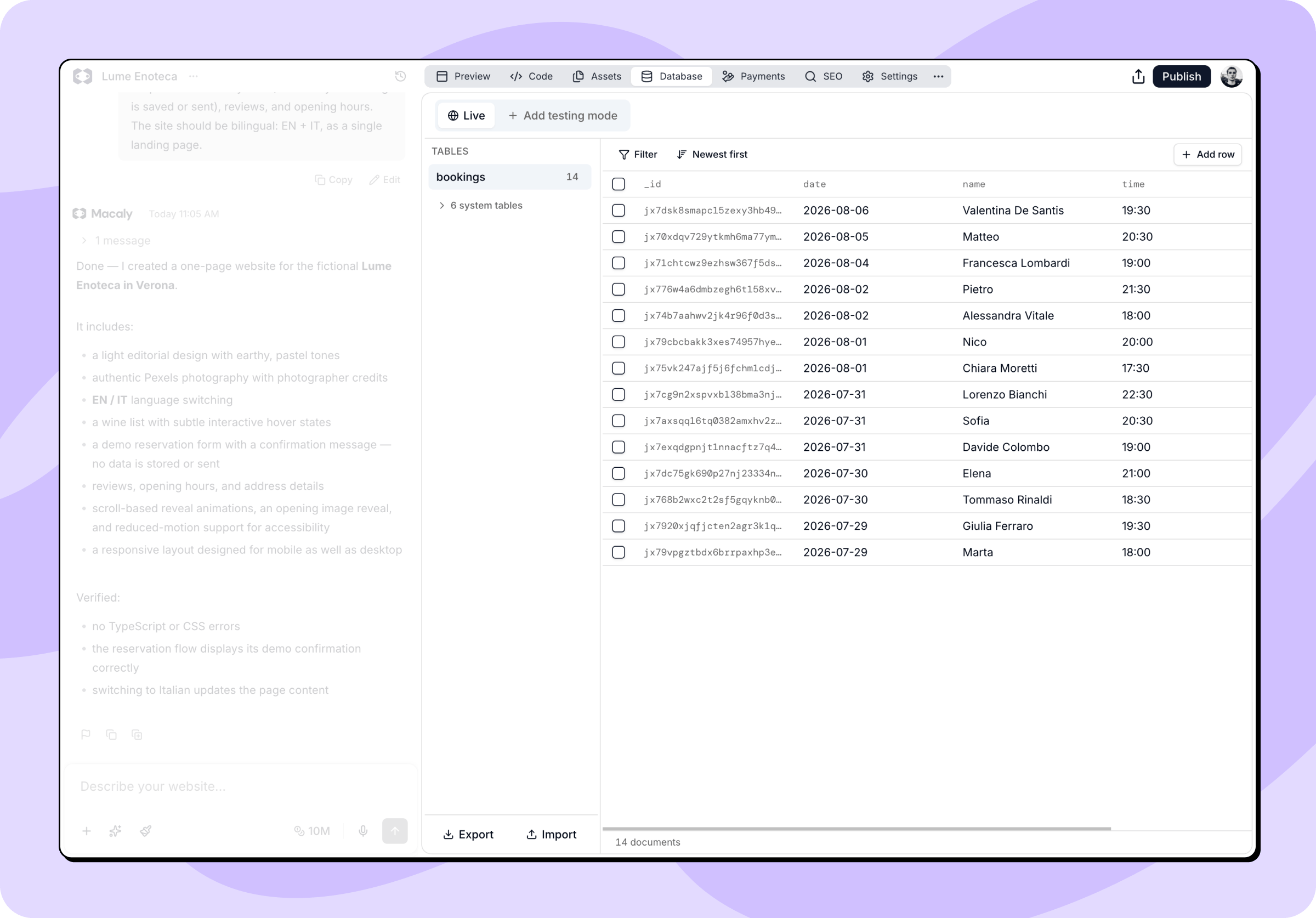
Dina **Tabeller** listas till vänster i fliken Databas, var och en med sitt aktuella antal rader. Tabeller som hör till bibliotek som ditt projekt använder, till exempel de bakom inloggning, ligger grupperade längre ner och är hopfällda tills du öppnar dem. Klicka på en tabell för att öppna den i rutnätet till höger.
 ### Bläddra och filtrera
* **Sidhantering**: Raderna läses in 50 åt gången och fortsätter laddas medan du scrollar. Med **Ladda fler** längst ner hämtar du fler rader, bredvid en räknare som visar hur många rader tabellen innehåller.
* **Sortering**: **Nyaste först** och **Äldsta först** växlar ordningen.
* **Filtrering**: Med **Filter** avgränsar du datan. Välj ett fält, en operator och ett värde och klicka sedan på **Använd**. Operatorerna är bland annat är lika med, är inte lika med, är större än, är mindre än, finns, finns inte och matchning på typ. Lägger du till fler villkor kombineras de med "och". **Rensa filter** tar bort dem igen.
* **Liveuppdateringar**: Rader som din app skapar medan du tittar på tabellen dyker upp av sig själva.
Fält som pekar på en annan tabell visas som länkar. Klicka på en för att gå direkt till raden den hänvisar till.
### Redigera rader
Du kan ändra data direkt i rutnätet, utan att gå via agenten.
* **Klicka på en textcell** för att redigera den på plats. Tryck på Enter för att spara eller Escape för att avbryta. Kryssrutor växlar med ett enda klick.
* **Klicka på en rad** för att öppna ett formulär med ett fält per kolumn. Du kan ange tal, datum, listor och referenser, se vilka fält som är obligatoriska och kopiera raden som JSON om du vill ha den i urklipp. Klicka på **Spara** när du är klar.
* **Lägg till rad** skapar en ny rad i tabellen du tittar på, utifrån de fält som Macaly redan känner till.
* **Markera en eller flera rader** så visas knappen **Ta bort**. Kryssrutan i rubrikraden markerar hela tabellen. Macaly ber dig bekräfta. Borttagna rader går inte att få tillbaka.
Fliken Databas är till för data, inte för struktur. Att skapa, byta namn på och ta bort tabeller, och att ändra vilka fält en tabell har, sker i projektets kod, så det sköter agenten. Be om det i chatten, till exempel: "Lägg till ett telefonfält i tabellen Leads."
### Ladda ner och återställ
Längst ner i listan **Tabeller** hittar du **Exportera** och **Importera**.
### Bläddra och filtrera
* **Sidhantering**: Raderna läses in 50 åt gången och fortsätter laddas medan du scrollar. Med **Ladda fler** längst ner hämtar du fler rader, bredvid en räknare som visar hur många rader tabellen innehåller.
* **Sortering**: **Nyaste först** och **Äldsta först** växlar ordningen.
* **Filtrering**: Med **Filter** avgränsar du datan. Välj ett fält, en operator och ett värde och klicka sedan på **Använd**. Operatorerna är bland annat är lika med, är inte lika med, är större än, är mindre än, finns, finns inte och matchning på typ. Lägger du till fler villkor kombineras de med "och". **Rensa filter** tar bort dem igen.
* **Liveuppdateringar**: Rader som din app skapar medan du tittar på tabellen dyker upp av sig själva.
Fält som pekar på en annan tabell visas som länkar. Klicka på en för att gå direkt till raden den hänvisar till.
### Redigera rader
Du kan ändra data direkt i rutnätet, utan att gå via agenten.
* **Klicka på en textcell** för att redigera den på plats. Tryck på Enter för att spara eller Escape för att avbryta. Kryssrutor växlar med ett enda klick.
* **Klicka på en rad** för att öppna ett formulär med ett fält per kolumn. Du kan ange tal, datum, listor och referenser, se vilka fält som är obligatoriska och kopiera raden som JSON om du vill ha den i urklipp. Klicka på **Spara** när du är klar.
* **Lägg till rad** skapar en ny rad i tabellen du tittar på, utifrån de fält som Macaly redan känner till.
* **Markera en eller flera rader** så visas knappen **Ta bort**. Kryssrutan i rubrikraden markerar hela tabellen. Macaly ber dig bekräfta. Borttagna rader går inte att få tillbaka.
Fliken Databas är till för data, inte för struktur. Att skapa, byta namn på och ta bort tabeller, och att ändra vilka fält en tabell har, sker i projektets kod, så det sköter agenten. Be om det i chatten, till exempel: "Lägg till ett telefonfält i tabellen Leads."
### Ladda ner och återställ
Längst ner i listan **Tabeller** hittar du **Exportera** och **Importera**.
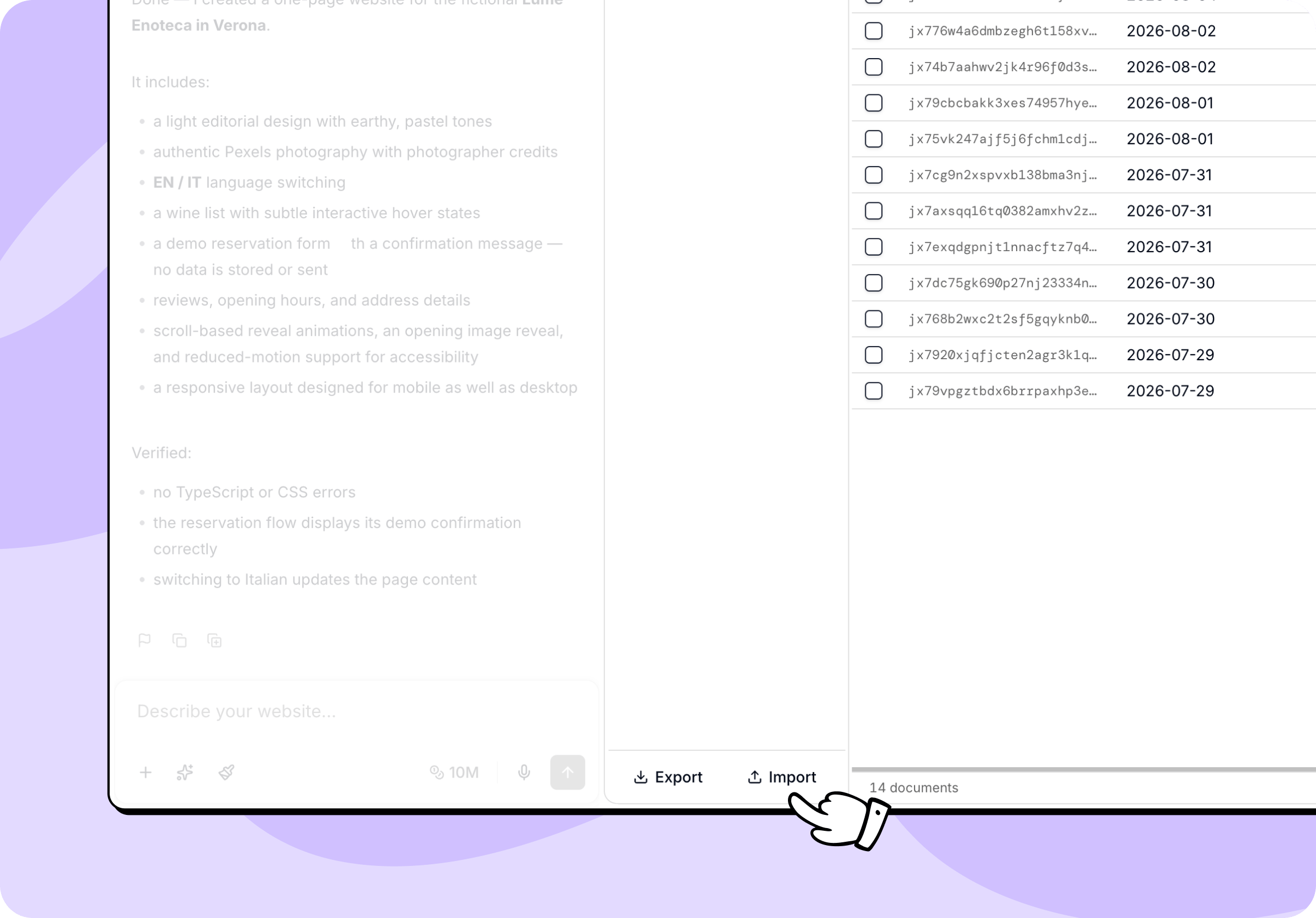 **Exportera** paketerar din databas som en ögonblicksbild och laddar ner den som en ZIP-fil med alla tabeller och alla rader. Använd den när du vill ha en egen säkerhetskopia inför större ändringar eller vill arbeta med din data utanför Macaly.
**Importera** återställer en ZIP-ögonblicksbild till databasen du tittar på. Allt som redan finns där ersätts, så Macaly visar namnet på den fil du valt och ber dig bekräfta med **Ersätt och importera**. Det går inte att ångra, så exportera nuläget först om du kan tänkas vilja ha tillbaka det. När importen är klar talar Macaly om hur många rader som skrevs och läser in förhandsgranskningen på nytt. Du kan prova en ögonblicksbild i din testdatabas innan du använder den på riktig data.
Båda åtgärderna körs i webbläsaren, så låt fliken vara öppen tills de är klara. Stora databaser kan ta en stund.
Filer som ditt projekt lagrar, till exempel uppladdade bilder eller dokument, ingår inte i ögonblicksbilden. Ögonblicksbilden omfattar bara tabelldata.
## Live-databas och testdatabas
Som standard använder ditt projekt en enda **Live**-databas, som delas av din publicerade webbplats och förhandsgranskningen i chatten. Varje ändring du gör medan du bygger syns direkt på den publicerade webbplatsen. När du lägger till en **Test**-databas skapas en separat kopia som du kan arbeta i utan att ändra den data som dina användare ser.
**Exportera** paketerar din databas som en ögonblicksbild och laddar ner den som en ZIP-fil med alla tabeller och alla rader. Använd den när du vill ha en egen säkerhetskopia inför större ändringar eller vill arbeta med din data utanför Macaly.
**Importera** återställer en ZIP-ögonblicksbild till databasen du tittar på. Allt som redan finns där ersätts, så Macaly visar namnet på den fil du valt och ber dig bekräfta med **Ersätt och importera**. Det går inte att ångra, så exportera nuläget först om du kan tänkas vilja ha tillbaka det. När importen är klar talar Macaly om hur många rader som skrevs och läser in förhandsgranskningen på nytt. Du kan prova en ögonblicksbild i din testdatabas innan du använder den på riktig data.
Båda åtgärderna körs i webbläsaren, så låt fliken vara öppen tills de är klara. Stora databaser kan ta en stund.
Filer som ditt projekt lagrar, till exempel uppladdade bilder eller dokument, ingår inte i ögonblicksbilden. Ögonblicksbilden omfattar bara tabelldata.
## Live-databas och testdatabas
Som standard använder ditt projekt en enda **Live**-databas, som delas av din publicerade webbplats och förhandsgranskningen i chatten. Varje ändring du gör medan du bygger syns direkt på den publicerade webbplatsen. När du lägger till en **Test**-databas skapas en separat kopia som du kan arbeta i utan att ändra den data som dina användare ser.
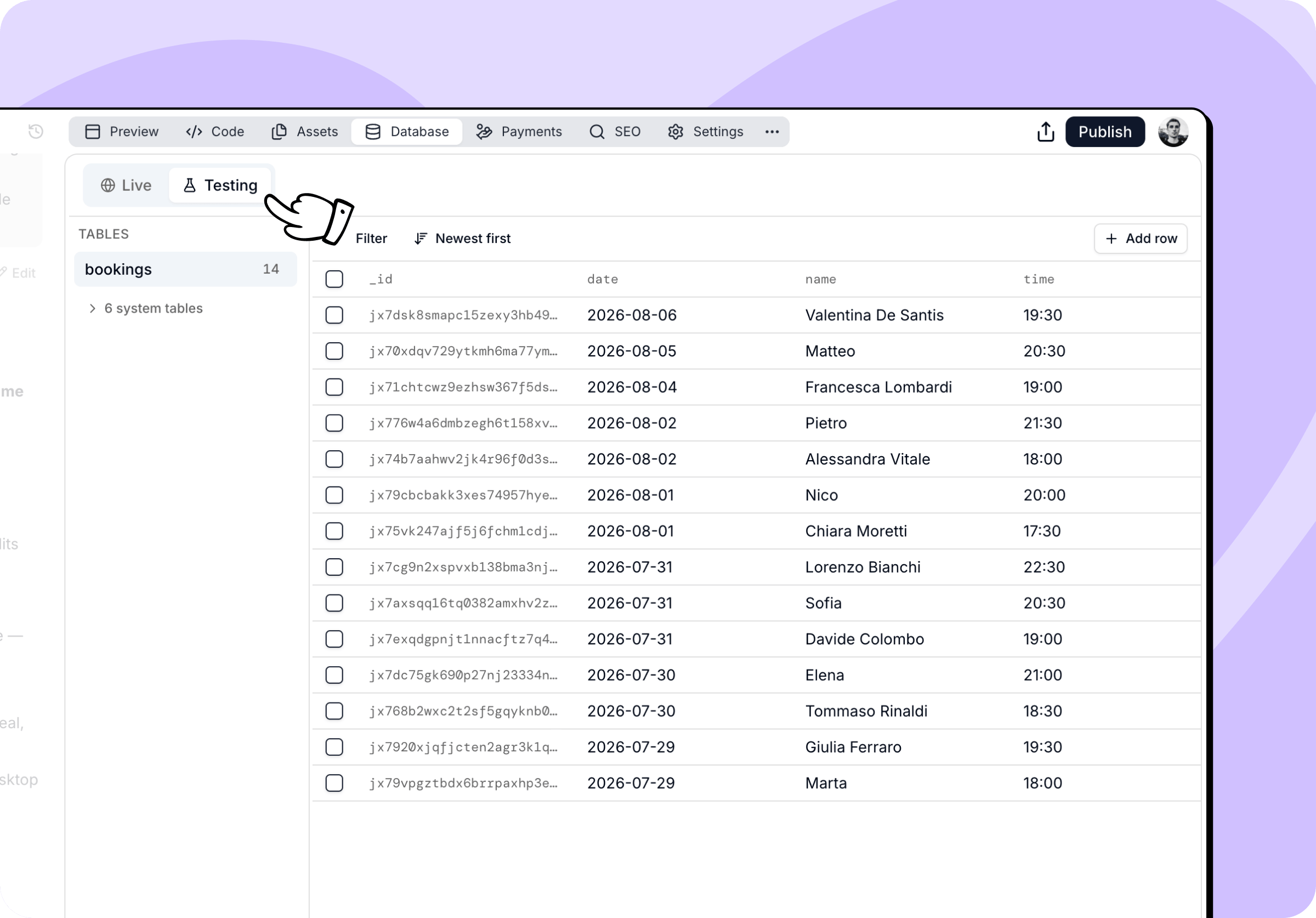 ### Lägg till en testdatabas
1. Öppna fliken **Databas** i din chatt.
2. Klicka på **Lägg till testläge**.
3. Vänta tills konfigurationen är klar.
Macaly skapar en andra databas och kopierar in din Live-data i den.
Om din app redan lagrar filer som uppladdats av dess användare (se [Uppladdningar från appanvändare](/docs/sv/chat/assets#uppladdningar-från-appanvändare)) börjar testdatabasen tom.
### Låt agenten välja Test
När ditt projekt är publicerat och har riktig data frågar agenten dig innan den ändrar backend. När en begäran rör databasen eller serverfunktionerna ställer den frågan: **Your published app is using Live data. Where should I make these Convex changes?**
* **Develop in Testing**: Agenten skapar eller väljer din testdatabas och gör ändringarna där. Dina användare fortsätter under tiden arbeta med Live-data.
* **Continue on Live**: Agenten ändrar den publicerade appen och dess data.
Välj Test när ändringen kan förstöra något som dina användare är beroende av, till exempel om du byter namn på ett fält eller bygger om ett formulär som skriver till databasen.
### Växla mellan databaserna
Med knapparna **Live** och **Test** högst upp i fliken växlar du mellan de två databaserna. När du växlar pekas projektet om till den valda databasen och förhandsgranskningen byggs om, så både chatt och förhandsgranskning läser och redigerar den du valde.
Arbete du gör i Test ändrar fortfarande projektets kod. När du växlar tillbaka till Live-databasen driftsätter Macaly schemat och funktionerna på nytt, så strukturella ändringar du gjorde under testningen följer med till ditt publicerade projekt. Själva datan blir kvar i testdatabasen.
### Publicera från Test
Du kan publicera medan testdatabasen är aktiv. När du klickar på **Publicera** för Macaly över din kod till Live efter en kompatibilitetskontroll, medan chatten och förhandsgranskningen stannar på Test. Testdata och hemligheter kopieras aldrig till Live.
Kompatibilitetskontrollen ser till att dina ändringar fortfarande fungerar med de data som din publicerade app redan har. Om de inte gör det visar publiceringsdialogen **Databasändringarna behöver ses över** och erbjuder **Lös problemet**. Klicka på den så justerar agenten ändringarna så att de fungerar med din Live-data, och sedan kan du publicera igen.
Publiceringen stoppas också om appens kod kopplar den direkt till testdatabasen. Publiceringsdialogen visar då **Appen är kopplad till testdatabasen**. Klicka på **Åtgärda med AI** så kopplar agenten appen till Live-databasen, och sedan kan du publicera igen.
Publicering från Test är bara tillgänglig för projekt med Git-stöd. I andra projekt visar publiceringsdialogen **Testdatabas aktiv**, och du måste klicka på **Byt till Live** innan du kan publicera.
## Duplicera ditt eget projekt
När du duplicerar din egen chatt får kopian en separat databas. Macaly kopierar aktuell tabelldata där det stöds; äldre projekt med en tidigare App Files-konfiguration kan börja med en tom databas och inga uppladdade filer. En dubblett återställer inte data från en tidigare tidpunkt.
Ett projekt duplicerat från [communitygalleriet](/docs/sv/community/showcase) börjar alltid med en tom databas.
## Exempel på hur du använder en databas
Du använder oftast en databas för funktioner som dessa:
* **Kontaktformulär**: Lagra meddelandena som människor skickar via ditt kontakt- eller förfrågningsformulär.
* **Nyhetsbrev**: Samla in e-postadresser och håll reda på när varje person prenumererade.
* **Innehållshantering**: Bygg ett system som rymmer dina blogginlägg, kundcase, omdömen eller kommentarer.
* **Bokningar och förfrågningar**: Lagra förfrågningar om tider och anmälningar till event.
* **Adminpaneler**: Bygg en intern sida för att granska formulärinskickningar, hantera prenumeranter eller moderera innehåll.
* **Aviseringar**: Få ett e-postmeddelande när någon fyller i ett formulär eller en ny registrering hamnar i din databas.
Du behöver inte utforma strukturen själv. Beskriv vad du vill lagra, så skapar agenten tabellen och kopplar in den i ditt projekt.
**Exempel på prompter:**
```
Lägg till en databas som heter "Leads" för inskickade kontaktformulär,
med namn, e-post, telefon och meddelande. Koppla kontaktformuläret så
att varje inskickning sparas automatiskt, och mejla mig en avisering
varje gång.
```
```
Skapa en databas med artiklar, med titel, beskrivning, innehåll, bild
och publiceringsdatum, och använd den för att visa en lista med
blogginlägg på webbplatsen.
```
## Vanliga frågor
Nej. Varje Macaly-projekt får en automatiskt. Du behöver inte sätta upp någon hos en leverantör, ange inloggningsuppgifter eller ansluta något. Beskriv vad du vill lagra, till exempel inskickade kontaktformulär eller blogginlägg, så skapar agenten tabellerna och kopplar in dem i ditt projekt.
Macaly använder Convex. Varje projekt har en egen isolerad databas med realtidsuppdateringar och automatisk skalning, hostad i EU. Se [Databaser](/docs/sv/features/databases).
Databasen ingår i alla abonnemang, och om du håller dig inom din månatliga kvot går det inga krediter åt. På abonnemangen Starter, Pro och Byrå debiteras användning över kvoten i krediter. På Starter, Pro och Byrå kostar varje ytterligare påbörjad 1 GiB 200 K krediter. På Starter, Pro och Byrå kostar varje ytterligare 100 000 backend-API-anrop 200 K krediter. Kvoten räknas för hela din workspace och återställs i början av varje kalendermånad. Om du uppgraderar från Gratis eller Webbhotell mitt i månaden börjar den betalda kvoten vid uppgraderingen och tidigare användning debiteras aldrig. Detaljerna hittar du i [Abonnemang och krediter](/docs/sv/welcome/pricing#databasanvändning).
Fliken **Databas** listar dina tabeller och visar raderna i var och en. Du kan filtrera och sortera dem, redigera värden direkt, lägga till rader eller ta bort dem. Att skapa tabeller och ändra vilka fält de har sker i projektets kod, så be agenten om det, till exempel: "Lägg till ett telefonfält i tabellen Leads."
Ja. Klicka på **Lägg till testläge** i fliken **Databas**, så skapar Macaly en **Test**-databas, en separat kopia av dina data som du kan arbeta i utan att ändra det som dina användare ser. Du kan växla mellan din Live- och din Test-databas när du vill, och publicera från båda. Om du publicerar från Test körs först en kompatibilitetskontroll så att din publicerade app fortsätter fungera med sina befintliga data.
**Exportera** i fliken **Databas** laddar ner en ZIP-ögonblicksbild av dina tabelldata, och **Importera** återställer en. Filer som ditt projekt lagrar, till exempel uppladdade bilder, ingår inte i den filen. Spara en ögonblicksbild innan större ändringar, eftersom både borttagning av rader och import av en ögonblicksbild ersätter data permanent.
This documentation is built and hosted on [Mintlify](https://mintlify.com), a developer documentation platform.
### Lägg till en testdatabas
1. Öppna fliken **Databas** i din chatt.
2. Klicka på **Lägg till testläge**.
3. Vänta tills konfigurationen är klar.
Macaly skapar en andra databas och kopierar in din Live-data i den.
Om din app redan lagrar filer som uppladdats av dess användare (se [Uppladdningar från appanvändare](/docs/sv/chat/assets#uppladdningar-från-appanvändare)) börjar testdatabasen tom.
### Låt agenten välja Test
När ditt projekt är publicerat och har riktig data frågar agenten dig innan den ändrar backend. När en begäran rör databasen eller serverfunktionerna ställer den frågan: **Your published app is using Live data. Where should I make these Convex changes?**
* **Develop in Testing**: Agenten skapar eller väljer din testdatabas och gör ändringarna där. Dina användare fortsätter under tiden arbeta med Live-data.
* **Continue on Live**: Agenten ändrar den publicerade appen och dess data.
Välj Test när ändringen kan förstöra något som dina användare är beroende av, till exempel om du byter namn på ett fält eller bygger om ett formulär som skriver till databasen.
### Växla mellan databaserna
Med knapparna **Live** och **Test** högst upp i fliken växlar du mellan de två databaserna. När du växlar pekas projektet om till den valda databasen och förhandsgranskningen byggs om, så både chatt och förhandsgranskning läser och redigerar den du valde.
Arbete du gör i Test ändrar fortfarande projektets kod. När du växlar tillbaka till Live-databasen driftsätter Macaly schemat och funktionerna på nytt, så strukturella ändringar du gjorde under testningen följer med till ditt publicerade projekt. Själva datan blir kvar i testdatabasen.
### Publicera från Test
Du kan publicera medan testdatabasen är aktiv. När du klickar på **Publicera** för Macaly över din kod till Live efter en kompatibilitetskontroll, medan chatten och förhandsgranskningen stannar på Test. Testdata och hemligheter kopieras aldrig till Live.
Kompatibilitetskontrollen ser till att dina ändringar fortfarande fungerar med de data som din publicerade app redan har. Om de inte gör det visar publiceringsdialogen **Databasändringarna behöver ses över** och erbjuder **Lös problemet**. Klicka på den så justerar agenten ändringarna så att de fungerar med din Live-data, och sedan kan du publicera igen.
Publiceringen stoppas också om appens kod kopplar den direkt till testdatabasen. Publiceringsdialogen visar då **Appen är kopplad till testdatabasen**. Klicka på **Åtgärda med AI** så kopplar agenten appen till Live-databasen, och sedan kan du publicera igen.
Publicering från Test är bara tillgänglig för projekt med Git-stöd. I andra projekt visar publiceringsdialogen **Testdatabas aktiv**, och du måste klicka på **Byt till Live** innan du kan publicera.
## Duplicera ditt eget projekt
När du duplicerar din egen chatt får kopian en separat databas. Macaly kopierar aktuell tabelldata där det stöds; äldre projekt med en tidigare App Files-konfiguration kan börja med en tom databas och inga uppladdade filer. En dubblett återställer inte data från en tidigare tidpunkt.
Ett projekt duplicerat från [communitygalleriet](/docs/sv/community/showcase) börjar alltid med en tom databas.
## Exempel på hur du använder en databas
Du använder oftast en databas för funktioner som dessa:
* **Kontaktformulär**: Lagra meddelandena som människor skickar via ditt kontakt- eller förfrågningsformulär.
* **Nyhetsbrev**: Samla in e-postadresser och håll reda på när varje person prenumererade.
* **Innehållshantering**: Bygg ett system som rymmer dina blogginlägg, kundcase, omdömen eller kommentarer.
* **Bokningar och förfrågningar**: Lagra förfrågningar om tider och anmälningar till event.
* **Adminpaneler**: Bygg en intern sida för att granska formulärinskickningar, hantera prenumeranter eller moderera innehåll.
* **Aviseringar**: Få ett e-postmeddelande när någon fyller i ett formulär eller en ny registrering hamnar i din databas.
Du behöver inte utforma strukturen själv. Beskriv vad du vill lagra, så skapar agenten tabellen och kopplar in den i ditt projekt.
**Exempel på prompter:**
```
Lägg till en databas som heter "Leads" för inskickade kontaktformulär,
med namn, e-post, telefon och meddelande. Koppla kontaktformuläret så
att varje inskickning sparas automatiskt, och mejla mig en avisering
varje gång.
```
```
Skapa en databas med artiklar, med titel, beskrivning, innehåll, bild
och publiceringsdatum, och använd den för att visa en lista med
blogginlägg på webbplatsen.
```
## Vanliga frågor
Nej. Varje Macaly-projekt får en automatiskt. Du behöver inte sätta upp någon hos en leverantör, ange inloggningsuppgifter eller ansluta något. Beskriv vad du vill lagra, till exempel inskickade kontaktformulär eller blogginlägg, så skapar agenten tabellerna och kopplar in dem i ditt projekt.
Macaly använder Convex. Varje projekt har en egen isolerad databas med realtidsuppdateringar och automatisk skalning, hostad i EU. Se [Databaser](/docs/sv/features/databases).
Databasen ingår i alla abonnemang, och om du håller dig inom din månatliga kvot går det inga krediter åt. På abonnemangen Starter, Pro och Byrå debiteras användning över kvoten i krediter. På Starter, Pro och Byrå kostar varje ytterligare påbörjad 1 GiB 200 K krediter. På Starter, Pro och Byrå kostar varje ytterligare 100 000 backend-API-anrop 200 K krediter. Kvoten räknas för hela din workspace och återställs i början av varje kalendermånad. Om du uppgraderar från Gratis eller Webbhotell mitt i månaden börjar den betalda kvoten vid uppgraderingen och tidigare användning debiteras aldrig. Detaljerna hittar du i [Abonnemang och krediter](/docs/sv/welcome/pricing#databasanvändning).
Fliken **Databas** listar dina tabeller och visar raderna i var och en. Du kan filtrera och sortera dem, redigera värden direkt, lägga till rader eller ta bort dem. Att skapa tabeller och ändra vilka fält de har sker i projektets kod, så be agenten om det, till exempel: "Lägg till ett telefonfält i tabellen Leads."
Ja. Klicka på **Lägg till testläge** i fliken **Databas**, så skapar Macaly en **Test**-databas, en separat kopia av dina data som du kan arbeta i utan att ändra det som dina användare ser. Du kan växla mellan din Live- och din Test-databas när du vill, och publicera från båda. Om du publicerar från Test körs först en kompatibilitetskontroll så att din publicerade app fortsätter fungera med sina befintliga data.
**Exportera** i fliken **Databas** laddar ner en ZIP-ögonblicksbild av dina tabelldata, och **Importera** återställer en. Filer som ditt projekt lagrar, till exempel uppladdade bilder, ingår inte i den filen. Spara en ögonblicksbild innan större ändringar, eftersom både borttagning av rader och import av en ögonblicksbild ersätter data permanent.
This documentation is built and hosted on [Mintlify](https://mintlify.com), a developer documentation platform.