> ## Documentation Index
> Fetch the complete documentation index at: https://www.macaly.com/docs/llms.txt
> Use this file to discover all available pages before exploring further.
# Visa upp ett projekt i galleriet
> Visa upp ditt projekt i communitygalleriet och på din offentliga profil
När du visar upp ett projekt hamnar det i communitygalleriet och på din offentliga profil, där alla kan öppna det. Inget delas automatiskt. Varje projekt du ser i galleriet har lagts dit av sin upphovsperson med avsikt.
Innan du kan visa upp ett projekt måste det vara [publicerat](/docs/sv/features/domains) och du måste ha ett användarnamn. Du kan bara visa upp projekt som du har skapat själv.
## Så visar du upp ett projekt i communitygalleriet
Du kan börja från själva projektet eller från communitysidan. Båda vägarna fungerar likadant.
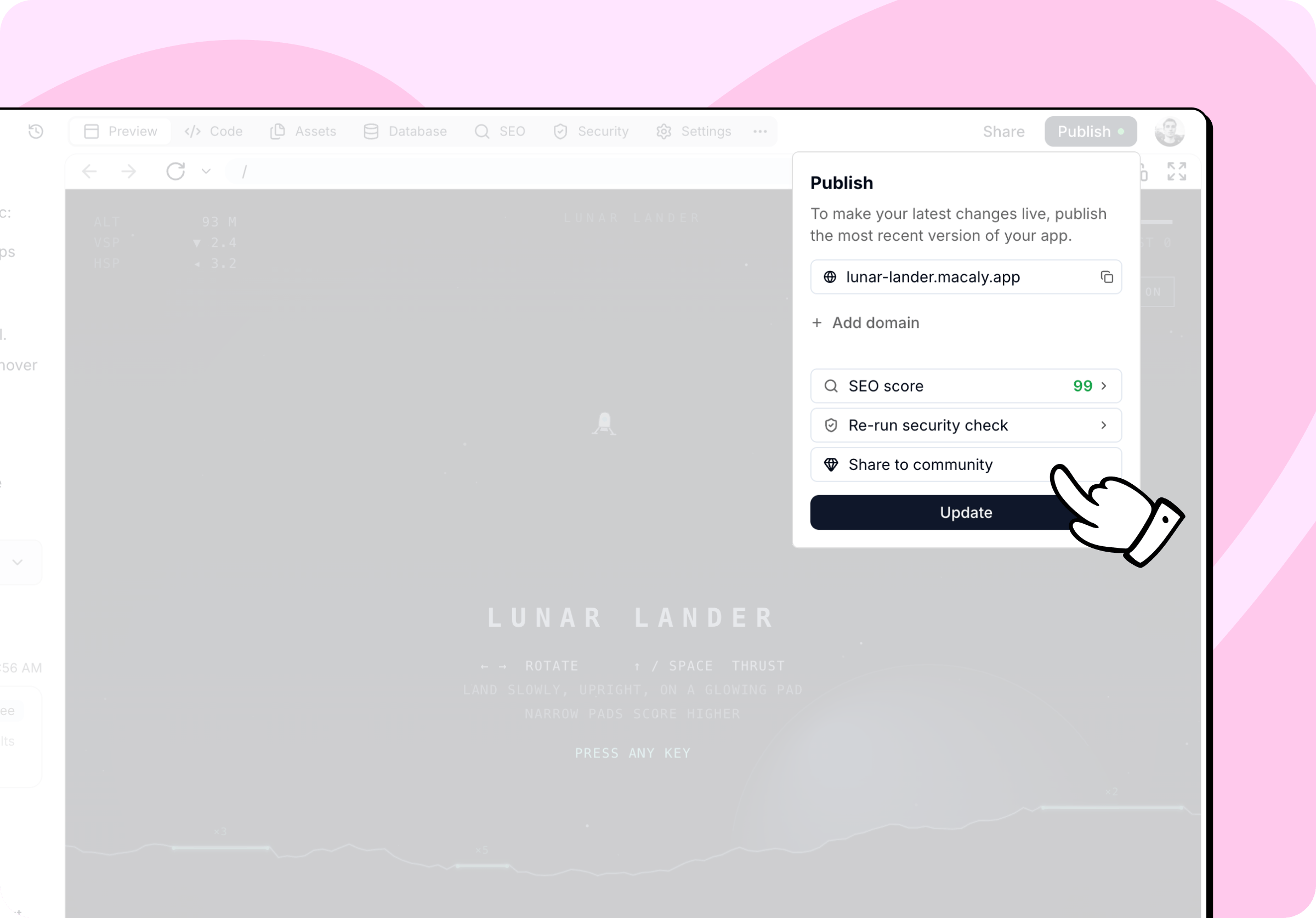
I din chatt klickar du på **Publicera**, öppnar **Fler alternativ** (⋯) och klickar på **Dela med communityn**. Alternativet visas när projektet har publicerats. Lösenordsskyddade webbplatser kan inte delas, så publicera webbplatsen som **Offentlig** först.
Du kan också klicka på **Visa upp projekt** i communitygalleriet eller på din profil och välja bland alla dina projekt. Om ett projekt inte har publicerats än måste du publicera det först.
 Ladda upp en egen bild i 16:9 eller använd skärmbilden som Macaly har skapat. Om ditt projekt har en OG-bild använder Macaly den första gången du visar upp projektet. Växla mellan **OG-bild**, **Skärmbild** och **Egen** på miniatyrbilden. För att ta en ny skärmbild, till exempel efter en omdesign, klickar du på **Ta en skärmbild**. Du kan ladda upp en PNG-, JPG- eller WebP-fil på upp till 5 MB.
Kontrollera **Projektnamn** och fyll i **Beskrivning** där du förklarar vad projektet gör och varför du byggde det. Du kan också använda **Skriv med AI**, som skriver ett utkast åt dig utifrån ditt projekt.
Välj en **Kategori** så att andra hittar ditt projekt när de filtrerar galleriet. Macaly föreslår en utifrån ditt projekt, och du kan ändra den.
Ladda upp en egen bild i 16:9 eller använd skärmbilden som Macaly har skapat. Om ditt projekt har en OG-bild använder Macaly den första gången du visar upp projektet. Växla mellan **OG-bild**, **Skärmbild** och **Egen** på miniatyrbilden. För att ta en ny skärmbild, till exempel efter en omdesign, klickar du på **Ta en skärmbild**. Du kan ladda upp en PNG-, JPG- eller WebP-fil på upp till 5 MB.
Kontrollera **Projektnamn** och fyll i **Beskrivning** där du förklarar vad projektet gör och varför du byggde det. Du kan också använda **Skriv med AI**, som skriver ett utkast åt dig utifrån ditt projekt.
Välj en **Kategori** så att andra hittar ditt projekt när de filtrerar galleriet. Macaly föreslår en utifrån ditt projekt, och du kan ändra den.
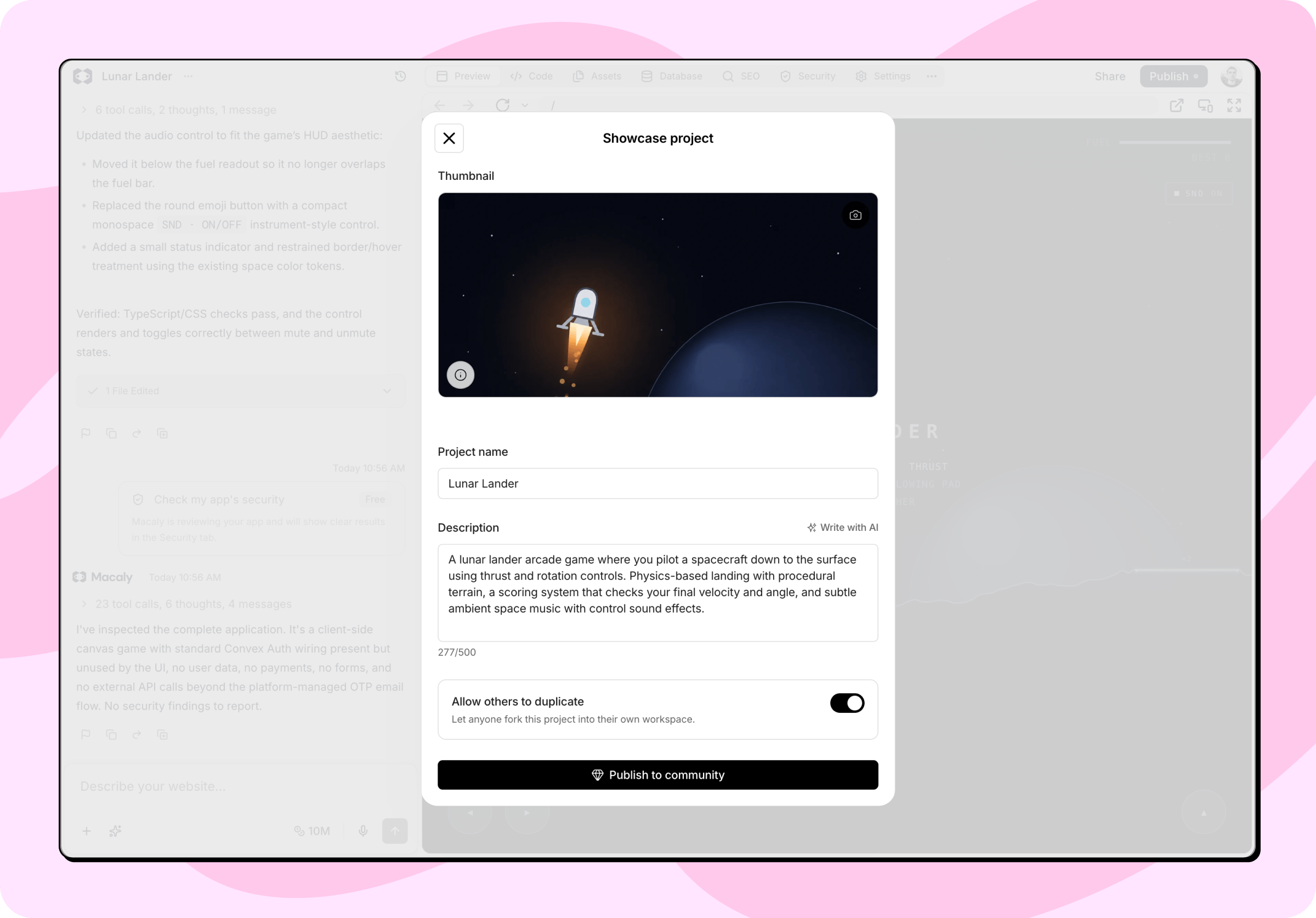 Klicka på **Publicera i communityn**. Ditt projekt visas direkt i galleriet och på din offentliga profil.
Om du ändrar projektnamnet byts även själva chattens namn.
## Vad som är offentligt
När du visar upp ett projekt publiceras projektnamn, beskrivning, miniatyrbild och en länk till den publicerade webbplatsen, tillsammans med ditt profilnamn, ditt användarnamn och din bild. Besökare ser också hur många gånger projektet har visats, gillats och duplicerats.
Varje projekt som visas upp får en egen adress baserad på namnet, i formen `macaly.com/@username/project/project-name`. Adressen sätts första gången du visar upp projektet och förblir densamma även om du byter namn senare.
Projekt som visas upp går igenom automatisk moderering. Ett projekt som bryter mot communityns regler kan tas bort från galleriet. Då ser du en notis på projektet som förklarar att det inte kan delas.
Din chatthistorik är alltid privat. Att visa upp ett projekt i communitygalleriet påverkar inte vem som ser den ursprungliga chatten. Se [Delning och synlighet](/docs/sv/chat/sharing).
## Tillåt duplicering
Som standard kan andra användare duplicera ditt projekt. Så länge det är på kan alla som är inloggade i Macaly kopiera ditt projekt till sin egen workspace, inklusive källkoden. De ser aldrig din chatthistorik, dina hemligheter eller något i din databas.
Om du stänger av duplicering ligger projektet kvar i galleriet, men andra kan inte kopiera det. Det här är tillgängligt i abonnemangen Pro och Byrå.
## Redigera och ta bort
Använd **Redigera communitypresentation** när du publicerar projektet, eller **Edit project** på ditt projekt i galleriet, för att när som helst ändra miniatyrbild, namn, beskrivning eller dupliceringsinställning.
För att ta bort ett projekt från galleriet klickar du på **Ta bort från presentationen**. Det försvinner direkt från galleriet och din profil. Din beskrivning och miniatyrbild sparas, så du kan visa upp projektet igen med ett klick.
Ett projekt tas också bort från galleriet automatiskt när du avpublicerar eller tar bort det.
Om du senare publicerar webbplatsen med lösenordsskydd döljs projektet i galleriet tills du publicerar den som **Offentlig** igen.
This documentation is built and hosted on [Mintlify](https://mintlify.com), a developer documentation platform.
Klicka på **Publicera i communityn**. Ditt projekt visas direkt i galleriet och på din offentliga profil.
Om du ändrar projektnamnet byts även själva chattens namn.
## Vad som är offentligt
När du visar upp ett projekt publiceras projektnamn, beskrivning, miniatyrbild och en länk till den publicerade webbplatsen, tillsammans med ditt profilnamn, ditt användarnamn och din bild. Besökare ser också hur många gånger projektet har visats, gillats och duplicerats.
Varje projekt som visas upp får en egen adress baserad på namnet, i formen `macaly.com/@username/project/project-name`. Adressen sätts första gången du visar upp projektet och förblir densamma även om du byter namn senare.
Projekt som visas upp går igenom automatisk moderering. Ett projekt som bryter mot communityns regler kan tas bort från galleriet. Då ser du en notis på projektet som förklarar att det inte kan delas.
Din chatthistorik är alltid privat. Att visa upp ett projekt i communitygalleriet påverkar inte vem som ser den ursprungliga chatten. Se [Delning och synlighet](/docs/sv/chat/sharing).
## Tillåt duplicering
Som standard kan andra användare duplicera ditt projekt. Så länge det är på kan alla som är inloggade i Macaly kopiera ditt projekt till sin egen workspace, inklusive källkoden. De ser aldrig din chatthistorik, dina hemligheter eller något i din databas.
Om du stänger av duplicering ligger projektet kvar i galleriet, men andra kan inte kopiera det. Det här är tillgängligt i abonnemangen Pro och Byrå.
## Redigera och ta bort
Använd **Redigera communitypresentation** när du publicerar projektet, eller **Edit project** på ditt projekt i galleriet, för att när som helst ändra miniatyrbild, namn, beskrivning eller dupliceringsinställning.
För att ta bort ett projekt från galleriet klickar du på **Ta bort från presentationen**. Det försvinner direkt från galleriet och din profil. Din beskrivning och miniatyrbild sparas, så du kan visa upp projektet igen med ett klick.
Ett projekt tas också bort från galleriet automatiskt när du avpublicerar eller tar bort det.
Om du senare publicerar webbplatsen med lösenordsskydd döljs projektet i galleriet tills du publicerar den som **Offentlig** igen.
This documentation is built and hosted on [Mintlify](https://mintlify.com), a developer documentation platform.