> ## Documentation Index
> Fetch the complete documentation index at: https://www.macaly.com/docs/llms.txt
> Use this file to discover all available pages before exploring further.
# Mostrar um projeto na galeria
> Mostre o seu projeto na galeria da comunidade e no seu perfil público
Ao partilhar um projeto com a comunidade, este passa a aparecer na galeria e no seu perfil público, onde qualquer pessoa o pode abrir. Nada é partilhado automaticamente. Todos os projetos que vê na galeria foram lá colocados de propósito pelos seus autores.
Antes de mostrar um projeto, este tem de estar [publicado](/docs/pt/features/domains) e é preciso ter um nome de utilizador. Só pode partilhar projetos que tenha criado.
## Como mostrar um projeto na galeria da comunidade
Pode começar a partir do próprio projeto ou da página da comunidade. Ambos os caminhos funcionam da mesma forma.
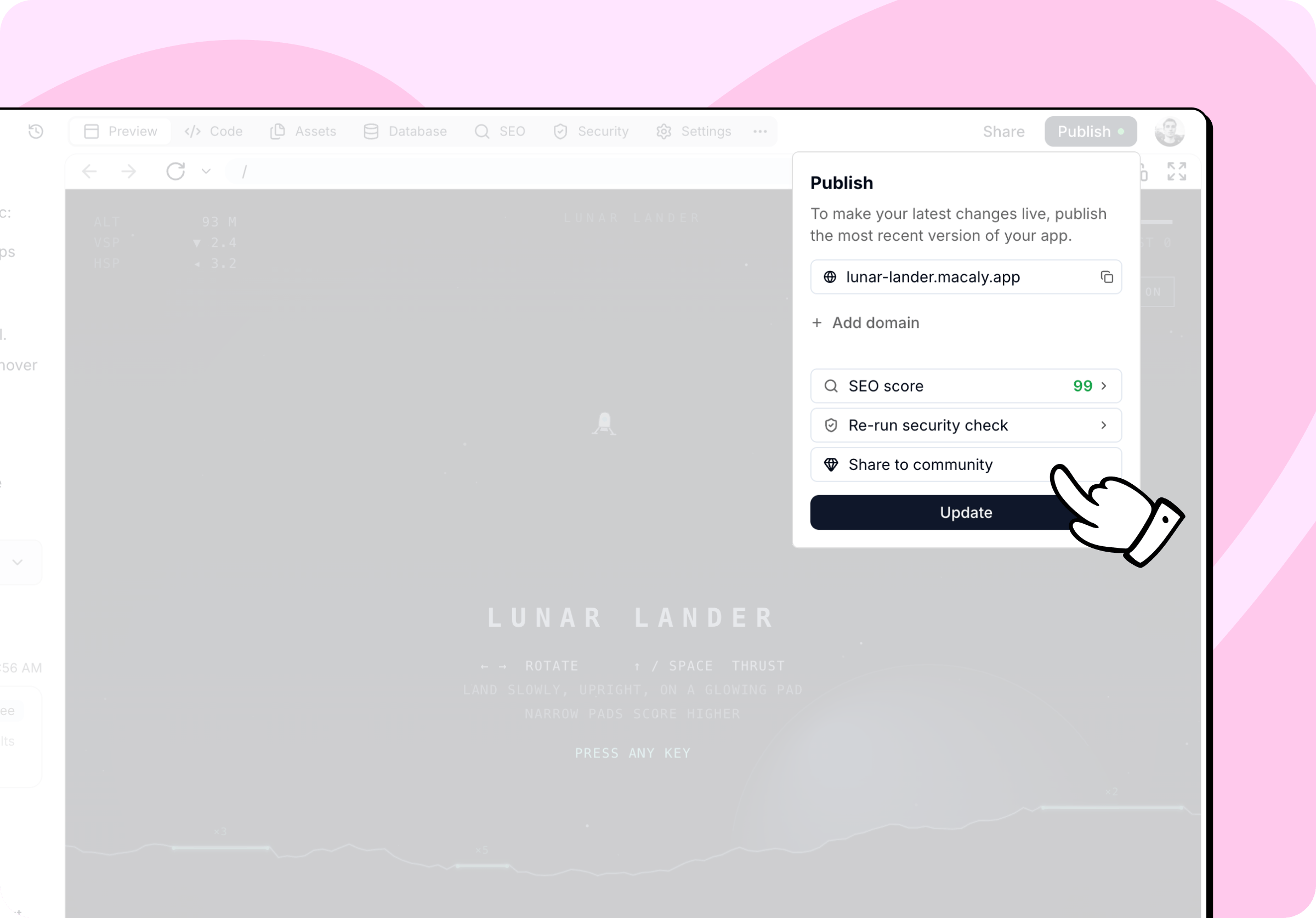
No chat, clique em **Publicar**, abra **Mais opções** (⋯) e clique em **Partilhar com a comunidade**. A opção aparece assim que o projeto estiver publicado. Sites protegidos por palavra-passe não podem ser partilhados, por isso publique primeiro o site como **Público**.
Também pode clicar em **Showcase project** na galeria da comunidade ou no seu perfil e escolher a partir de uma lista com todos os seus projetos. Se um projeto ainda não estiver publicado, terá de o publicar primeiro.
 Carregue uma imagem sua no formato 16:9 ou use a captura de ecrã gerada pelo Macaly. Se o projeto tiver uma imagem OG, o Macaly usa-a na primeira vez que mostrar o projeto na galeria. Alterne entre **Imagem OG**, **Captura de ecrã** e **Upload** na miniatura. Para tirar uma captura nova, por exemplo depois de um redesenho, clique em **Tirar uma captura**. Pode carregar ficheiros PNG, JPG ou WebP até 5 MB.
Verifique o **Nome do projeto** e preencha a **Descrição**, explicando o que o projeto faz e porque o criou. Também pode usar **Escrever com IA**, que redige o texto a partir do seu projeto.
Escolha uma **Categoria** para que as pessoas encontrem o projeto quando filtram a galeria. O Macaly sugere uma com base no projeto e pode alterá-la.
Carregue uma imagem sua no formato 16:9 ou use a captura de ecrã gerada pelo Macaly. Se o projeto tiver uma imagem OG, o Macaly usa-a na primeira vez que mostrar o projeto na galeria. Alterne entre **Imagem OG**, **Captura de ecrã** e **Upload** na miniatura. Para tirar uma captura nova, por exemplo depois de um redesenho, clique em **Tirar uma captura**. Pode carregar ficheiros PNG, JPG ou WebP até 5 MB.
Verifique o **Nome do projeto** e preencha a **Descrição**, explicando o que o projeto faz e porque o criou. Também pode usar **Escrever com IA**, que redige o texto a partir do seu projeto.
Escolha uma **Categoria** para que as pessoas encontrem o projeto quando filtram a galeria. O Macaly sugere uma com base no projeto e pode alterá-la.
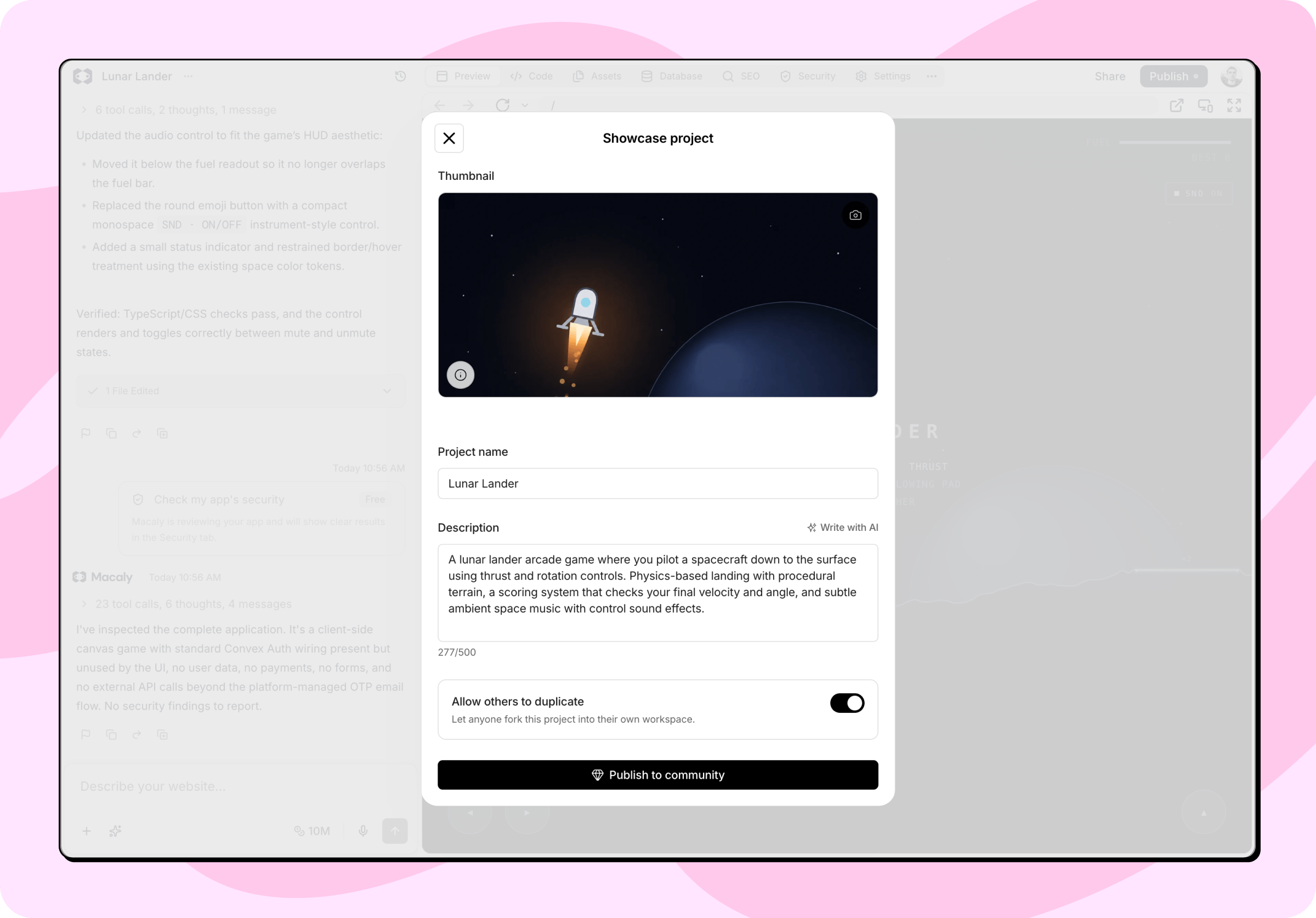 Clique em **Publicar na comunidade**. O projeto aparece de imediato na galeria e no seu perfil público.
Alterar aqui o nome do projeto muda também o nome do chat.
## O que fica visível publicamente
Com a partilha tornam-se públicos o nome do projeto, a descrição, a miniatura e uma ligação para o site publicado, bem como o nome, o nome de utilizador e a fotografia do seu perfil. Os visitantes veem ainda quantas vezes o projeto foi visto, apreciado e duplicado.
Cada projeto mostrado recebe um endereço próprio, formado a partir do nome, no formato `macaly.com/@utilizador/project/nome-do-projeto`. O endereço é definido na primeira vez que mostra o projeto e mantém-se igual mesmo que o renomeie mais tarde.
Os projetos mostrados passam por moderação automática. Um projeto que infrinja as regras da comunidade pode ser retirado da galeria. Verá então um aviso a explicar que não pode ser partilhado.
O histórico do chat permanece sempre privado. Mostrar um projeto na galeria da comunidade não altera quem pode ver o chat original. Saiba mais em [Partilha e visibilidade](/docs/pt/chat/sharing).
## Permitir a duplicação
Por predefinição, outros utilizadores podem duplicar o seu projeto. Enquanto esta opção estiver ativa, qualquer pessoa com sessão iniciada no Macaly pode copiar o seu projeto para o workspace dela, código-fonte incluído. Nunca vê o histórico do seu chat, os seus secrets nem nada da sua base de dados.
Se desativar a duplicação, o projeto continua na galeria, mas ninguém o pode copiar. Esta opção está disponível nos planos Pro e Agências.
## Editar e remover
Através de **Editar vitrina da comunidade** durante a publicação do projeto, ou de **Edit project** no seu projeto dentro da galeria, pode alterar a qualquer momento a miniatura, o nome, a descrição e a definição de duplicação.
Para retirar um projeto da galeria, clique em **Remove from community**. Desaparece de imediato da galeria e do seu perfil. A descrição e a miniatura são guardadas, por isso pode voltar a mostrá-lo com um clique.
Um projeto também é retirado automaticamente da galeria quando cancela a publicação ou o elimina.
Se mais tarde publicar o site com proteção por palavra-passe, o projeto fica oculto na galeria até o voltar a publicar como **Público**.
This documentation is built and hosted on [Mintlify](https://mintlify.com), a developer documentation platform.
Clique em **Publicar na comunidade**. O projeto aparece de imediato na galeria e no seu perfil público.
Alterar aqui o nome do projeto muda também o nome do chat.
## O que fica visível publicamente
Com a partilha tornam-se públicos o nome do projeto, a descrição, a miniatura e uma ligação para o site publicado, bem como o nome, o nome de utilizador e a fotografia do seu perfil. Os visitantes veem ainda quantas vezes o projeto foi visto, apreciado e duplicado.
Cada projeto mostrado recebe um endereço próprio, formado a partir do nome, no formato `macaly.com/@utilizador/project/nome-do-projeto`. O endereço é definido na primeira vez que mostra o projeto e mantém-se igual mesmo que o renomeie mais tarde.
Os projetos mostrados passam por moderação automática. Um projeto que infrinja as regras da comunidade pode ser retirado da galeria. Verá então um aviso a explicar que não pode ser partilhado.
O histórico do chat permanece sempre privado. Mostrar um projeto na galeria da comunidade não altera quem pode ver o chat original. Saiba mais em [Partilha e visibilidade](/docs/pt/chat/sharing).
## Permitir a duplicação
Por predefinição, outros utilizadores podem duplicar o seu projeto. Enquanto esta opção estiver ativa, qualquer pessoa com sessão iniciada no Macaly pode copiar o seu projeto para o workspace dela, código-fonte incluído. Nunca vê o histórico do seu chat, os seus secrets nem nada da sua base de dados.
Se desativar a duplicação, o projeto continua na galeria, mas ninguém o pode copiar. Esta opção está disponível nos planos Pro e Agências.
## Editar e remover
Através de **Editar vitrina da comunidade** durante a publicação do projeto, ou de **Edit project** no seu projeto dentro da galeria, pode alterar a qualquer momento a miniatura, o nome, a descrição e a definição de duplicação.
Para retirar um projeto da galeria, clique em **Remove from community**. Desaparece de imediato da galeria e do seu perfil. A descrição e a miniatura são guardadas, por isso pode voltar a mostrá-lo com um clique.
Um projeto também é retirado automaticamente da galeria quando cancela a publicação ou o elimina.
Se mais tarde publicar o site com proteção por palavra-passe, o projeto fica oculto na galeria até o voltar a publicar como **Público**.
This documentation is built and hosted on [Mintlify](https://mintlify.com), a developer documentation platform.