> ## Documentation Index
> Fetch the complete documentation index at: https://www.macaly.com/docs/llms.txt
> Use this file to discover all available pages before exploring further.
# Recursos
> Gere os ficheiros e media usados no teu projeto
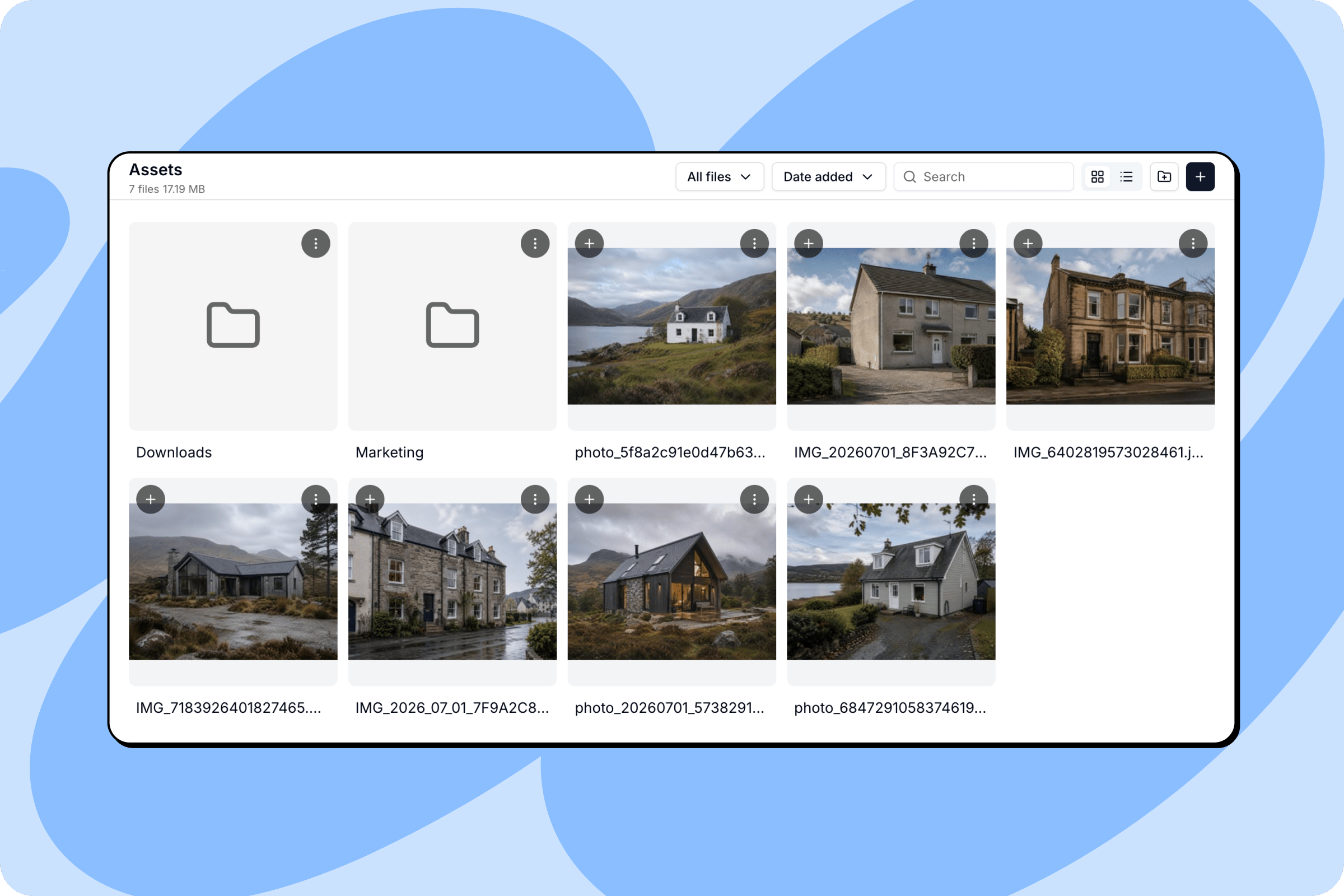
O separador Recursos é a biblioteca multimédia do teu projeto. Imagens, documentos, vídeos e áudio que envias ou arrastas para o chat são guardados aqui, prontos a ser usados em toda a tua app.
O agente usa estes ficheiros automaticamente quando são relevantes. Também os podes referenciar diretamente nos prompts se quiseres garantir que um recurso específico é usado. Os ficheiros enviados aqui contam para o [armazenamento de recursos](/docs/pt/account/workspaces/usage) do teu espaço de trabalho.
 ## Enviar ficheiros
Há duas formas de adicionar ficheiros aos teus Recursos:
* Clica no botão **+** no canto superior direito do separador Recursos e seleciona ficheiros do teu dispositivo.
* Arrasta ficheiros diretamente para o chat enquanto dás instruções ao agente. Ficam automaticamente em Recursos.
Os tipos de ficheiro suportados incluem imagens (PNG, JPG), documentos (PDF, Word, Markdown), ficheiros de dados (CSV, Excel, JSON), áudio e vídeo.
### Limites de envio
* **Imagens individuais**: até 8000 × 8000 pixels.
* **Lotes de 20 ou mais imagens**: até 2000 × 2000 pixels cada.
* **Tamanho do ficheiro**: até 5 MB por ficheiro.
## Organizar os teus recursos
Várias ferramentas ajudam-te a manter tudo organizado à medida que o teu projeto cresce.
* **Modos de visualização**: alterna entre a vista em grelha e em lista usando os botões no canto superior direito.
* **Filtrar por tipo**: usa o menu suspenso **Todos os ficheiros** para mostrar apenas um tipo de ficheiro, como imagens ou documentos.
* **Ordenação**: usa o menu suspenso **Data de adição** para ordenar os teus ficheiros por nome ou data.
* **Pesquisa**: escreve na barra de pesquisa para encontrar um ficheiro específico pelo nome.
### Pastas
Clica no ícone de pasta no canto superior direito para criar uma pasta. Dá-lhe um nome e ela aparece na grelha junto aos teus ficheiros.
Para abrir uma pasta, clica nela. O caminho no topo atualiza-se para mostrar a tua localização (por exemplo, **Recursos > Marketing**), e um cartão **..** no canto superior esquerdo leva-te um nível atrás.
## Trabalhar com ficheiros individuais
Clica no botão **+** no cartão de um ficheiro para adicionar esse recurso à chat, pronto a referenciar no teu próximo prompt.
Clica no menu **...** em qualquer cartão de ficheiro para abrir as suas ações:
* **Abrir numa aba**: abre o ficheiro numa nova aba do navegador para uma pré-visualização em tamanho completo.
* **Editar no Canvas**: envia o ficheiro para o Canvas, o editor de imagens integrado do Macaly, para ajustes.
* **Descarregar**: guarda o ficheiro no teu dispositivo.
* **Selecionar**: seleciona o ficheiro para operações em massa.
* **Renomear**: dá ao ficheiro um novo nome.
* **Eliminar**: remove o ficheiro do teu projeto. Esta ação não pode ser desfeita.
## Ficheiros enviados por utilizadores
Os ficheiros que as pessoas carregam enquanto usam a tua app, como fotografias de perfil, anexos ou documentos, não vão para os teus recursos. Têm um separador próprio na biblioteca de média, **Ficheiros enviados por utilizadores**, onde vês o que os teus utilizadores acrescentaram.
Em cada ficheiro é indicado se é **Público** ou **Privado**. Os ficheiros públicos podem ser abertos por qualquer pessoa que saiba o endereço, o que os torna adequados para avatares ou fotografias de produto. Os privados só se abrem através da tua app, que verifica primeiro quem os está a pedir. Servem para faturas, documentos carregados e tudo o que pertence a um único utilizador.
Clica num ficheiro para o abrires numa pré-visualização, onde podes copiar o URL, descarregá-lo ou eliminá-lo.
**Eliminar do armazenamento** apaga o ficheiro em definitivo, mas a base de dados da tua app continua a referenciá-lo. Elimina-o primeiro dentro da app, caso contrário pode aparecer uma ligação partida no lugar dele.
Quando pedes ao agente uma funcionalidade de carregamento, ele guarda os ficheiros neste separador automaticamente. Descreve o que os utilizadores vão carregar e quem deve poder ver os ficheiros, por exemplo: «Deixa os utilizadores carregarem uma fotografia de perfil, visível para todos» ou «Deixa os clientes anexarem um PDF à encomenda que só eles e o administrador consigam abrir».
## Duplicar projetos
Quando duplicas um chat teu, todos os recursos são copiados para o duplicado. Os dois projetos passam a ter bibliotecas de recursos independentes, por isso as alterações num não afetam o outro. Se o projeto original contiver ficheiros enviados por utilizadores, o duplicado começa com uma base de dados vazia. Vê [Duplicar um projeto teu](/docs/pt/features/databases#duplicar-um-projeto-teu).
This documentation is built and hosted on [Mintlify](https://mintlify.com), a developer documentation platform.
## Enviar ficheiros
Há duas formas de adicionar ficheiros aos teus Recursos:
* Clica no botão **+** no canto superior direito do separador Recursos e seleciona ficheiros do teu dispositivo.
* Arrasta ficheiros diretamente para o chat enquanto dás instruções ao agente. Ficam automaticamente em Recursos.
Os tipos de ficheiro suportados incluem imagens (PNG, JPG), documentos (PDF, Word, Markdown), ficheiros de dados (CSV, Excel, JSON), áudio e vídeo.
### Limites de envio
* **Imagens individuais**: até 8000 × 8000 pixels.
* **Lotes de 20 ou mais imagens**: até 2000 × 2000 pixels cada.
* **Tamanho do ficheiro**: até 5 MB por ficheiro.
## Organizar os teus recursos
Várias ferramentas ajudam-te a manter tudo organizado à medida que o teu projeto cresce.
* **Modos de visualização**: alterna entre a vista em grelha e em lista usando os botões no canto superior direito.
* **Filtrar por tipo**: usa o menu suspenso **Todos os ficheiros** para mostrar apenas um tipo de ficheiro, como imagens ou documentos.
* **Ordenação**: usa o menu suspenso **Data de adição** para ordenar os teus ficheiros por nome ou data.
* **Pesquisa**: escreve na barra de pesquisa para encontrar um ficheiro específico pelo nome.
### Pastas
Clica no ícone de pasta no canto superior direito para criar uma pasta. Dá-lhe um nome e ela aparece na grelha junto aos teus ficheiros.
Para abrir uma pasta, clica nela. O caminho no topo atualiza-se para mostrar a tua localização (por exemplo, **Recursos > Marketing**), e um cartão **..** no canto superior esquerdo leva-te um nível atrás.
## Trabalhar com ficheiros individuais
Clica no botão **+** no cartão de um ficheiro para adicionar esse recurso à chat, pronto a referenciar no teu próximo prompt.
Clica no menu **...** em qualquer cartão de ficheiro para abrir as suas ações:
* **Abrir numa aba**: abre o ficheiro numa nova aba do navegador para uma pré-visualização em tamanho completo.
* **Editar no Canvas**: envia o ficheiro para o Canvas, o editor de imagens integrado do Macaly, para ajustes.
* **Descarregar**: guarda o ficheiro no teu dispositivo.
* **Selecionar**: seleciona o ficheiro para operações em massa.
* **Renomear**: dá ao ficheiro um novo nome.
* **Eliminar**: remove o ficheiro do teu projeto. Esta ação não pode ser desfeita.
## Ficheiros enviados por utilizadores
Os ficheiros que as pessoas carregam enquanto usam a tua app, como fotografias de perfil, anexos ou documentos, não vão para os teus recursos. Têm um separador próprio na biblioteca de média, **Ficheiros enviados por utilizadores**, onde vês o que os teus utilizadores acrescentaram.
Em cada ficheiro é indicado se é **Público** ou **Privado**. Os ficheiros públicos podem ser abertos por qualquer pessoa que saiba o endereço, o que os torna adequados para avatares ou fotografias de produto. Os privados só se abrem através da tua app, que verifica primeiro quem os está a pedir. Servem para faturas, documentos carregados e tudo o que pertence a um único utilizador.
Clica num ficheiro para o abrires numa pré-visualização, onde podes copiar o URL, descarregá-lo ou eliminá-lo.
**Eliminar do armazenamento** apaga o ficheiro em definitivo, mas a base de dados da tua app continua a referenciá-lo. Elimina-o primeiro dentro da app, caso contrário pode aparecer uma ligação partida no lugar dele.
Quando pedes ao agente uma funcionalidade de carregamento, ele guarda os ficheiros neste separador automaticamente. Descreve o que os utilizadores vão carregar e quem deve poder ver os ficheiros, por exemplo: «Deixa os utilizadores carregarem uma fotografia de perfil, visível para todos» ou «Deixa os clientes anexarem um PDF à encomenda que só eles e o administrador consigam abrir».
## Duplicar projetos
Quando duplicas um chat teu, todos os recursos são copiados para o duplicado. Os dois projetos passam a ter bibliotecas de recursos independentes, por isso as alterações num não afetam o outro. Se o projeto original contiver ficheiros enviados por utilizadores, o duplicado começa com uma base de dados vazia. Vê [Duplicar um projeto teu](/docs/pt/features/databases#duplicar-um-projeto-teu).
This documentation is built and hosted on [Mintlify](https://mintlify.com), a developer documentation platform.