> ## Documentation Index
> Fetch the complete documentation index at: https://www.macaly.com/docs/llms.txt
> Use this file to discover all available pages before exploring further.
# SEO
> Entenda como o SEO funciona no Macaly e como seu site se sai nas buscas e nas redes sociais
O Macaly cria sites prontos para SEO automaticamente. A auditoria de SEO mostra em que pé está o seu site e o que você pode melhorar, tanto no site publicado quanto em uma prévia das alterações em que você ainda está trabalhando.
Você não precisa conectar nenhum plugin. A base já vem pronta desde o início, e o Macaly ajuda com as correções necessárias.
## Como o SEO funciona no Macaly
O Macaly renderiza suas páginas no servidor. Isso significa que mecanismos de busca como Google e Bing, assim como os crawlers de IA, recebem o conteúdo completo da página direto no HTML. Com isso, todo projeto já começa com:
* **Indexação confiável**: o conteúdo está no HTML desde a primeira requisição, então os crawlers conseguem lê-lo sem executar JavaScript.
* **Marcação limpa**: a estrutura do HTML, as meta tags e os metadados da página são gerados para você em todas as páginas.
* **Visibilidade assim que você publica**: suas páginas ficam visíveis desde o momento da publicação, sem que você precise configurar nada.
É aqui que a tecnologia por trás faz diferença. Alguns construtores renderizam o conteúdo com JavaScript no navegador, e os crawlers muitas vezes não enxergam esse conteúdo na primeira passada. O Macaly entrega o conteúdo já pronto.
## Auditoria de saúde do SEO
Disponível nos [**planos Pro e Agência**](/docs/pt-BR/welcome/pricing)
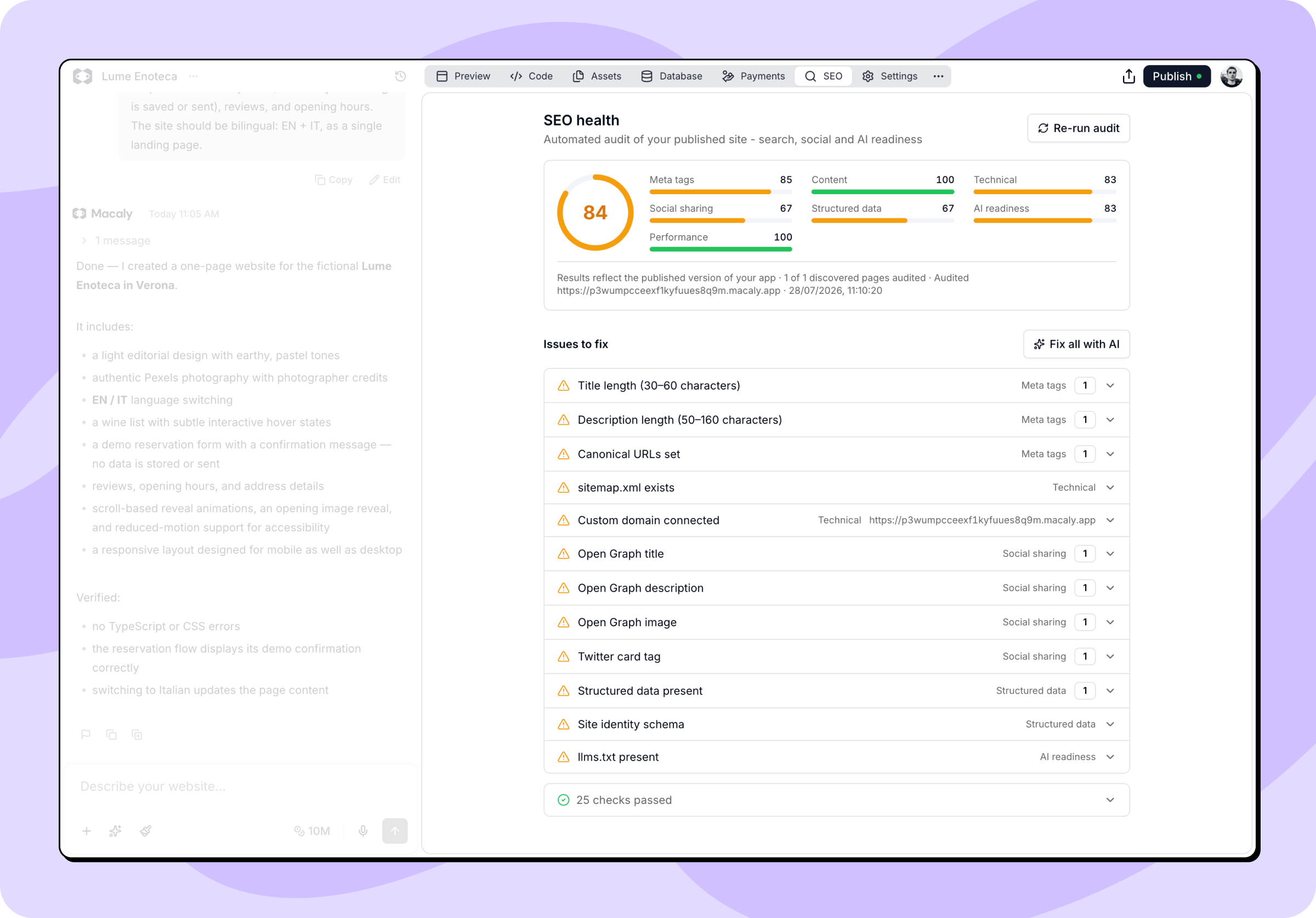
A aba SEO do seu [chat](/docs/pt-BR/chat/overview) traz a auditoria **Saúde do SEO**, que verifica o seu site publicado exatamente como os mecanismos de busca e os crawlers de IA o enxergam, dá uma pontuação e diz o que melhorar.
 ### Quando a auditoria é executada
A auditoria é executada automaticamente toda vez que você publica suas alterações. O Macaly verifica de novo o seu site publicado e atualiza os resultados.
Se você fizer alterações sem publicá-las, a auditoria avisa que o projeto mudou desde a última publicação. Publique novamente para ver resultados atualizados. Depois disso, você também pode executar a auditoria manualmente.
### Auditoria antes de publicar
Você não precisa publicar para saber a pontuação das suas alterações. Peça ao agente no chat, por exemplo: "Faça uma auditoria de SEO da versão atual". O Macaly coloca suas edições atuais em uma prévia temporária, audita essa prévia e mostra o relatório na aba SEO, marcado como auditoria de prévia.
O relatório da prévia reflete o momento em que a auditoria foi executada. Edições posteriores não entram nele, então peça uma nova auditoria quando quiser verificá-las. Seu site publicado e os resultados dele ficam como estão até você publicar de novo.
### Como ler a pontuação
No topo, você vê a pontuação geral e o detalhamento em sete categorias:
* **Meta tags**: títulos, descrições, URLs canônicas e outros metadados da página.
* **Conteúdo**: títulos de seção, texto alternativo das imagens e se as páginas têm texto suficiente.
* **Técnico**: sitemap, arquivo robots.txt, links quebrados e domínio personalizado.
* **Compartilhamento social**: tags Open Graph, favicon e imagens de prévia.
* **Dados estruturados**: schema JSON-LD que ajuda os mecanismos de busca a entender o seu site.
* **Prontidão para IA**: o quanto os crawlers de IA conseguem acessar e entender o seu conteúdo.
* **Desempenho**: velocidade de carregamento e estabilidade (medidos com o PageSpeed Insights).
Cada categoria tem sua própria pontuação, para você ver de relance onde está forte e onde há espaço para melhorar. Verde significa que está tudo em ordem, âmbar indica que dá para melhorar e vermelho sinaliza algo que merece atenção imediata.
### Problemas a corrigir
Abaixo da pontuação geral está a lista de problemas. Cada um mostra a que categoria pertence e quantas páginas afeta.
Os problemas têm dois níveis:
* **Erros** (vermelho) são problemas mais sérios que podem prejudicar o seu site, como um título ausente ou um carregamento muito lento.
* **Avisos** (âmbar) são recomendações que fortalecem o seu site, como um título fora do tamanho ideal ou a falta de uma imagem de compartilhamento social.
As verificações que passaram sem problemas ficam no fim da lista, para que ela continue focada no que realmente precisa da sua atenção.
### Corrigindo problemas com IA
Você não precisa corrigir os problemas manualmente. O Macaly pode enviá-los direto ao agente no seu chat.
* **Corrigir tudo com IA** entrega a lista completa de problemas ao agente de uma só vez. Ele trabalha neles em conjunto e aplica as alterações.
* **Corrigir com IA** em um problema específico envia só aquele problema ao agente.
Quando o agente terminar, publique o projeto de novo para que a auditoria verifique outra vez o seu site publicado e atualize os resultados.
As correções são feitas pelo agente no seu chat, então usam créditos como qualquer outro pedido. Executar a auditoria em si é grátis e não conta para nenhum limite.
## Aparência na pesquisa
Disponível nos [**planos Pro e Agência**](/docs/pt-BR/welcome/pricing)
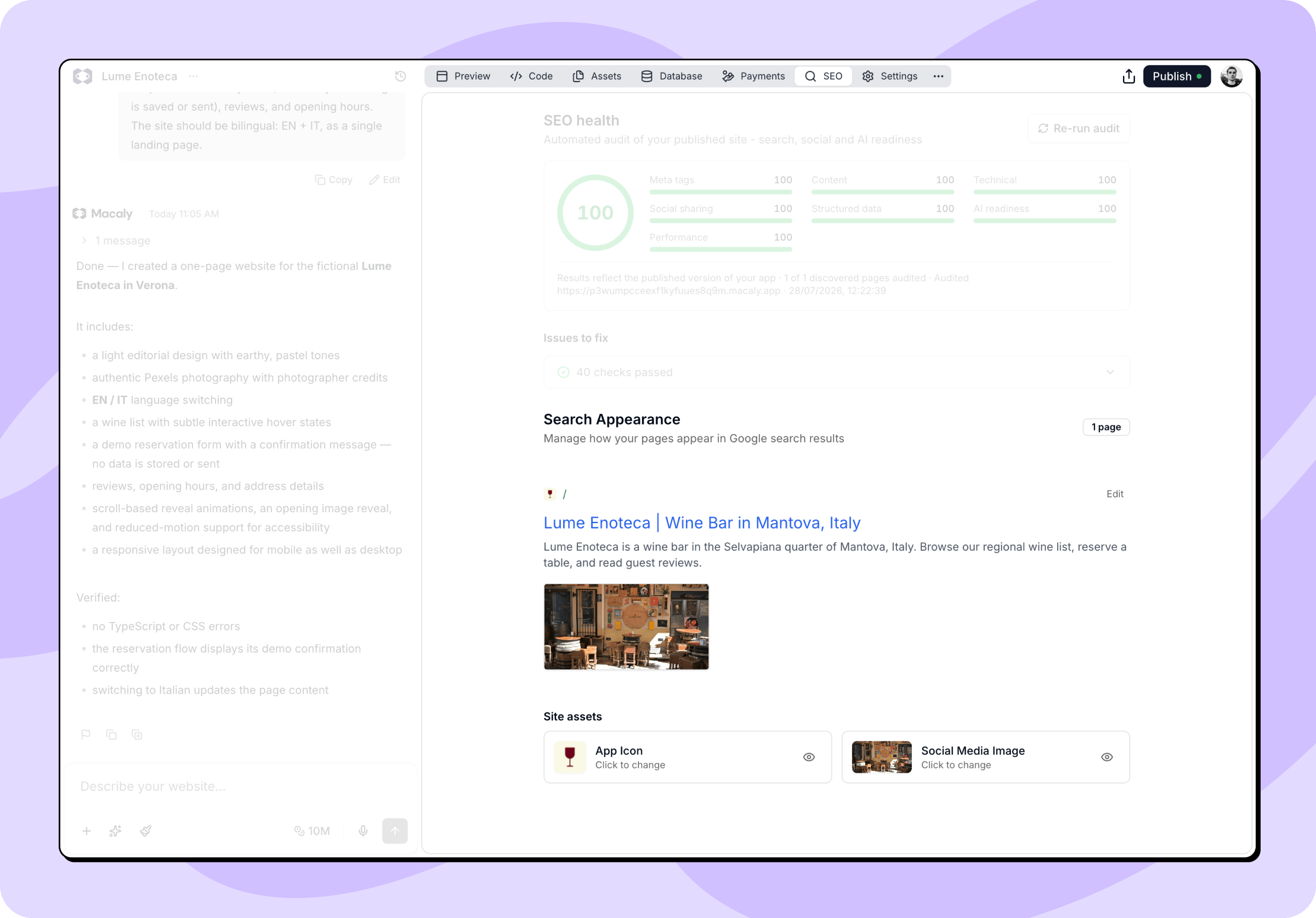
No fim da aba SEO do seu [chat](/docs/pt-BR/chat/overview), você encontra a lista de todas as páginas do projeto, com o título e a descrição que cada uma usa nos resultados de pesquisa do Google.
Cada página aparece como uma prévia de resultado de pesquisa, para você ver o título, a descrição e a imagem que as pessoas recebem quando o link é compartilhado.
### Quando a auditoria é executada
A auditoria é executada automaticamente toda vez que você publica suas alterações. O Macaly verifica de novo o seu site publicado e atualiza os resultados.
Se você fizer alterações sem publicá-las, a auditoria avisa que o projeto mudou desde a última publicação. Publique novamente para ver resultados atualizados. Depois disso, você também pode executar a auditoria manualmente.
### Auditoria antes de publicar
Você não precisa publicar para saber a pontuação das suas alterações. Peça ao agente no chat, por exemplo: "Faça uma auditoria de SEO da versão atual". O Macaly coloca suas edições atuais em uma prévia temporária, audita essa prévia e mostra o relatório na aba SEO, marcado como auditoria de prévia.
O relatório da prévia reflete o momento em que a auditoria foi executada. Edições posteriores não entram nele, então peça uma nova auditoria quando quiser verificá-las. Seu site publicado e os resultados dele ficam como estão até você publicar de novo.
### Como ler a pontuação
No topo, você vê a pontuação geral e o detalhamento em sete categorias:
* **Meta tags**: títulos, descrições, URLs canônicas e outros metadados da página.
* **Conteúdo**: títulos de seção, texto alternativo das imagens e se as páginas têm texto suficiente.
* **Técnico**: sitemap, arquivo robots.txt, links quebrados e domínio personalizado.
* **Compartilhamento social**: tags Open Graph, favicon e imagens de prévia.
* **Dados estruturados**: schema JSON-LD que ajuda os mecanismos de busca a entender o seu site.
* **Prontidão para IA**: o quanto os crawlers de IA conseguem acessar e entender o seu conteúdo.
* **Desempenho**: velocidade de carregamento e estabilidade (medidos com o PageSpeed Insights).
Cada categoria tem sua própria pontuação, para você ver de relance onde está forte e onde há espaço para melhorar. Verde significa que está tudo em ordem, âmbar indica que dá para melhorar e vermelho sinaliza algo que merece atenção imediata.
### Problemas a corrigir
Abaixo da pontuação geral está a lista de problemas. Cada um mostra a que categoria pertence e quantas páginas afeta.
Os problemas têm dois níveis:
* **Erros** (vermelho) são problemas mais sérios que podem prejudicar o seu site, como um título ausente ou um carregamento muito lento.
* **Avisos** (âmbar) são recomendações que fortalecem o seu site, como um título fora do tamanho ideal ou a falta de uma imagem de compartilhamento social.
As verificações que passaram sem problemas ficam no fim da lista, para que ela continue focada no que realmente precisa da sua atenção.
### Corrigindo problemas com IA
Você não precisa corrigir os problemas manualmente. O Macaly pode enviá-los direto ao agente no seu chat.
* **Corrigir tudo com IA** entrega a lista completa de problemas ao agente de uma só vez. Ele trabalha neles em conjunto e aplica as alterações.
* **Corrigir com IA** em um problema específico envia só aquele problema ao agente.
Quando o agente terminar, publique o projeto de novo para que a auditoria verifique outra vez o seu site publicado e atualize os resultados.
As correções são feitas pelo agente no seu chat, então usam créditos como qualquer outro pedido. Executar a auditoria em si é grátis e não conta para nenhum limite.
## Aparência na pesquisa
Disponível nos [**planos Pro e Agência**](/docs/pt-BR/welcome/pricing)
No fim da aba SEO do seu [chat](/docs/pt-BR/chat/overview), você encontra a lista de todas as páginas do projeto, com o título e a descrição que cada uma usa nos resultados de pesquisa do Google.
Cada página aparece como uma prévia de resultado de pesquisa, para você ver o título, a descrição e a imagem que as pessoas recebem quando o link é compartilhado.
 As páginas que vêm de caminhos dinâmicos, como um modelo de post de blog, aparecem separadas e somente para leitura. Os metadados delas são gerados pelo seu código, então peça ao agente se precisar alterá-los.
### Editando uma página
Clique em **Editar** em uma página para abrir as configurações dela:
* **Título**: o título exibido nos resultados de pesquisa.
* **Descrição**: o texto abaixo do título.
A **Prévia para redes sociais** à direita é atualizada conforme você faz alterações e mostra como a página vai aparecer quando for compartilhada. Use **Enviar** para adicionar sua própria imagem ou **Redefinir** para voltar à original. As imagens podem ser PNG, JPG ou GIF, de até 5MB, idealmente com 1200×630px.
Clique em **Salvar alterações** quando terminar. Se o agente estiver trabalhando, a edição fica pausada.
Títulos e descrições não têm limite de tamanho, mas a auditoria de SEO sinaliza como problema os títulos fora do intervalo de 30 a 60 caracteres e as descrições fora do intervalo de 50 a 160 caracteres. Ao salvar, as alterações são gravadas no seu projeto, então publique para que cheguem ao site publicado e à próxima auditoria.
### Recursos do site
Dois recursos são usados em todo o seu site:
* **Ícone do app (favicon)**: o ícone pequeno exibido nas abas do navegador e nos favoritos. Aceita arquivos ICO ou SVG de até 100KB.
* **Imagem para redes sociais**: a imagem padrão usada quando o seu site é compartilhado. Aceita PNG, JPG ou GIF de até 5MB, idealmente com 1200×630px. As páginas que não têm imagem própria usam esta.
Clique em qualquer um dos cartões para enviar uma nova imagem, ou no ícone de olho para ver o arquivo atual. Quando uma das imagens estiver faltando, um botão **Gerar** aparece ao lado do título e pede ao agente que a crie a partir do seu projeto.
### Configurando o SEO pela primeira vez
Se o seu projeto ainda não tem metadados, você vê um botão **Configurar SEO** no lugar da lista de páginas. Ele pede ao agente que escreva títulos e descrições para as suas páginas existentes e que adicione um ícone do app e uma imagem para redes sociais.
## Perguntas frequentes
O Macaly cria sites otimizados para mecanismos de busca. Renderização no servidor, HTML limpo e meta tags ficam por conta do Macaly. Depois que você publica o projeto, a auditoria de SEO avalia seu site e mostra o que melhorar. Você também pode editar meta tags, títulos de página e descrições em **Configurações → SEO**.
A auditoria na aba SEO verifica o seu site publicado, por isso ela fica bloqueada até você publicar. Se quiser uma pontuação antes disso, peça ao agente no chat para fazer uma auditoria de SEO e ele verifica uma prévia das suas edições atuais.
A auditoria reflete a sua última versão publicada. Se você mudou algo desde então, publique o projeto de novo e os resultados da auditoria serão atualizados. Você também pode pedir ao agente que audite suas alterações não publicadas em uma prévia.
A prontidão para IA mede o quanto os crawlers de IA, como os do ChatGPT, do Claude ou do Perplexity, conseguem acessar e entender o seu site. Ela verifica se o seu conteúdo está na própria página, e não carregado por JavaScript, se os crawlers de IA não estão bloqueados e se há um arquivo llms.txt para orientá-los. O Macaly renderiza suas páginas no servidor automaticamente.
Percorra a lista de problemas, primeiro os erros e depois os avisos. Use o botão Corrigir tudo com IA e entregue todos os problemas de uma vez ao agente, ou resolva um por um. Depois, publique as alterações e a pontuação será atualizada na próxima auditoria.
A indexação do Google leva um tempo, geralmente de dias a semanas. Para acelerar, envie a URL do seu site ao Google Search Console em search.google.com/search-console. Você também pode compartilhar a URL nas redes sociais, já que o Google rastreia links que encontra em outros lugares da web.
Tecnicamente sim, usando a URL publicada do seu site no Macaly em um iframe. No entanto, o conteúdo dentro de iframes é mal indexado pelos mecanismos de busca, o que prejudica o seu SEO. Uma abordagem melhor é usar o Macaly como um site independente, com domínio personalizado próprio.
This documentation is built and hosted on [Mintlify](https://mintlify.com), a developer documentation platform.
As páginas que vêm de caminhos dinâmicos, como um modelo de post de blog, aparecem separadas e somente para leitura. Os metadados delas são gerados pelo seu código, então peça ao agente se precisar alterá-los.
### Editando uma página
Clique em **Editar** em uma página para abrir as configurações dela:
* **Título**: o título exibido nos resultados de pesquisa.
* **Descrição**: o texto abaixo do título.
A **Prévia para redes sociais** à direita é atualizada conforme você faz alterações e mostra como a página vai aparecer quando for compartilhada. Use **Enviar** para adicionar sua própria imagem ou **Redefinir** para voltar à original. As imagens podem ser PNG, JPG ou GIF, de até 5MB, idealmente com 1200×630px.
Clique em **Salvar alterações** quando terminar. Se o agente estiver trabalhando, a edição fica pausada.
Títulos e descrições não têm limite de tamanho, mas a auditoria de SEO sinaliza como problema os títulos fora do intervalo de 30 a 60 caracteres e as descrições fora do intervalo de 50 a 160 caracteres. Ao salvar, as alterações são gravadas no seu projeto, então publique para que cheguem ao site publicado e à próxima auditoria.
### Recursos do site
Dois recursos são usados em todo o seu site:
* **Ícone do app (favicon)**: o ícone pequeno exibido nas abas do navegador e nos favoritos. Aceita arquivos ICO ou SVG de até 100KB.
* **Imagem para redes sociais**: a imagem padrão usada quando o seu site é compartilhado. Aceita PNG, JPG ou GIF de até 5MB, idealmente com 1200×630px. As páginas que não têm imagem própria usam esta.
Clique em qualquer um dos cartões para enviar uma nova imagem, ou no ícone de olho para ver o arquivo atual. Quando uma das imagens estiver faltando, um botão **Gerar** aparece ao lado do título e pede ao agente que a crie a partir do seu projeto.
### Configurando o SEO pela primeira vez
Se o seu projeto ainda não tem metadados, você vê um botão **Configurar SEO** no lugar da lista de páginas. Ele pede ao agente que escreva títulos e descrições para as suas páginas existentes e que adicione um ícone do app e uma imagem para redes sociais.
## Perguntas frequentes
O Macaly cria sites otimizados para mecanismos de busca. Renderização no servidor, HTML limpo e meta tags ficam por conta do Macaly. Depois que você publica o projeto, a auditoria de SEO avalia seu site e mostra o que melhorar. Você também pode editar meta tags, títulos de página e descrições em **Configurações → SEO**.
A auditoria na aba SEO verifica o seu site publicado, por isso ela fica bloqueada até você publicar. Se quiser uma pontuação antes disso, peça ao agente no chat para fazer uma auditoria de SEO e ele verifica uma prévia das suas edições atuais.
A auditoria reflete a sua última versão publicada. Se você mudou algo desde então, publique o projeto de novo e os resultados da auditoria serão atualizados. Você também pode pedir ao agente que audite suas alterações não publicadas em uma prévia.
A prontidão para IA mede o quanto os crawlers de IA, como os do ChatGPT, do Claude ou do Perplexity, conseguem acessar e entender o seu site. Ela verifica se o seu conteúdo está na própria página, e não carregado por JavaScript, se os crawlers de IA não estão bloqueados e se há um arquivo llms.txt para orientá-los. O Macaly renderiza suas páginas no servidor automaticamente.
Percorra a lista de problemas, primeiro os erros e depois os avisos. Use o botão Corrigir tudo com IA e entregue todos os problemas de uma vez ao agente, ou resolva um por um. Depois, publique as alterações e a pontuação será atualizada na próxima auditoria.
A indexação do Google leva um tempo, geralmente de dias a semanas. Para acelerar, envie a URL do seu site ao Google Search Console em search.google.com/search-console. Você também pode compartilhar a URL nas redes sociais, já que o Google rastreia links que encontra em outros lugares da web.
Tecnicamente sim, usando a URL publicada do seu site no Macaly em um iframe. No entanto, o conteúdo dentro de iframes é mal indexado pelos mecanismos de busca, o que prejudica o seu SEO. Uma abordagem melhor é usar o Macaly como um site independente, com domínio personalizado próprio.
This documentation is built and hosted on [Mintlify](https://mintlify.com), a developer documentation platform.