> ## Documentation Index
> Fetch the complete documentation index at: https://www.macaly.com/docs/llms.txt
> Use this file to discover all available pages before exploring further.
# Compartilhamento e visibilidade
Todo projeto é privado por padrão: só os membros do seu workspace podem abri-lo. Para mostrar um projeto a alguém de fora do workspace, crie um link de compartilhamento. O histórico do chat, incluindo todas as mensagens, nunca faz parte do que você compartilha.
Alterar quem pode acessar um projeto está disponível nos [**planos Pro e Agência**](/docs/pt-BR/welcome/pricing). No plano Gratuito, os projetos ficam visíveis apenas para os membros do workspace.
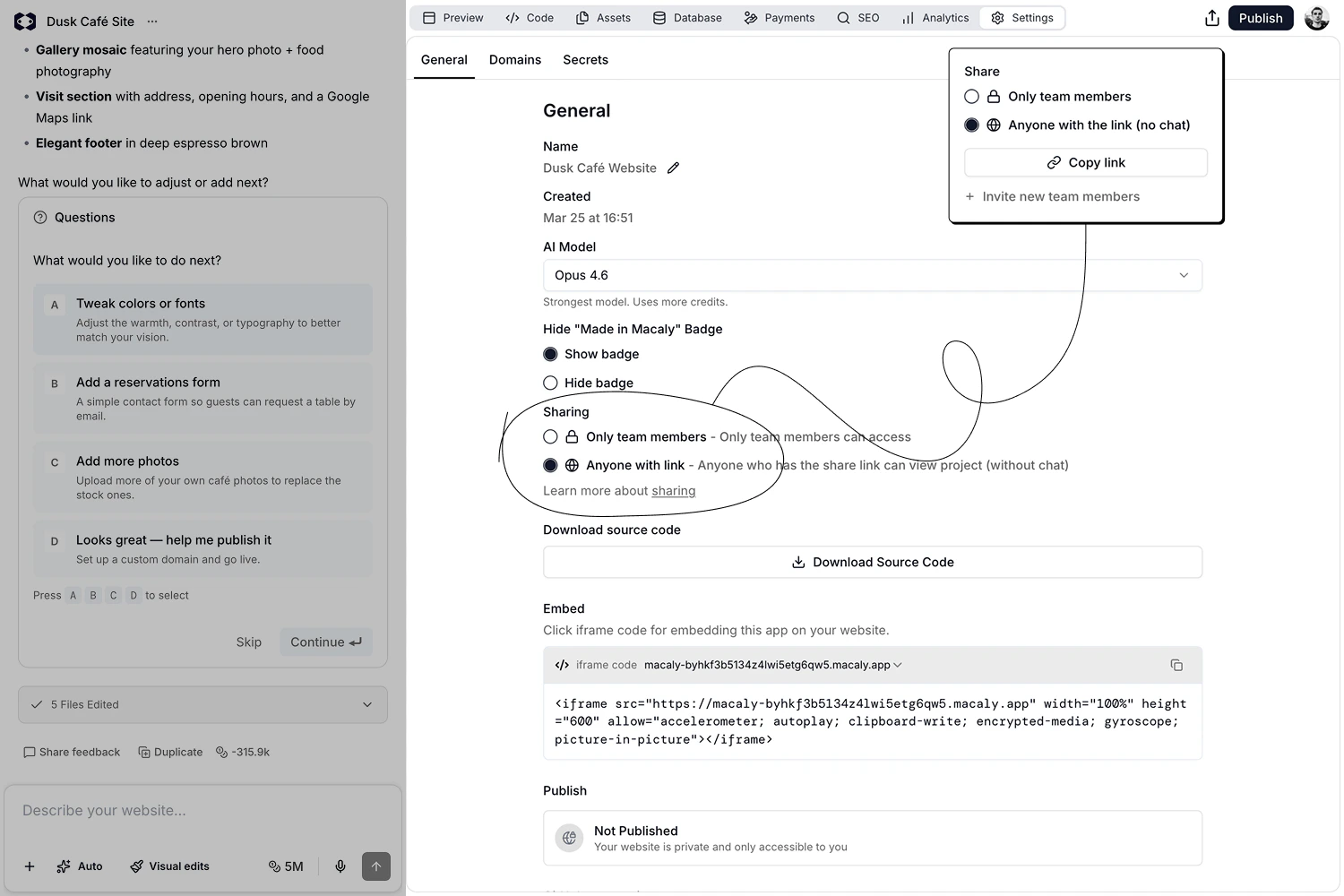
Você pode gerenciar o compartilhamento em dois lugares:
* **Pela barra superior**: Clique em **Compartilhar**, ao lado de **Publicar**. Escolha quem pode ver o projeto, copie o link e convide mais pessoas.
* **Pelas configurações do chat**: Vá em **Configurações → Geral → Compartilhamento** para alterar quem pode acessar o projeto.
Os dois controlam a mesma configuração e ficam sincronizados.
 ## Quem tem acesso
* **Apenas membros do workspace**: O projeto fica visível para os membros do seu workspace. Clique em **Copiar link** para obter o endereço do próprio chat, que só eles conseguem abrir.
* **Qualquer pessoa com o link**: Quem tiver o link de compartilhamento pode abrir uma prévia do projeto, mesmo sem conta no Macaly. O histórico do chat não está incluído.
Ao selecionar **Qualquer pessoa com o link**, você também escolhe o que as pessoas podem fazer na prévia:
* **Pode ver**: Elas veem apenas a prévia do projeto.
* **Pode comentar**: Elas podem navegar pela prévia, adicionar comentários e responder a eles. Veja [Comentários](/docs/pt-BR/chat/comments).
O link continua o mesmo quando você muda a permissão. Voltar para **Pode ver** não exclui os comentários existentes. Voltar para **Apenas membros do workspace** faz o link de compartilhamento deixar de funcionar.
## Convidar pessoas para o workspace
Para dar a alguém acesso completo ao projeto, incluindo o chat, adicione a pessoa ao seu workspace. Clique em **Convidar novos membros do workspace** no painel de compartilhamento, que leva você a **Configurações → Membros**. Veja [Membros](/docs/pt-BR/account/workspaces/members).
## Compartilhar com a comunidade
Para colocar um projeto publicado na galeria pública do seu perfil, use **Compartilhar com a comunidade** na janela de publicação. Essa é uma configuração separada do link de compartilhamento, e o chat continua privado nos dois casos. Veja [Mostrar um projeto](/docs/pt-BR/community/showcase).
## Proteger o site publicado
O compartilhamento controla quem vê o projeto dentro do Macaly. Depois que você publica, o site no ar fica visível para todos na internet por padrão. Se ele deve ficar aberto apenas para as pessoas que você escolher, defina uma senha em **Configurações → Geral → Acesso ao site publicado**. Veja [Configurações do chat](/docs/pt-BR/chat/settings#geral).
This documentation is built and hosted on [Mintlify](https://mintlify.com), a developer documentation platform.
## Quem tem acesso
* **Apenas membros do workspace**: O projeto fica visível para os membros do seu workspace. Clique em **Copiar link** para obter o endereço do próprio chat, que só eles conseguem abrir.
* **Qualquer pessoa com o link**: Quem tiver o link de compartilhamento pode abrir uma prévia do projeto, mesmo sem conta no Macaly. O histórico do chat não está incluído.
Ao selecionar **Qualquer pessoa com o link**, você também escolhe o que as pessoas podem fazer na prévia:
* **Pode ver**: Elas veem apenas a prévia do projeto.
* **Pode comentar**: Elas podem navegar pela prévia, adicionar comentários e responder a eles. Veja [Comentários](/docs/pt-BR/chat/comments).
O link continua o mesmo quando você muda a permissão. Voltar para **Pode ver** não exclui os comentários existentes. Voltar para **Apenas membros do workspace** faz o link de compartilhamento deixar de funcionar.
## Convidar pessoas para o workspace
Para dar a alguém acesso completo ao projeto, incluindo o chat, adicione a pessoa ao seu workspace. Clique em **Convidar novos membros do workspace** no painel de compartilhamento, que leva você a **Configurações → Membros**. Veja [Membros](/docs/pt-BR/account/workspaces/members).
## Compartilhar com a comunidade
Para colocar um projeto publicado na galeria pública do seu perfil, use **Compartilhar com a comunidade** na janela de publicação. Essa é uma configuração separada do link de compartilhamento, e o chat continua privado nos dois casos. Veja [Mostrar um projeto](/docs/pt-BR/community/showcase).
## Proteger o site publicado
O compartilhamento controla quem vê o projeto dentro do Macaly. Depois que você publica, o site no ar fica visível para todos na internet por padrão. Se ele deve ficar aberto apenas para as pessoas que você escolher, defina uma senha em **Configurações → Geral → Acesso ao site publicado**. Veja [Configurações do chat](/docs/pt-BR/chat/settings#geral).
This documentation is built and hosted on [Mintlify](https://mintlify.com), a developer documentation platform.