> ## Documentation Index
> Fetch the complete documentation index at: https://www.macaly.com/docs/llms.txt
> Use this file to discover all available pages before exploring further.
# Visão geral do chat
O chat é o lugar onde você e o Macaly trabalham juntos em um único projeto, como um site institucional, uma landing page ou uma ferramenta interna. Você descreve o que quer e o agente dá vida à ideia, mesmo que você não saiba programar.
Cada chat corresponde a um projeto. O Macaly mantém o contexto dentro do chat, então ele lembra o que já foi construído e continua a partir daí.
## Iniciar um novo chat
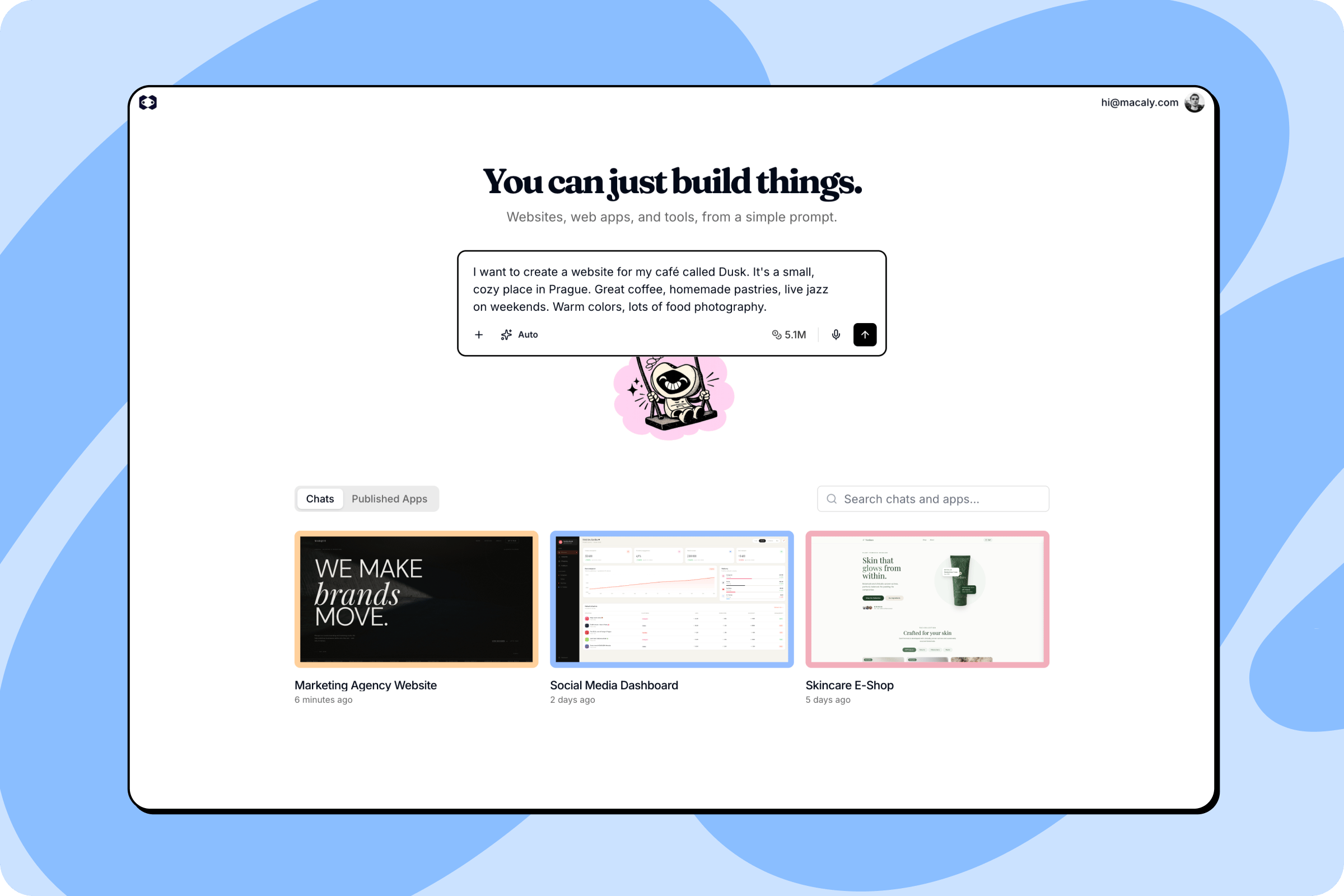
A tela inicial mostra todos os seus projetos em uma grade de cards. Use a aba **Chats** para ver os projetos em andamento ou mude para **Apps publicados** para ver tudo o que você já colocou no ar. Você também pode usar a barra de pesquisa para encontrar um projeto pelo nome.
Para começar algo novo, clique no prompt no topo da página e descreva o que você quer criar. Não é preciso usar comandos especiais nem linguagem técnica. Basta explicar como você explicaria a uma pessoa.
 ## Dentro de um chat
Ao entrar em um chat, você vê duas áreas principais: a conversa à esquerda, onde você fala com o agente, e o espaço de trabalho à direita, onde você pode ver e gerenciar cada parte do projeto.
Um projeto também pode ter várias [variantes](/docs/pt-BR/chat/variants), cada uma com seu próprio código e sua própria conversa. Alterne entre elas pela barra superior.
## Dentro de um chat
Ao entrar em um chat, você vê duas áreas principais: a conversa à esquerda, onde você fala com o agente, e o espaço de trabalho à direita, onde você pode ver e gerenciar cada parte do projeto.
Um projeto também pode ter várias [variantes](/docs/pt-BR/chat/variants), cada uma com seu próprio código e sua própria conversa. Alterne entre elas pela barra superior.
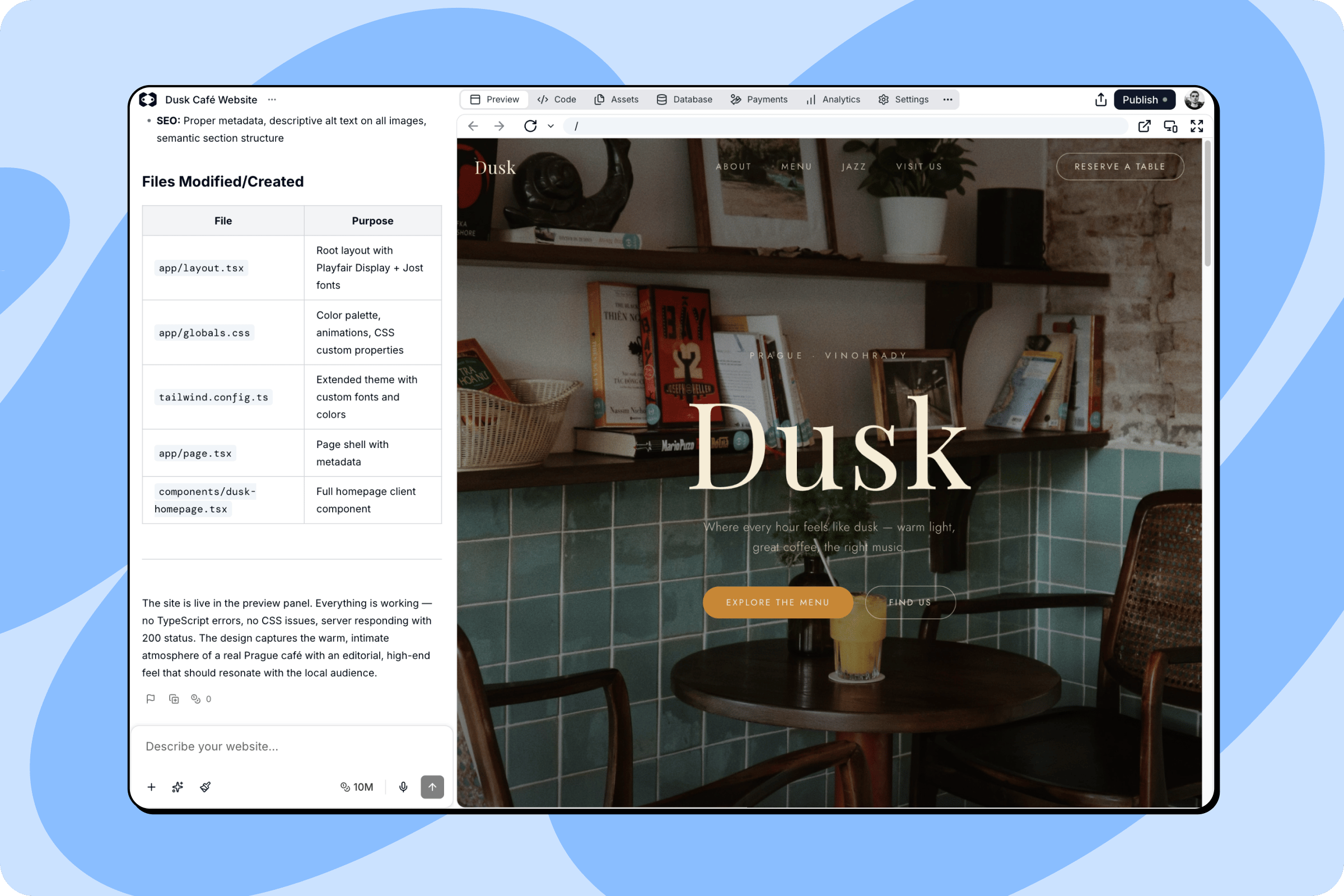 A barra de abas no topo do espaço de trabalho alterna entre diferentes visões do projeto. Cada aba tem um foco:
* **Prévia**: Veja seu app ou site funcionando em tempo real enquanto o agente o constrói.
* **Código**: Navegue por todo o código-fonte do projeto.
* **Recursos**: Gerencie os arquivos e as mídias usados no projeto. Veja [Recursos](/docs/pt-BR/chat/assets).
* **Banco de dados**: Veja e edite os dados do projeto. Veja [Bancos de dados](/docs/pt-BR/features/databases).
* **Pagamentos**: Gerencie os pagamentos e os produtos do Stripe no seu projeto.
* **MCP**: Transforme as funções do seu app em ferramentas que o Claude, o ChatGPT e outros assistentes de IA podem usar. Veja [Seu app como servidor MCP](/docs/pt-BR/features/app-mcp).
* **Análises**: Acompanhe os visitantes e o tráfego do seu site publicado. Veja [Análises](/docs/pt-BR/features/analytics).
* **Configurações**: Defina o nome do projeto, o compartilhamento, os domínios personalizados e os segredos. Veja [Configurações](/docs/pt-BR/chat/settings).
* **SEO**: Otimize a aparência do projeto nos resultados de busca e nas redes sociais. Veja [SEO](/docs/pt-BR/features/seo).
* **Segurança**: Verifique problemas de segurança no projeto e corrija o que aparecer. Veja [Segurança](/docs/pt-BR/features/security).
Clique no menu **...** no fim da barra de abas para fixar ou desafixar abas. As abas fixadas ficam sempre visíveis na barra, então as que você mais usa estão sempre a um clique de distância.
## Como trabalhar com o agente
O prompt na parte inferior do chat é sua principal forma de conversar com o Macaly. Algumas opções ajudam a conseguir exatamente o que você quer.
### Adicionar conteúdo
Clique no botão **+** ao lado do prompt para:
* **Enviar do dispositivo**: Envie arquivos do seu computador diretamente para o projeto atual.
* **Criar no Canvas**: O Canvas é uma ferramenta integrada para criar imagens e gráficos dentro do Macaly, sem precisar de programas externos.
Você também pode arrastar arquivos direto para o chat. Eles vão para os Recursos automaticamente e o agente os usa onde fizer sentido. Os arquivos anexados ficam direto no texto da sua mensagem, então você pode colocar cada um onde o menciona.
Clique em qualquer anexo da conversa para abri-lo em uma prévia. No computador, passe o mouse sobre um anexo para ver uma prévia rápida. Imagens, vídeos, áudios e arquivos de texto abrem dentro do Macaly, com opções de baixar e reutilizar na prévia.
### Modo de execução
Clique no botão de modo no canto inferior esquerdo do prompt para escolher como o agente trata seu pedido: **Auto**, **Planejar primeiro** ou **Criar direto**. O Auto funciona bem como padrão. Veja [Modos](/docs/pt-BR/agent/modes) para saber quando usar cada um.
### Créditos
Seus créditos restantes aparecem no canto inferior direito do prompt. Clique no saldo para comprar mais créditos ou fazer upgrade do plano.
### Entrada por voz
Em vez de digitar, você pode falar seu pedido em voz alta e o Macaly o processa como texto.
## Histórico de versões
O Macaly salva uma versão do projeto sempre que o agente termina uma alteração, então você sempre pode voltar atrás. Clique no ícone de relógio na barra superior para abrir o **Histórico de versões**. Cada item leva o nome da mensagem que o originou, com o mais recente no topo. A versão que está no ar é marcada como **Publicado**, e aquela em que você está trabalhando é marcada como **Mais recente**.
Clique em uma versão para vê-la na prévia, exatamente como era na época. A partir daí, você pode:
* **Restaurar** a versão. O Macaly pede uma confirmação e então torna essa versão a mais recente. As alterações feitas depois dela são removidas do projeto.
* **Ir para a mensagem** para saltar até o ponto da conversa em que a versão foi criada.
* **Abrir em uma nova aba** para ver a versão em uma janela inteira do navegador.
Clique em **Voltar para a mais recente** quando terminar de ver uma versão anterior.
Restaurar altera o código do projeto. Seu site publicado continua como está até você publicar de novo. A restauração de uma versão não recupera dados do banco de dados ou arquivos carregados no seu aplicativo. Eles precisam de um backup separado.
Projetos mais antigos não têm o painel de histórico de versões. Neles, use o botão **Restaurar esta versão** abaixo de qualquer resposta do agente para voltar àquele ponto.
This documentation is built and hosted on [Mintlify](https://mintlify.com), a developer documentation platform.
A barra de abas no topo do espaço de trabalho alterna entre diferentes visões do projeto. Cada aba tem um foco:
* **Prévia**: Veja seu app ou site funcionando em tempo real enquanto o agente o constrói.
* **Código**: Navegue por todo o código-fonte do projeto.
* **Recursos**: Gerencie os arquivos e as mídias usados no projeto. Veja [Recursos](/docs/pt-BR/chat/assets).
* **Banco de dados**: Veja e edite os dados do projeto. Veja [Bancos de dados](/docs/pt-BR/features/databases).
* **Pagamentos**: Gerencie os pagamentos e os produtos do Stripe no seu projeto.
* **MCP**: Transforme as funções do seu app em ferramentas que o Claude, o ChatGPT e outros assistentes de IA podem usar. Veja [Seu app como servidor MCP](/docs/pt-BR/features/app-mcp).
* **Análises**: Acompanhe os visitantes e o tráfego do seu site publicado. Veja [Análises](/docs/pt-BR/features/analytics).
* **Configurações**: Defina o nome do projeto, o compartilhamento, os domínios personalizados e os segredos. Veja [Configurações](/docs/pt-BR/chat/settings).
* **SEO**: Otimize a aparência do projeto nos resultados de busca e nas redes sociais. Veja [SEO](/docs/pt-BR/features/seo).
* **Segurança**: Verifique problemas de segurança no projeto e corrija o que aparecer. Veja [Segurança](/docs/pt-BR/features/security).
Clique no menu **...** no fim da barra de abas para fixar ou desafixar abas. As abas fixadas ficam sempre visíveis na barra, então as que você mais usa estão sempre a um clique de distância.
## Como trabalhar com o agente
O prompt na parte inferior do chat é sua principal forma de conversar com o Macaly. Algumas opções ajudam a conseguir exatamente o que você quer.
### Adicionar conteúdo
Clique no botão **+** ao lado do prompt para:
* **Enviar do dispositivo**: Envie arquivos do seu computador diretamente para o projeto atual.
* **Criar no Canvas**: O Canvas é uma ferramenta integrada para criar imagens e gráficos dentro do Macaly, sem precisar de programas externos.
Você também pode arrastar arquivos direto para o chat. Eles vão para os Recursos automaticamente e o agente os usa onde fizer sentido. Os arquivos anexados ficam direto no texto da sua mensagem, então você pode colocar cada um onde o menciona.
Clique em qualquer anexo da conversa para abri-lo em uma prévia. No computador, passe o mouse sobre um anexo para ver uma prévia rápida. Imagens, vídeos, áudios e arquivos de texto abrem dentro do Macaly, com opções de baixar e reutilizar na prévia.
### Modo de execução
Clique no botão de modo no canto inferior esquerdo do prompt para escolher como o agente trata seu pedido: **Auto**, **Planejar primeiro** ou **Criar direto**. O Auto funciona bem como padrão. Veja [Modos](/docs/pt-BR/agent/modes) para saber quando usar cada um.
### Créditos
Seus créditos restantes aparecem no canto inferior direito do prompt. Clique no saldo para comprar mais créditos ou fazer upgrade do plano.
### Entrada por voz
Em vez de digitar, você pode falar seu pedido em voz alta e o Macaly o processa como texto.
## Histórico de versões
O Macaly salva uma versão do projeto sempre que o agente termina uma alteração, então você sempre pode voltar atrás. Clique no ícone de relógio na barra superior para abrir o **Histórico de versões**. Cada item leva o nome da mensagem que o originou, com o mais recente no topo. A versão que está no ar é marcada como **Publicado**, e aquela em que você está trabalhando é marcada como **Mais recente**.
Clique em uma versão para vê-la na prévia, exatamente como era na época. A partir daí, você pode:
* **Restaurar** a versão. O Macaly pede uma confirmação e então torna essa versão a mais recente. As alterações feitas depois dela são removidas do projeto.
* **Ir para a mensagem** para saltar até o ponto da conversa em que a versão foi criada.
* **Abrir em uma nova aba** para ver a versão em uma janela inteira do navegador.
Clique em **Voltar para a mais recente** quando terminar de ver uma versão anterior.
Restaurar altera o código do projeto. Seu site publicado continua como está até você publicar de novo. A restauração de uma versão não recupera dados do banco de dados ou arquivos carregados no seu aplicativo. Eles precisam de um backup separado.
Projetos mais antigos não têm o painel de histórico de versões. Neles, use o botão **Restaurar esta versão** abaixo de qualquer resposta do agente para voltar àquele ponto.
This documentation is built and hosted on [Mintlify](https://mintlify.com), a developer documentation platform.