> ## Documentation Index
> Fetch the complete documentation index at: https://www.macaly.com/docs/llms.txt
> Use this file to discover all available pages before exploring further.
# Bestaand project importeren
> Verhuis een WordPress-site of een project uit een andere tool naar Macaly
Een site of app die u al heeft, kunt u naar Macaly verhuizen en hier verder bewerken. Klik op de startpagina op **+** in het berichtveld, kies **Bestaand project importeren** en geef aan waar het project nu staat.
| Van | Hoe het overkomt |
| --- | --- |
| Lovable | De agent van Lovable verhuist het via een connector |
| Bolt.new, Replit, v0, Base44 | Een ZIP-export die u uploadt |
| WordPress | Het adres van de site of een back-upbestand |
## Lovable
1. Open in Lovable **Connectors → Add MCP server**.
2. Noem hem Macaly en plak de Server URL uit het importvenster.
3. Laat **OAuth** staan, klik op **Add server** en log in bij Macaly.
4. Open uw project in Lovable en stuur de prompt uit het importvenster.
De agent van Lovable verhuist het project. U uploadt niets met de hand.
## Bolt.new
1. Open het projectmenu.
2. Kies **Export → Download**.
3. Upload de ZIP naar Macaly.
## Replit
1. Download het project als ZIP.
2. Exporteer de gegevens die u wilt houden.
3. Upload alles naar Macaly.
## v0
1. Open het projectmenu.
2. Kies **Download ZIP**.
3. Upload de ZIP naar Macaly.
## Base44
1. Open **More actions**.
2. Kies **Export project as ZIP**. Exporteren vereist het Builder-abonnement of hoger.
3. Upload de ZIP naar Macaly.
## Ook gegevens meenemen
Een ZIP van Replit, v0 of Base44 bevat de code, niet de rijen in uw database. Exporteer uw tabellen apart en stuur ze na de import in de chat.
## WordPress
Een WordPress-site kunt u op twee manieren verhuizen.
- **Via het adres.** Typ het adres van de site. Macaly leest de openbare pagina's, berichten en afbeeldingen. De site moet openbaar zijn. Gebruik dit voor een eenvoudige site zonder formuliergegevens, boekingen of webshop die u moet bewaren.
- **Via een back-up.** Upload een back-upbestand. De back-up bevat alles: pagina's, berichten, concepten, afbeeldingen, het thema en de gegevens die uw plugins hebben opgeslagen (formulierinzendingen, boekingen, bestellingen). Gebruik dit als de gegevens belangrijk zijn.
Daarna leest de agent de site, vertelt u wat hij heeft gevonden en vraagt één keer wat er mee moet: de vormgeving, de gegevens, welke functies opnieuw gebouwd worden en of concepten blijven. Dan bouwt hij de hele site in één keer.
Gebruikersaccounts en wachtwoorden blijven achter. Mensen registreren zich opnieuw op de nieuwe site.
### Een back-up maken met UpdraftPlus
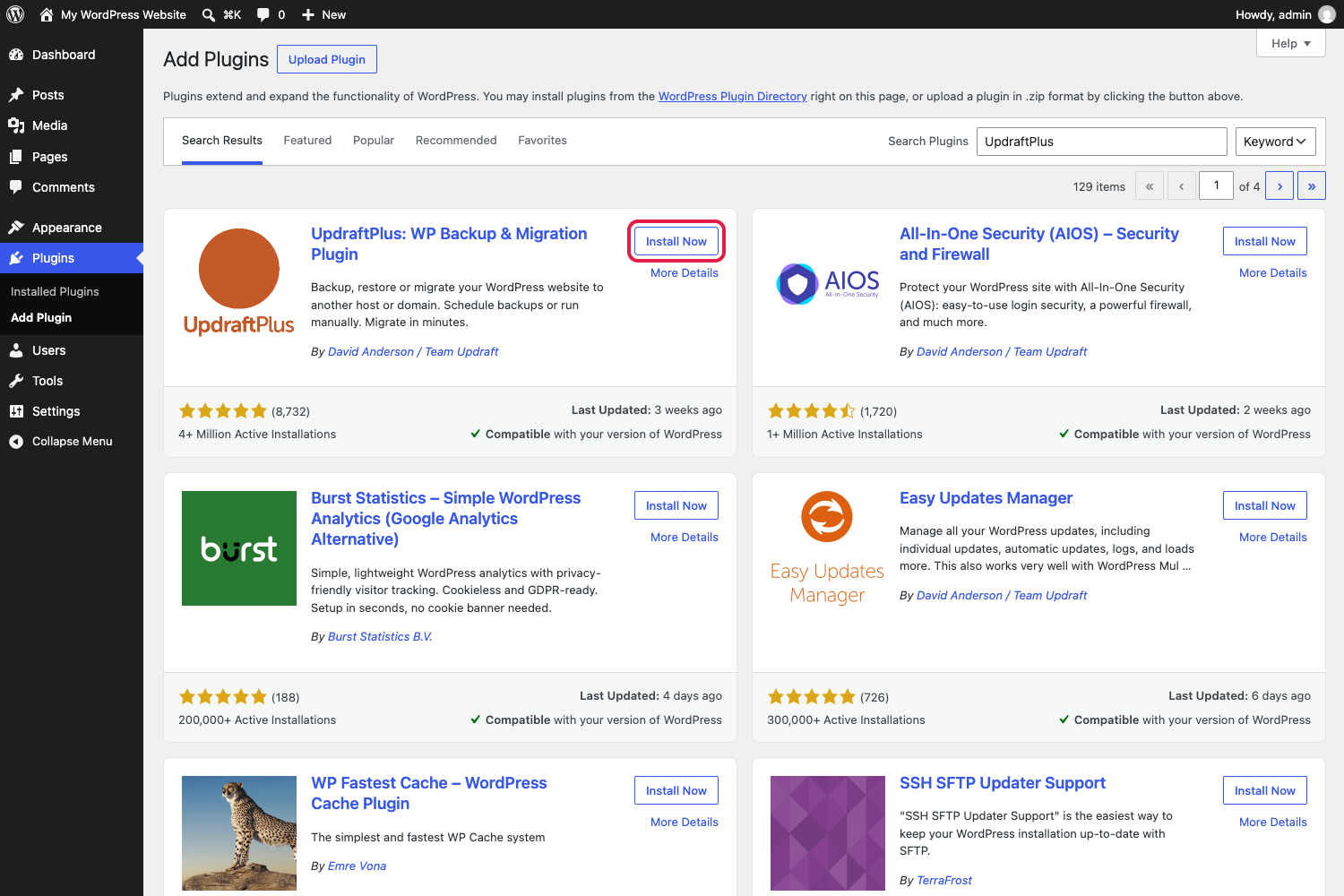
Open in uw WordPress-beheer **Plugins → Add Plugin**, zoek naar **UpdraftPlus** en klik op **Install Now**.
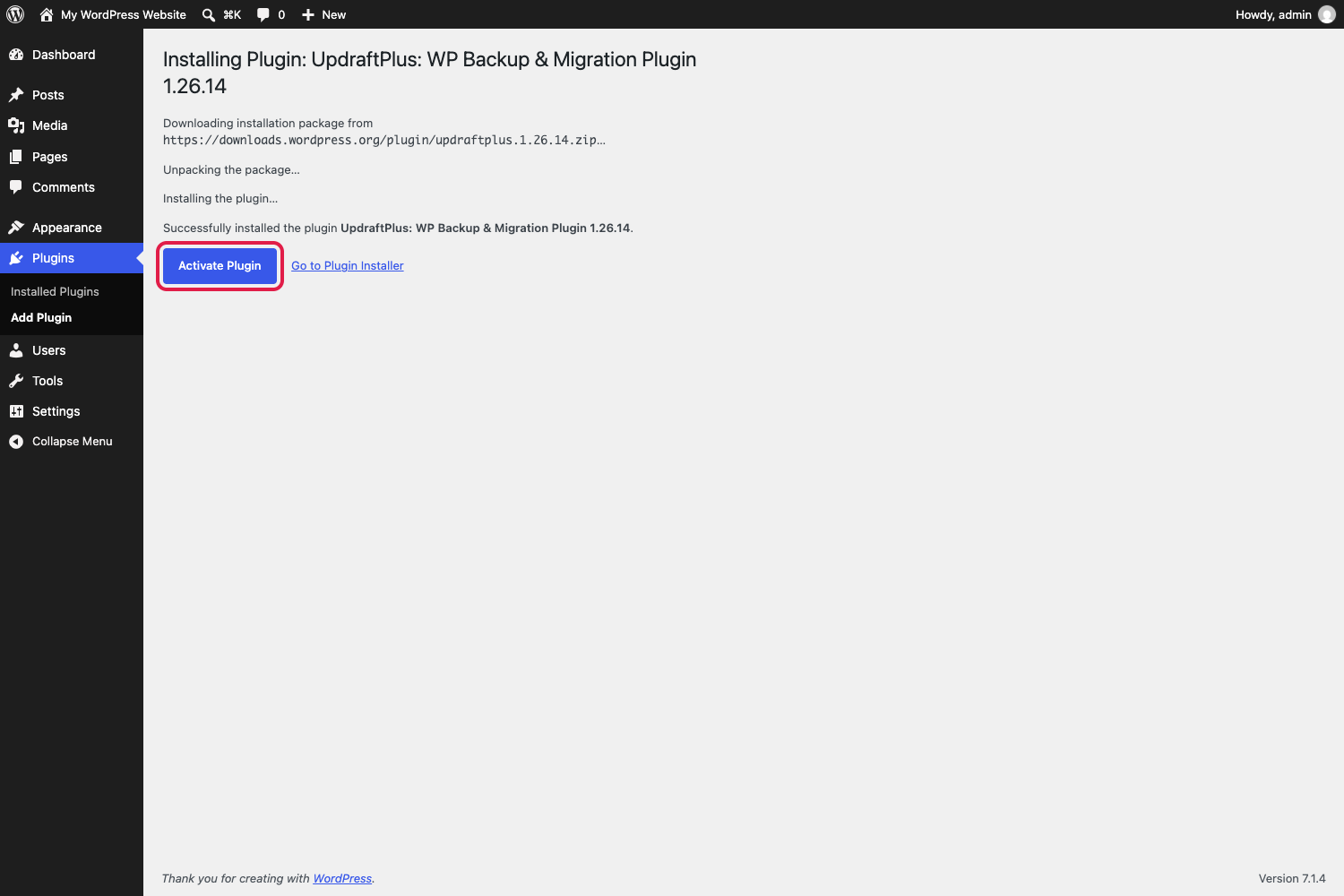
 Klik op **Activate Plugin**. Opent er een welkomstscherm, klik dan op **Exit setup**.
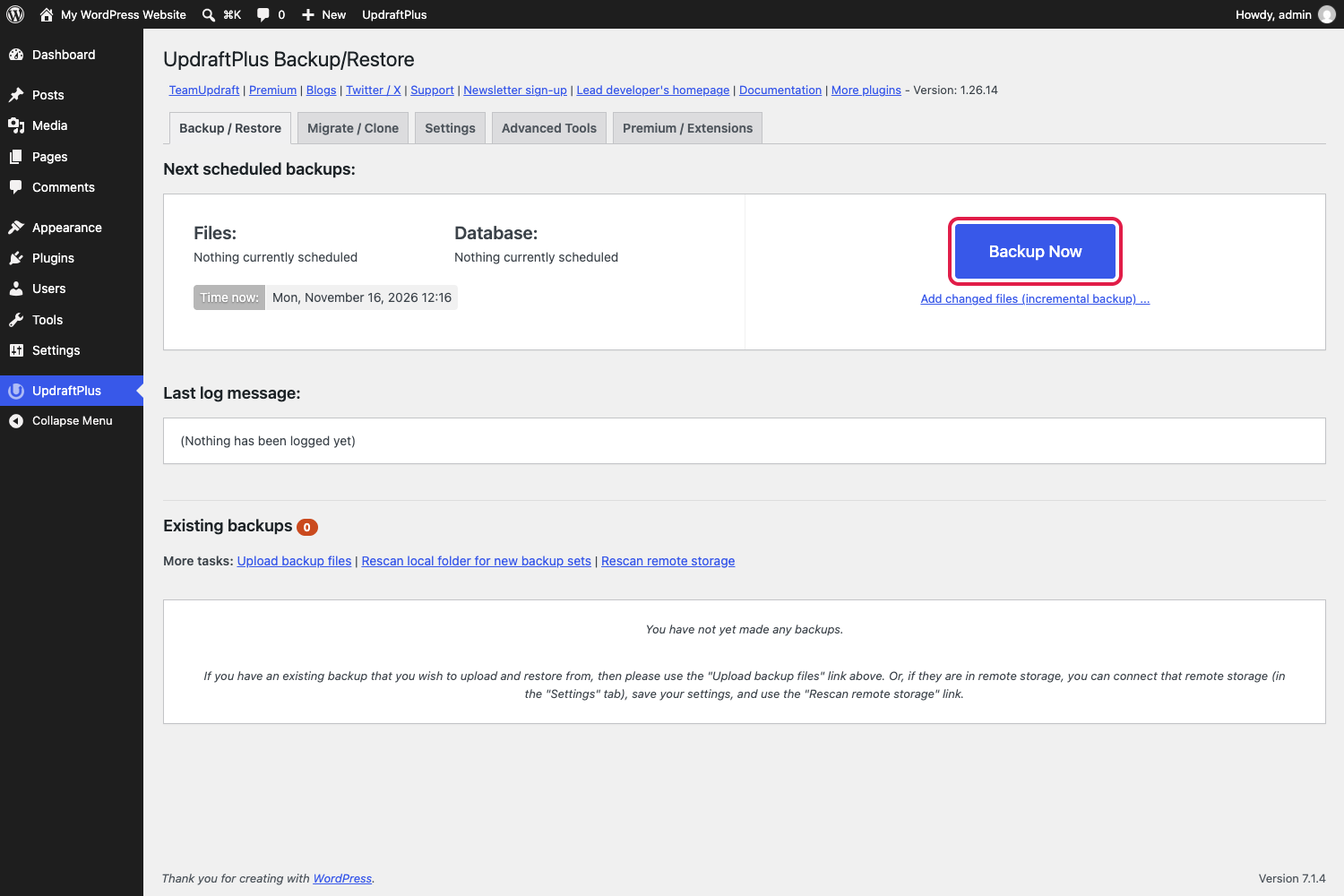
 Open **UpdraftPlus** in het linkermenu en klik op **Backup Now**.
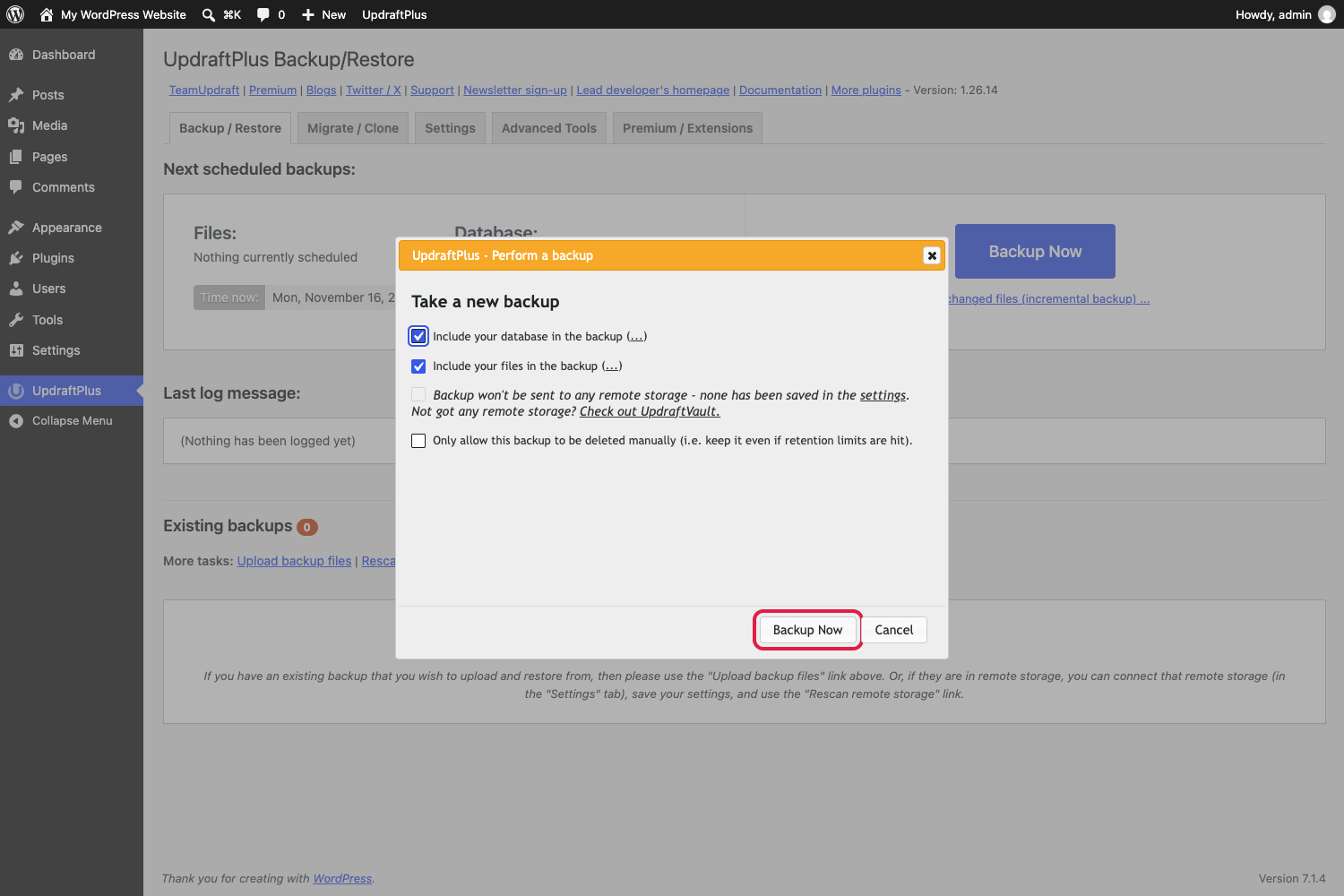
 Laat **Include your database** en **Include your files** aangevinkt en klik op **Backup Now**. De back-up duurt van een paar seconden tot enkele minuten.
 De voltooide back-up verschijnt onder **Existing backups**. Klik na elkaar op **Database**, **Themes** en **Uploads**.
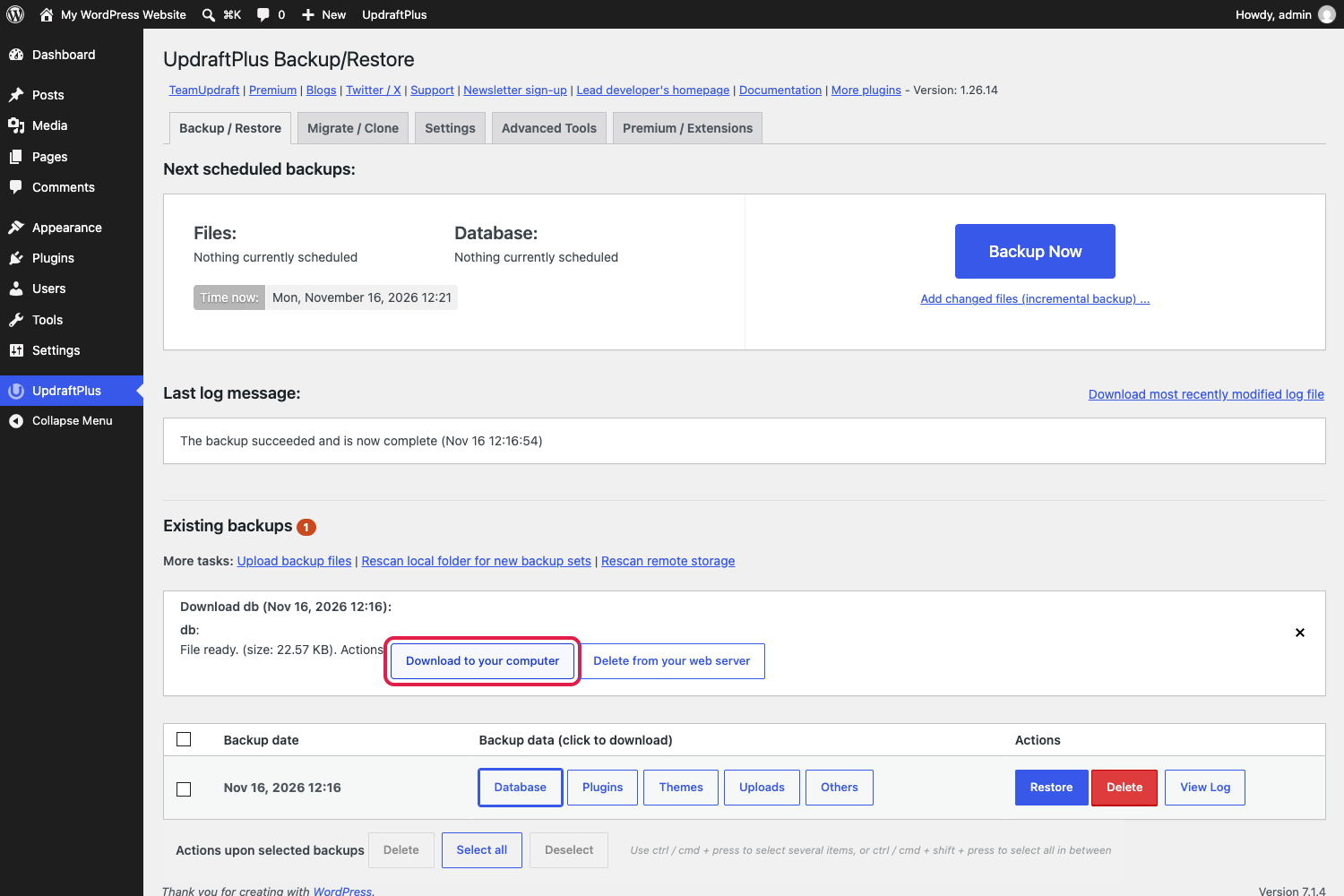
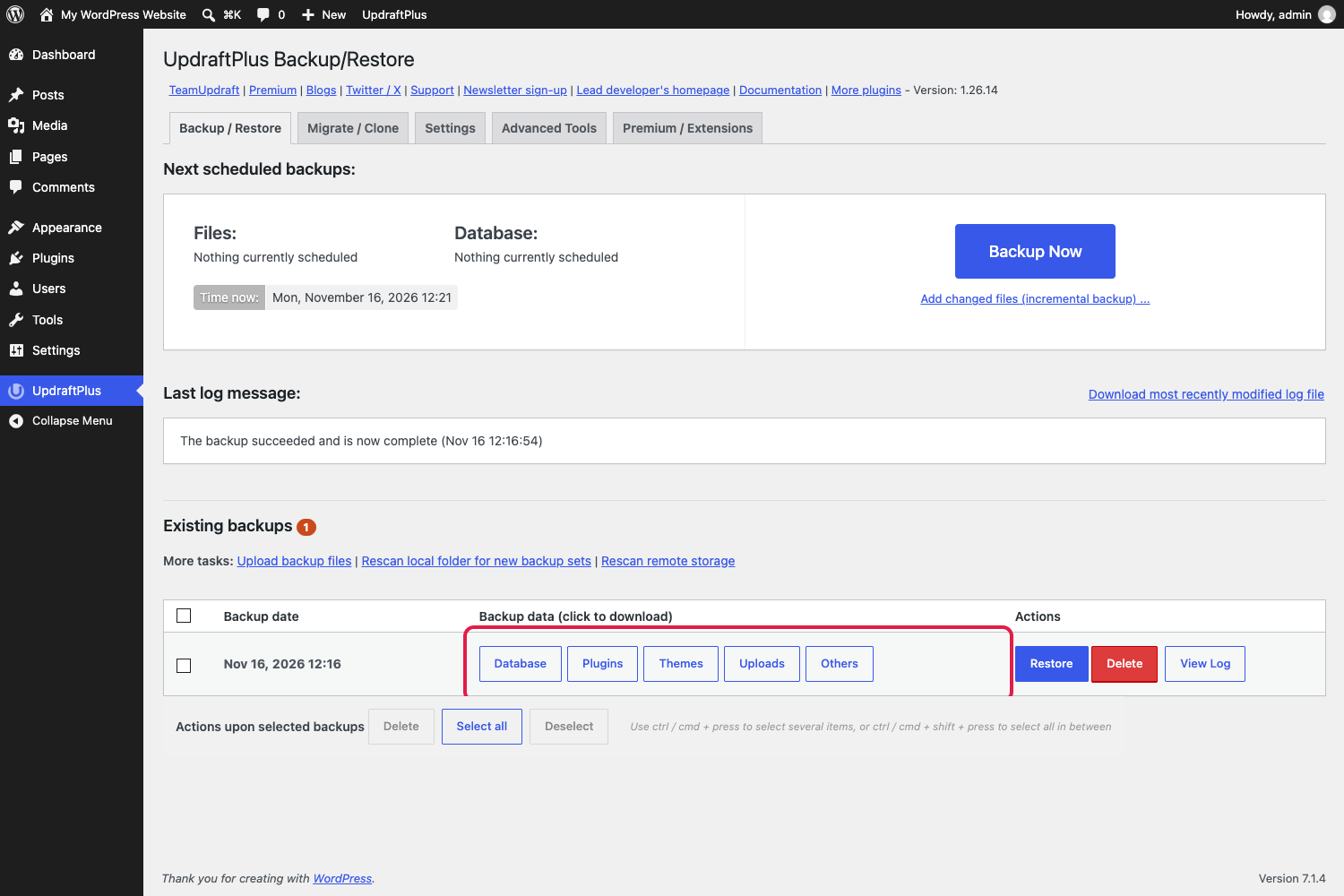 Elke knop opent een rij met **Download to your computer**. Uploads kan uit meerdere bestanden bestaan: download ze allemaal. **Plugins**, **Must-use plugins** en **Others** zijn niet nodig, maar ze kunnen geen kwaad. Is dat makkelijker, download dan alle bestanden en upload ze allemaal.
 Sleep in Macaly alle gedownloade bestanden in één keer naar het importvenster. Samen mogen ze tot 1 GB groot zijn.
Is de back-up groter dan 1 GB, laat dan de Uploads-bestanden weg. De afbeeldingen komen dan van uw live site.
### Andere back-ups
Een `.wpress`-bestand van All-in-One WP Migration, een Duplicator-ZIP of een `.sql`- of `.sql.gz`-dump werkt ook.
Met All-in-One WP Migration:
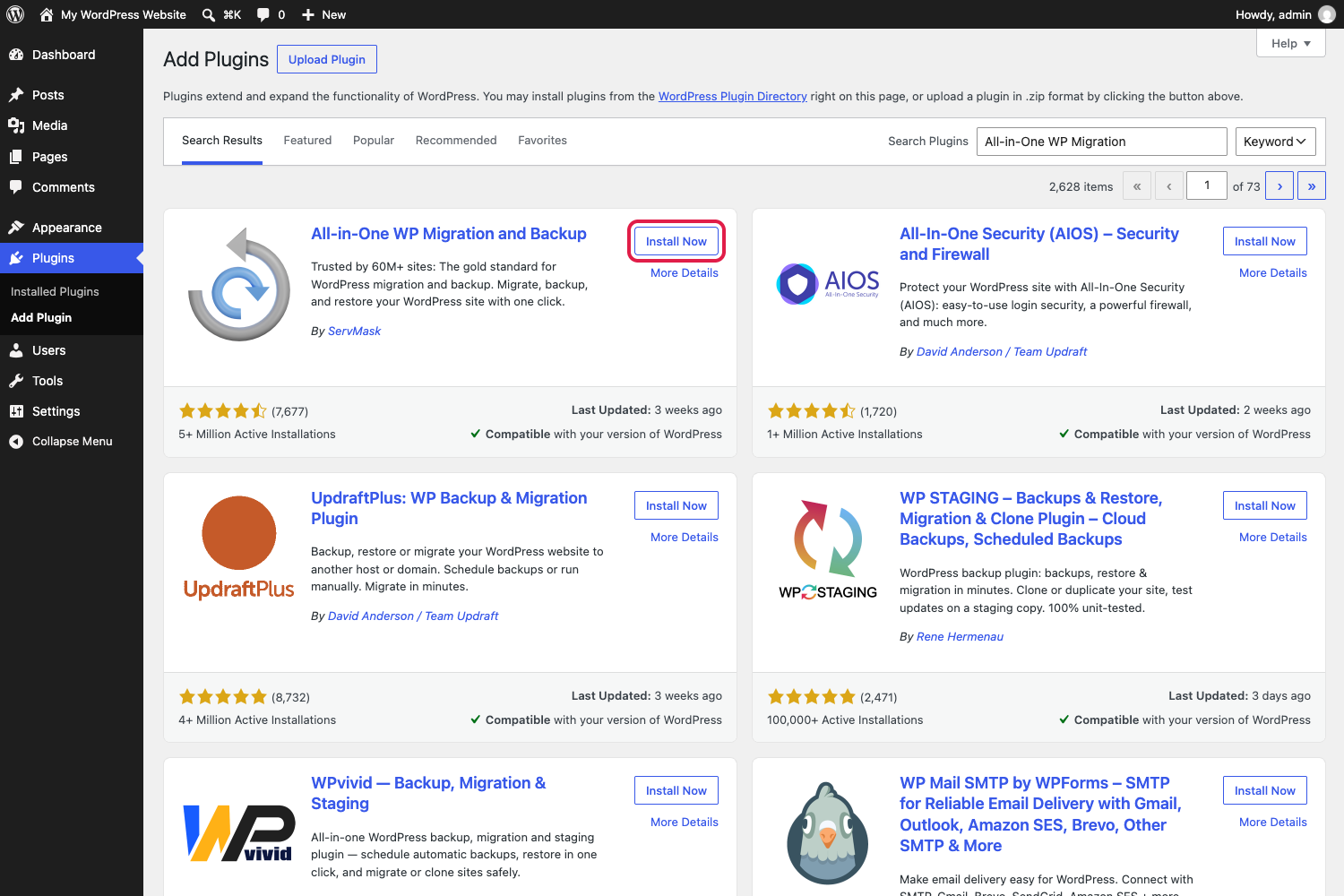
Zoek in **Plugins → Add Plugin** naar **All-in-One WP Migration**, klik op **Install Now** en daarna op **Activate Plugin**.
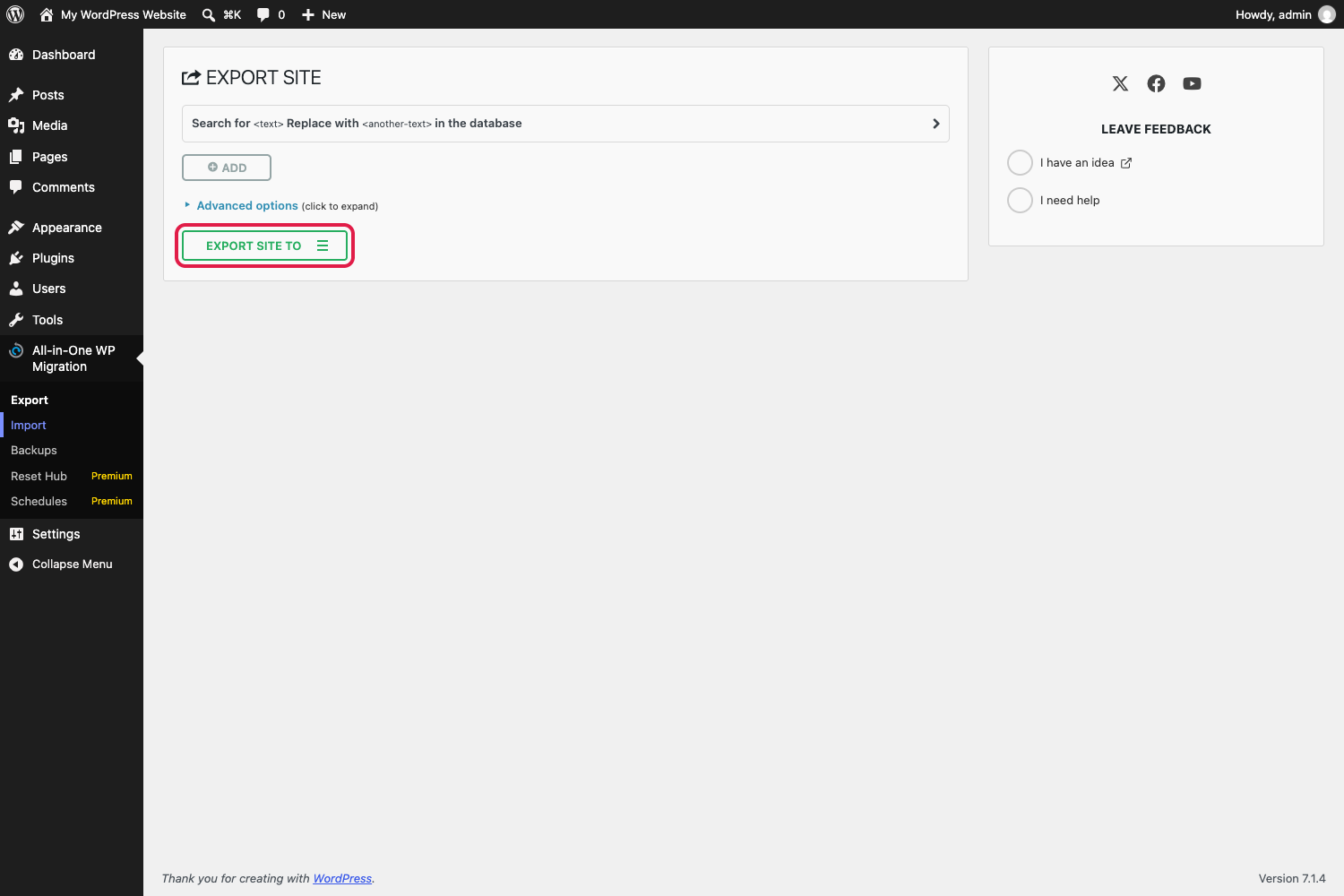
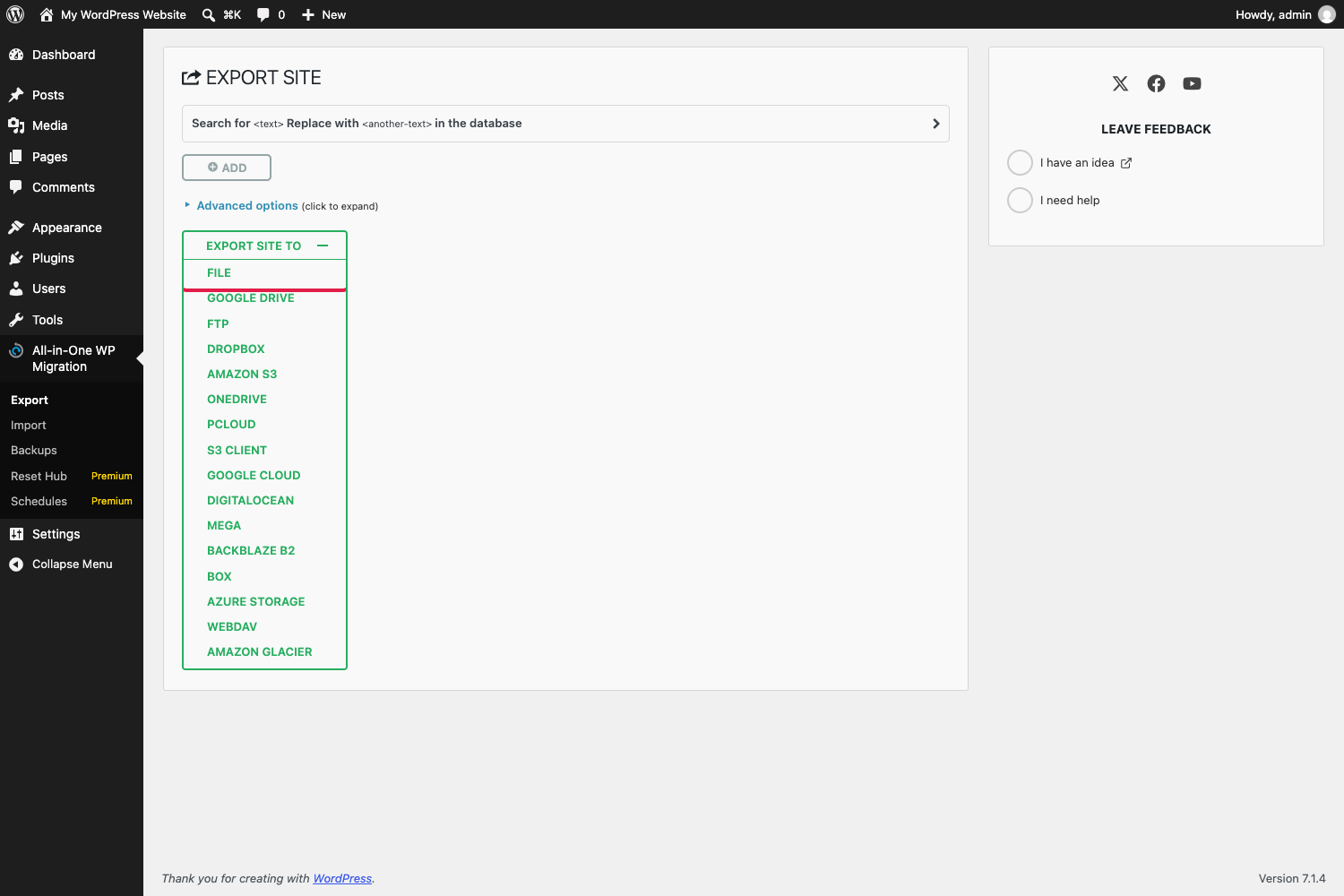
 Open **All-in-One WP Migration** in het linkermenu en klik op **Export site to**.
 Kies **File** bovenaan de lijst en wacht tot de plugin de site heeft ingepakt.
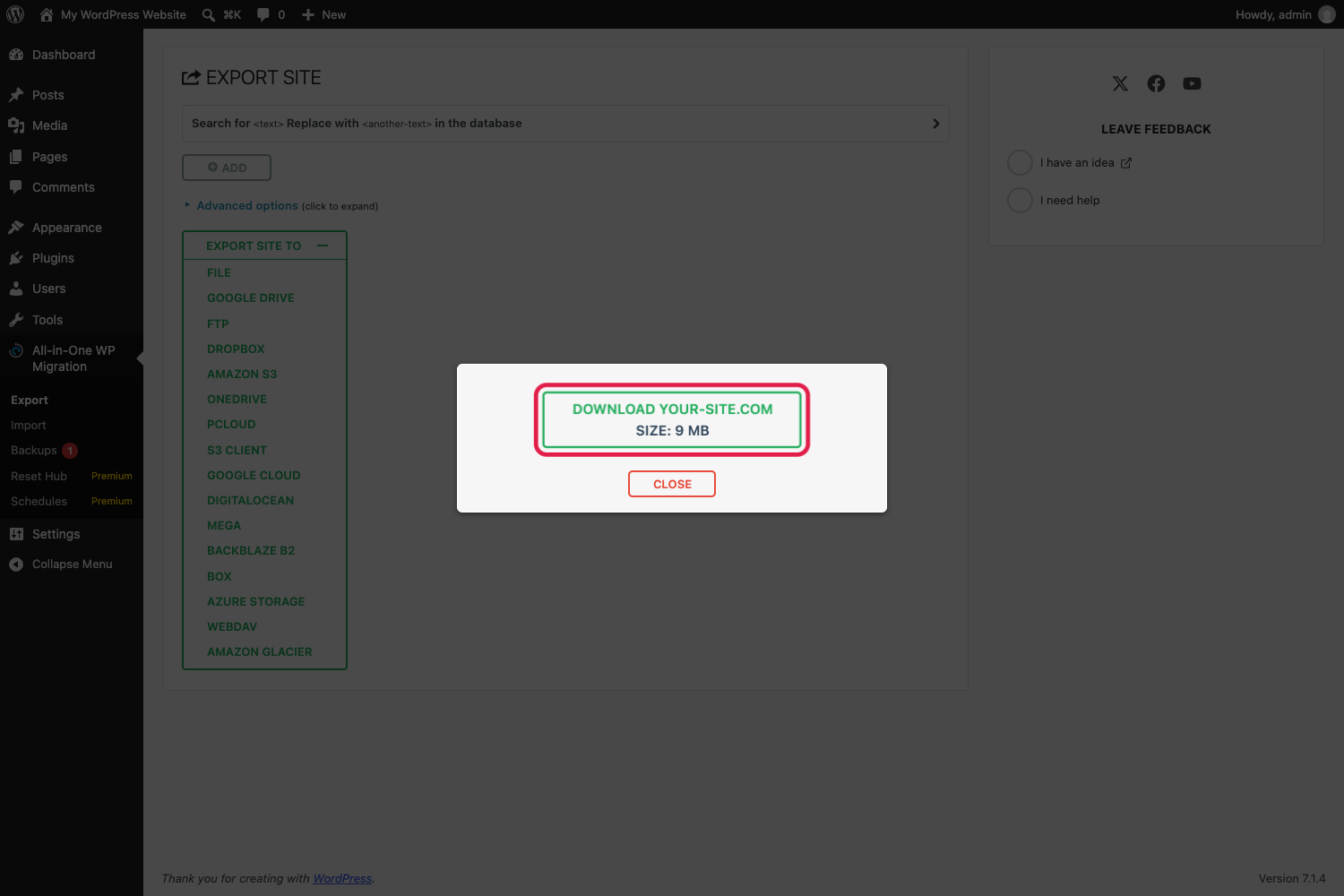
 Klik op de groene knop **Download** en upload het `.wpress`-bestand naar Macaly.
 Sommige hosts blokkeren `.wpress`-bestanden, waardoor de download mislukt met een fout zoals "File wasn't available on site" of een 403-pagina. De back-up zelf is in orde. Gebruik in dat geval UpdraftPlus, dat gewone bestanden opslaat.
### Na de import
Verwijder de back-up van uw WordPress-server: **Delete** naast de back-up in UpdraftPlus, of **All-in-One WP Migration → Backups**. Een back-up kan net zoveel ruimte innemen als de site zelf. U kunt de plugin ook verwijderen.
This page is part of the [Macaly documentation](https://www.macaly.com/docs/nl/welcome/overview).