> ## Documentation Index
> Fetch the complete documentation index at: https://www.macaly.com/docs/llms.txt
> Use this file to discover all available pages before exploring further.
# Een project in de galerij tonen
> Toon je project in de community-galerij en op je openbare profiel
Deel je een project met de community, dan verschijnt het in de community-galerij en op je openbare profiel, waar iedereen het kan openen. Er wordt niets automatisch gedeeld. Elk project dat je in de galerij ziet, is daar bewust door de maker geplaatst.
Voordat je een project kunt tonen, moet het [gepubliceerd](/docs/nl/features/domains) zijn en heb je een gebruikersnaam nodig. Je kunt alleen projecten delen die je zelf hebt gemaakt.
## Zo toon je een project in de community-galerij
Je kunt beginnen vanuit het project zelf of vanaf de communitypagina. Beide routes werken hetzelfde.
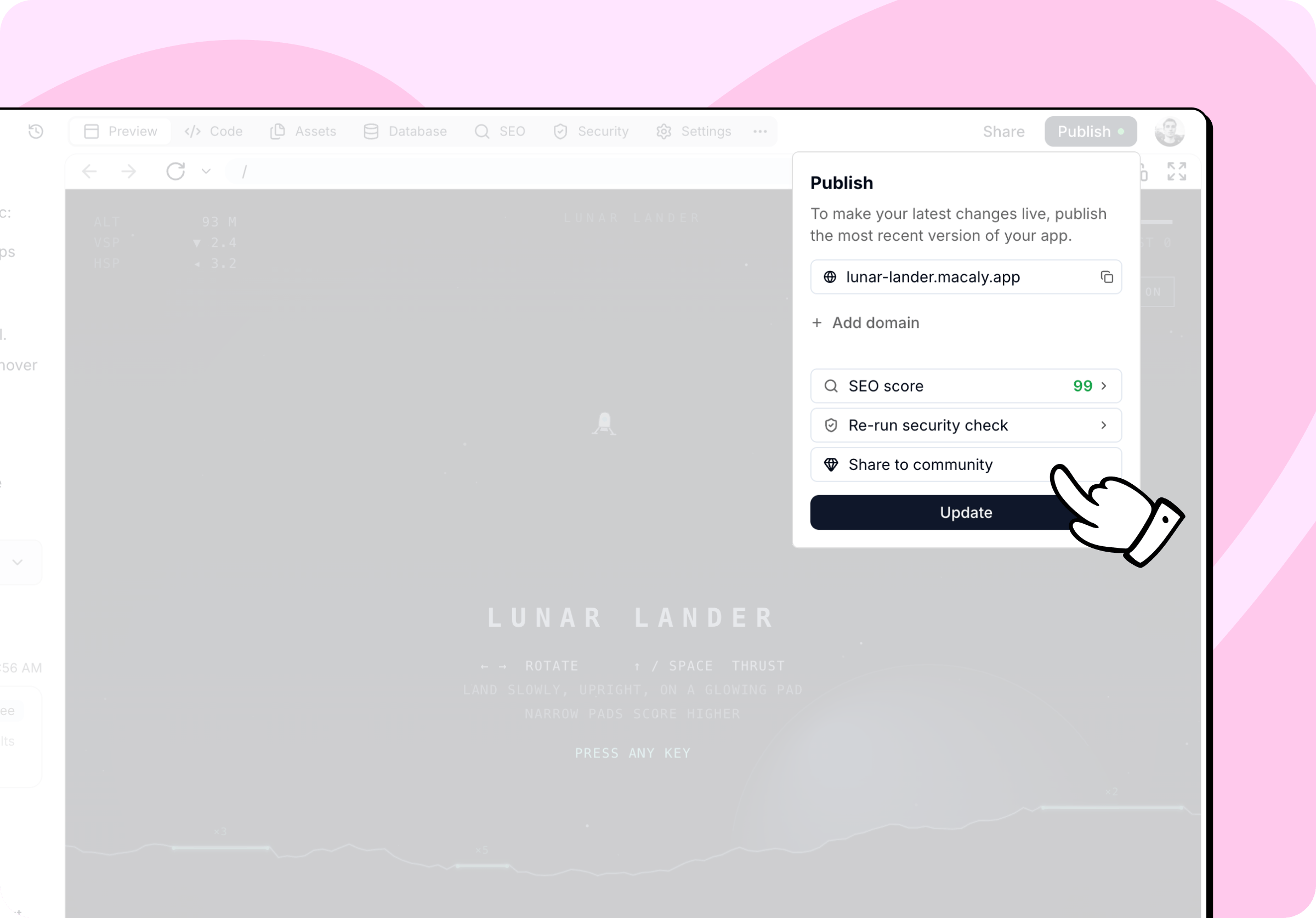
Open in je chat het menu **Publiceren** of het venster **Delen** en klik op **Delen met de community**. Zolang het project niet gepubliceerd is, blijft de optie inactief.
Je kunt ook in de community-galerij of op je profiel op **Showcase project** klikken en kiezen uit een lijst met al je projecten. Is een project nog niet gepubliceerd, dan moet je het eerst publiceren.
 Upload je eigen afbeelding in 16:9 of gebruik de schermafbeelding die Macaly heeft gemaakt. Wil je een nieuwe schermafbeelding, bijvoorbeeld na een redesign, klik dan op **Schermafbeelding maken**. Je kunt PNG-, JPG- of WebP-bestanden tot 5 MB uploaden.
Controleer de **Projectnaam** en vul de **Beschrijving** in, waarin je uitlegt wat het project doet en waarom je het hebt gebouwd. Je kunt ook **Schrijven met AI** gebruiken, dat de tekst op basis van je project opstelt.
Upload je eigen afbeelding in 16:9 of gebruik de schermafbeelding die Macaly heeft gemaakt. Wil je een nieuwe schermafbeelding, bijvoorbeeld na een redesign, klik dan op **Schermafbeelding maken**. Je kunt PNG-, JPG- of WebP-bestanden tot 5 MB uploaden.
Controleer de **Projectnaam** en vul de **Beschrijving** in, waarin je uitlegt wat het project doet en waarom je het hebt gebouwd. Je kunt ook **Schrijven met AI** gebruiken, dat de tekst op basis van je project opstelt.
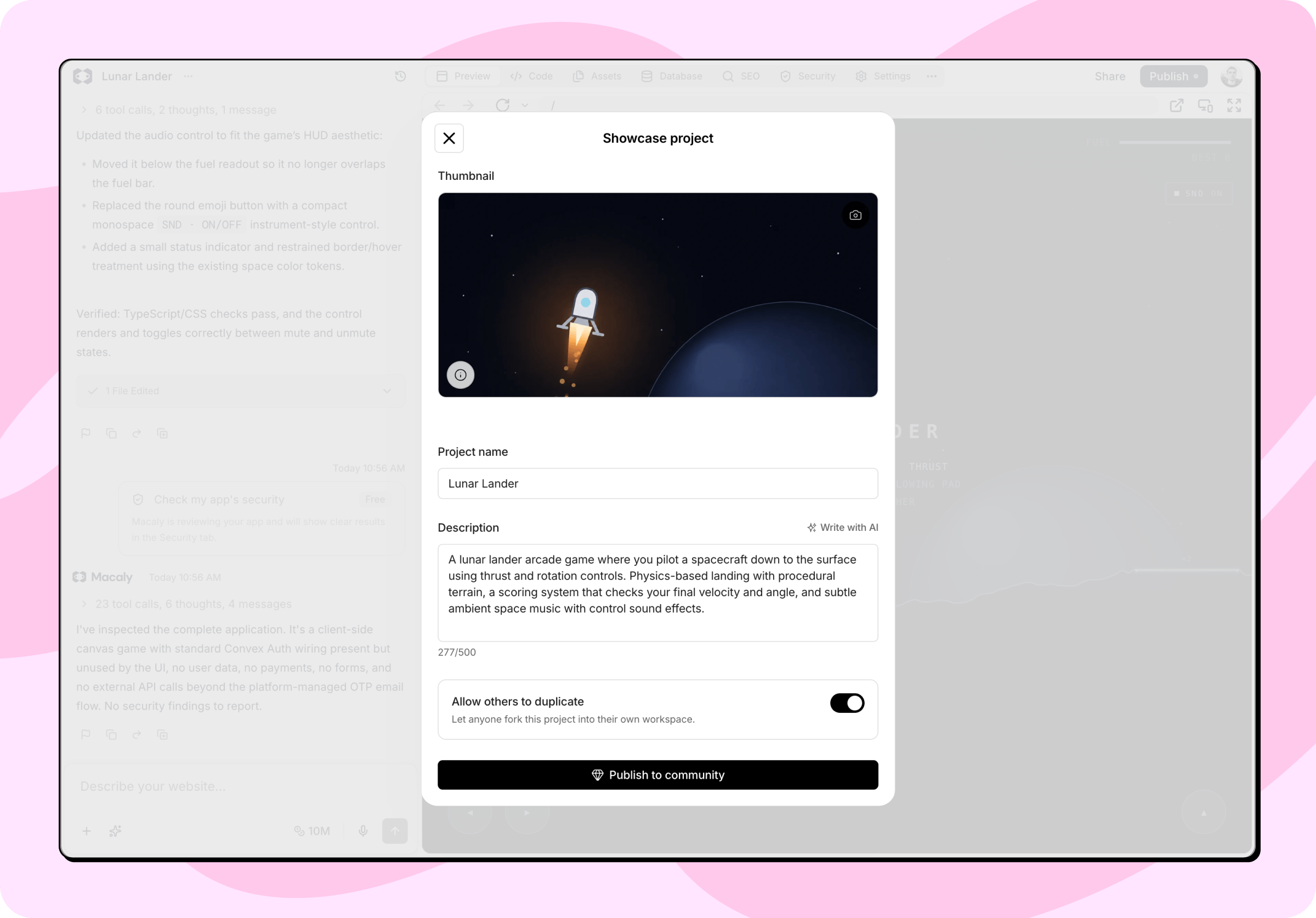 Klik op **Publiceren in community**. Je project verschijnt meteen in de galerij en op je openbare profiel.
Wijzig je hier de projectnaam, dan wordt ook de chat zelf hernoemd.
## Wat er openbaar zichtbaar is
Bij het delen worden de projectnaam, de beschrijving, de miniatuur en een link naar de gepubliceerde site openbaar, samen met de naam, gebruikersnaam en foto van je profiel. Bezoekers zien ook hoe vaak het project is bekeken, geliket en gedupliceerd.
Elk getoond project krijgt een eigen adres op basis van de naam, in de vorm `macaly.com/@gebruikersnaam/project/projectnaam`. Het adres wordt vastgelegd wanneer je het project voor het eerst toont en blijft hetzelfde, ook als je het later hernoemt.
Getoonde projecten gaan door een automatische moderatie. Een project dat de communityregels overtreedt, kan uit de galerij worden gehaald. Je ziet er dan een melding bij dat het niet gedeeld kan worden.
Je chatgeschiedenis blijft altijd privé. Een project in de community-galerij tonen verandert niets aan wie de oorspronkelijke chat kan zien. Meer daarover in [Delen en zichtbaarheid](/docs/nl/chat/sharing).
## Dupliceren toestaan
Standaard kunnen andere gebruikers je project dupliceren. Zolang dat aanstaat, kan iedereen die bij Macaly is ingelogd je project naar zijn eigen workspace kopiëren, inclusief de broncode. Je chatgeschiedenis, je secrets en de inhoud van je database krijgt niemand te zien.
Schakel je dupliceren uit, dan blijft je project in de galerij staan, maar kan niemand het kopiëren. Deze instelling is beschikbaar in de pakketten Pro en Bureaus.
## Bewerken en verwijderen
Via **Community-showcase bewerken** tijdens het publiceren van het project, of via **Edit project** bij je project in de galerij, wijzig je op elk moment de miniatuur, de naam, de beschrijving en de instelling voor dupliceren.
Wil je een project uit de galerij halen, klik dan op **Remove from community**. Het verdwijnt meteen uit de galerij en van je profiel. De beschrijving en de miniatuur blijven bewaard, dus je kunt het project met één klik opnieuw tonen.
Een project wordt ook automatisch uit de galerij gehaald wanneer je de publicatie ongedaan maakt of het verwijdert.
Klik op **Publiceren in community**. Je project verschijnt meteen in de galerij en op je openbare profiel.
Wijzig je hier de projectnaam, dan wordt ook de chat zelf hernoemd.
## Wat er openbaar zichtbaar is
Bij het delen worden de projectnaam, de beschrijving, de miniatuur en een link naar de gepubliceerde site openbaar, samen met de naam, gebruikersnaam en foto van je profiel. Bezoekers zien ook hoe vaak het project is bekeken, geliket en gedupliceerd.
Elk getoond project krijgt een eigen adres op basis van de naam, in de vorm `macaly.com/@gebruikersnaam/project/projectnaam`. Het adres wordt vastgelegd wanneer je het project voor het eerst toont en blijft hetzelfde, ook als je het later hernoemt.
Getoonde projecten gaan door een automatische moderatie. Een project dat de communityregels overtreedt, kan uit de galerij worden gehaald. Je ziet er dan een melding bij dat het niet gedeeld kan worden.
Je chatgeschiedenis blijft altijd privé. Een project in de community-galerij tonen verandert niets aan wie de oorspronkelijke chat kan zien. Meer daarover in [Delen en zichtbaarheid](/docs/nl/chat/sharing).
## Dupliceren toestaan
Standaard kunnen andere gebruikers je project dupliceren. Zolang dat aanstaat, kan iedereen die bij Macaly is ingelogd je project naar zijn eigen workspace kopiëren, inclusief de broncode. Je chatgeschiedenis, je secrets en de inhoud van je database krijgt niemand te zien.
Schakel je dupliceren uit, dan blijft je project in de galerij staan, maar kan niemand het kopiëren. Deze instelling is beschikbaar in de pakketten Pro en Bureaus.
## Bewerken en verwijderen
Via **Community-showcase bewerken** tijdens het publiceren van het project, of via **Edit project** bij je project in de galerij, wijzig je op elk moment de miniatuur, de naam, de beschrijving en de instelling voor dupliceren.
Wil je een project uit de galerij halen, klik dan op **Remove from community**. Het verdwijnt meteen uit de galerij en van je profiel. De beschrijving en de miniatuur blijven bewaard, dus je kunt het project met één klik opnieuw tonen.
Een project wordt ook automatisch uit de galerij gehaald wanneer je de publicatie ongedaan maakt of het verwijdert.