> ## Documentation Index
> Fetch the complete documentation index at: https://www.macaly.com/docs/llms.txt
> Use this file to discover all available pages before exploring further.
# Opmerkingen
> Feedback op een project verzamelen in de preview zelf en doorgeven aan de agent
Met opmerkingen laten uw medewerkers of klanten feedback achter bij precies het element dat ze bedoelen, midden in de preview van uw project. Een klant wijst een kop aan en schrijft "maak dit korter", u antwoordt in het gesprek, en zodra u zover bent geeft u de opmerking door aan de agent, die de wijziging doorvoert.
Uitgenodigde personen hebben geen Macaly-account nodig. Ze openen de deellink, vullen een naam in en kunnen meteen reageren.
Alleen beschikbaar op het [**pakket Bureaus**](/docs/nl/welcome/pricing)
Reageren werkt alleen op desktop. Op een telefoon opent de gedeelde preview alleen om te bekijken.
## Een project delen voor opmerkingen
1. Klik in uw chat op **Delen** in de bovenbalk.
2. Kies **Iedereen met de link**.
3. Zet de toegang op **Kan reageren**.
4. Kopieer de link en stuur die naar uw medewerkers of klanten.
**Kan bekijken** toont alleen de preview, zonder opmerkingen. **Kan reageren** laat mensen de preview doorlopen, reageren en antwoorden. De link is in beide gevallen dezelfde, en terugzetten naar **Kan bekijken** verwijdert bestaande opmerkingen niet.
Medewerkers en klanten zien de nieuwste preview van uw project. De chatgeschiedenis maakt nooit deel uit van de gedeelde link. Zie [Delen en zichtbaarheid](/docs/nl/chat/sharing) voor de overige opties.
## Een opmerking plaatsen
De gedeelde link opent de live preview van uw project. Klik op **Reageren** om de opmerkingen te zien die er al zijn en om zelf iets toe te voegen: klik op een element op de pagina en er opent een reactieveld voor dat element. Tot dat moment werkt de preview als de site zelf.
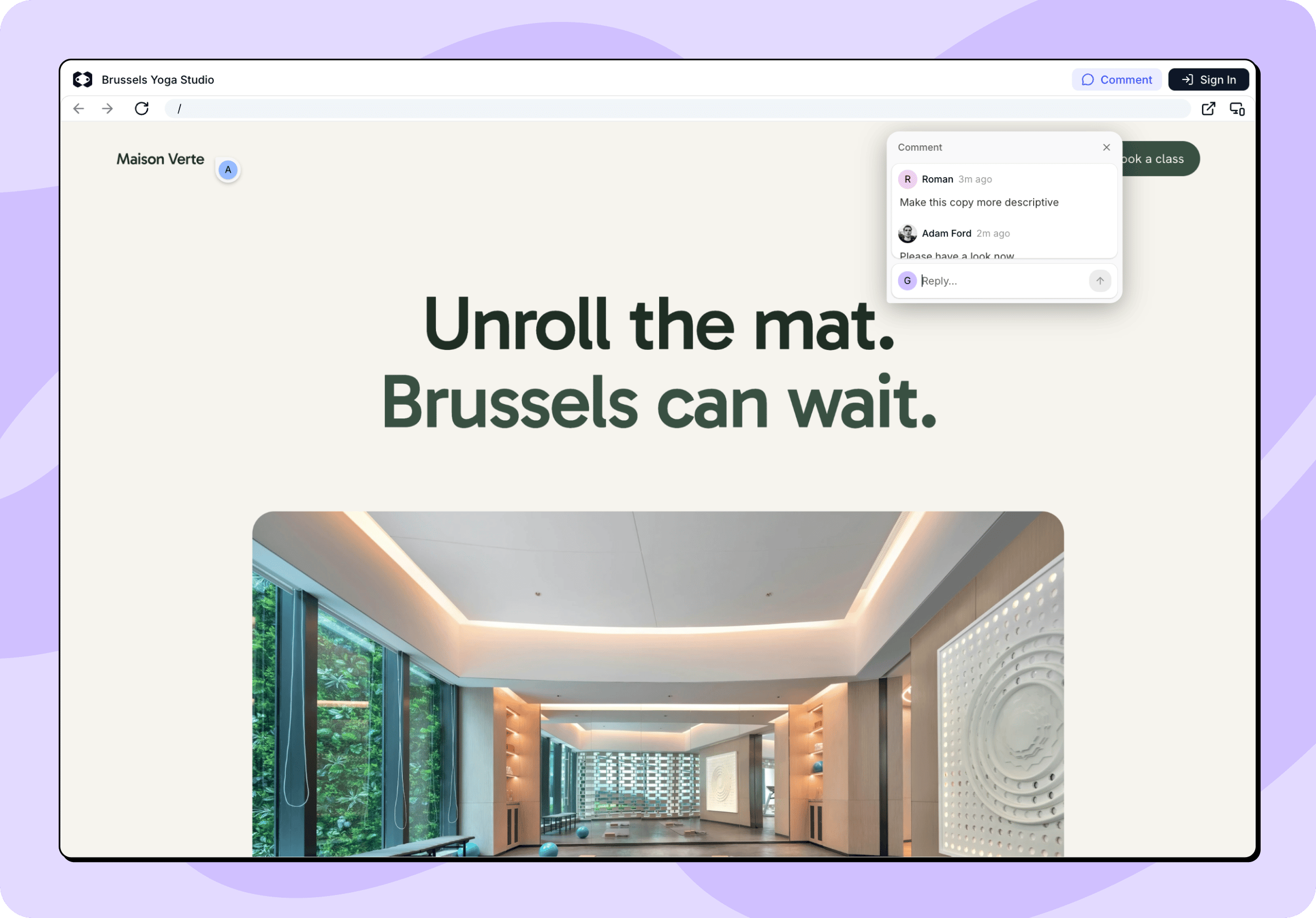 Bij de eerste opmerking vraagt Macaly om een naam en een e-mailadres. De naam staat bij de opmerkingen, het e-mailadres wordt alleen gebruikt voor antwoorden over dit project, en geen van beide maakt een Macaly-account aan. De naam kan later worden aangepast met **Je naam wijzigen**.
Elke opmerking hangt vast aan het element dat de gebruiker heeft aangeklikt. Macaly legt daarnaast vast hoe de preview er op dat moment uitzag, zodat u ziet wat die persoon zag, ook als de pagina sindsdien is veranderd.
## Feedback doornemen
Klik in uw chat op **Reageren** boven de preview. Op de pagina verschijnen markeringen waar opmerkingen zijn achtergelaten, en links opent het paneel **Opmerkingen** in plaats van het gesprek, met alle gesprekken in het project en het aantal openstaande en ongelezen opmerkingen. Ook hier kunt u zelf opmerkingen toevoegen.
Bij de eerste opmerking vraagt Macaly om een naam en een e-mailadres. De naam staat bij de opmerkingen, het e-mailadres wordt alleen gebruikt voor antwoorden over dit project, en geen van beide maakt een Macaly-account aan. De naam kan later worden aangepast met **Je naam wijzigen**.
Elke opmerking hangt vast aan het element dat de gebruiker heeft aangeklikt. Macaly legt daarnaast vast hoe de preview er op dat moment uitzag, zodat u ziet wat die persoon zag, ook als de pagina sindsdien is veranderd.
## Feedback doornemen
Klik in uw chat op **Reageren** boven de preview. Op de pagina verschijnen markeringen waar opmerkingen zijn achtergelaten, en links opent het paneel **Opmerkingen** in plaats van het gesprek, met alle gesprekken in het project en het aantal openstaande en ongelezen opmerkingen. Ook hier kunt u zelf opmerkingen toevoegen.
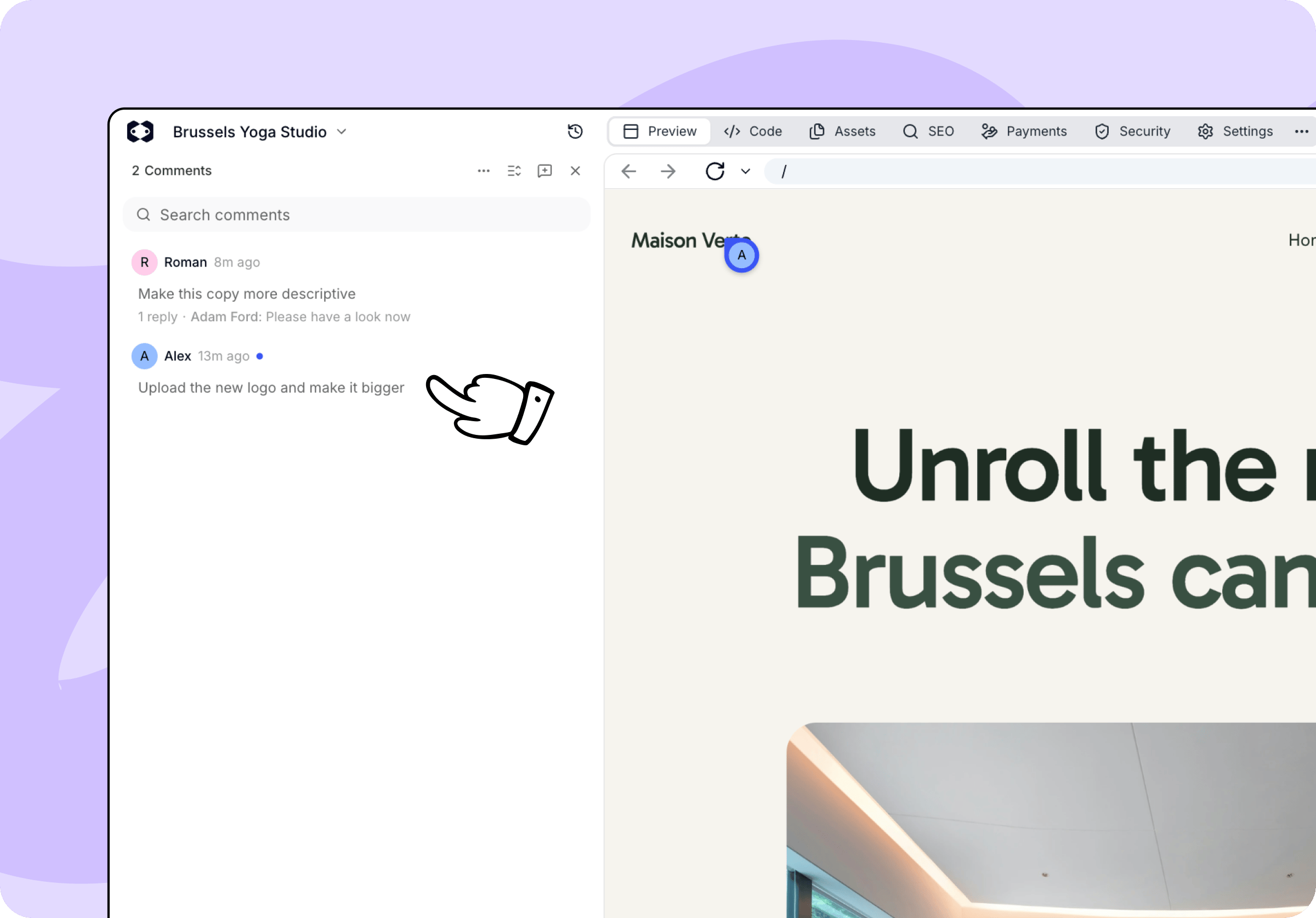 Vanuit het paneel kunt u:
* **Antwoorden** in een gesprek. Wie de opmerking plaatste, ziet het antwoord op de gedeelde pagina.
* Een gesprek **Oplossen** wanneer het afgehandeld is en **Heropenen** als u erop terugkomt. Een nieuw antwoord heropent een opgelost gesprek ook.
* **Zoeken** in opmerkingen en ze sorteren op datum of op ongelezen opmerkingen.
* **Opgeloste tonen** om eerdere feedback terug te lezen.
Een gesprek met de melding **Markering losgekoppeld** wijst naar een element dat inmiddels is verwijderd of gewijzigd. De opmerking en de vastgelegde preview blijven bewaard, alleen de markering verschijnt niet meer in de live preview.
## Opmerkingen naar de agent sturen
U hoeft feedback niet met de hand in een prompt over te typen. Klik bij een gesprek op **Aan chat toevoegen** en de opmerking komt samen met het element waarnaar die verwijst in uw berichtveld terecht. **Alle open feedback aan chat toevoegen** verzamelt alle openstaande gesprekken in één keer. Voeg toe wat u nog wilt zeggen en verstuur het bericht.
De agent werkt de feedback af als elk ander verzoek. Terwijl hij bezig is kunt u opmerkingen blijven lezen en beantwoorden, en de gesprekken oplossen zodra u het resultaat hebt gecontroleerd.
Wijzigingen die de agent naar aanleiding van opmerkingen doorvoert, kosten credits zoals elk ander verzoek. Reageren, antwoorden en gesprekken oplossen kost geen credits.
Vanuit het paneel kunt u:
* **Antwoorden** in een gesprek. Wie de opmerking plaatste, ziet het antwoord op de gedeelde pagina.
* Een gesprek **Oplossen** wanneer het afgehandeld is en **Heropenen** als u erop terugkomt. Een nieuw antwoord heropent een opgelost gesprek ook.
* **Zoeken** in opmerkingen en ze sorteren op datum of op ongelezen opmerkingen.
* **Opgeloste tonen** om eerdere feedback terug te lezen.
Een gesprek met de melding **Markering losgekoppeld** wijst naar een element dat inmiddels is verwijderd of gewijzigd. De opmerking en de vastgelegde preview blijven bewaard, alleen de markering verschijnt niet meer in de live preview.
## Opmerkingen naar de agent sturen
U hoeft feedback niet met de hand in een prompt over te typen. Klik bij een gesprek op **Aan chat toevoegen** en de opmerking komt samen met het element waarnaar die verwijst in uw berichtveld terecht. **Alle open feedback aan chat toevoegen** verzamelt alle openstaande gesprekken in één keer. Voeg toe wat u nog wilt zeggen en verstuur het bericht.
De agent werkt de feedback af als elk ander verzoek. Terwijl hij bezig is kunt u opmerkingen blijven lezen en beantwoorden, en de gesprekken oplossen zodra u het resultaat hebt gecontroleerd.
Wijzigingen die de agent naar aanleiding van opmerkingen doorvoert, kosten credits zoals elk ander verzoek. Reageren, antwoorden en gesprekken oplossen kost geen credits.