> ## Documentation Index
> Fetch the complete documentation index at: https://www.macaly.com/docs/llms.txt
> Use this file to discover all available pages before exploring further.
# Modi
Macaly heeft drie modi die bepalen hoe de agent uw verzoeken aanpakt. Elke modus verandert wanneer de agent plannen maakt en vragen stelt, waardoor u verschillende niveaus van snelheid versus zichtbaarheid krijgt.
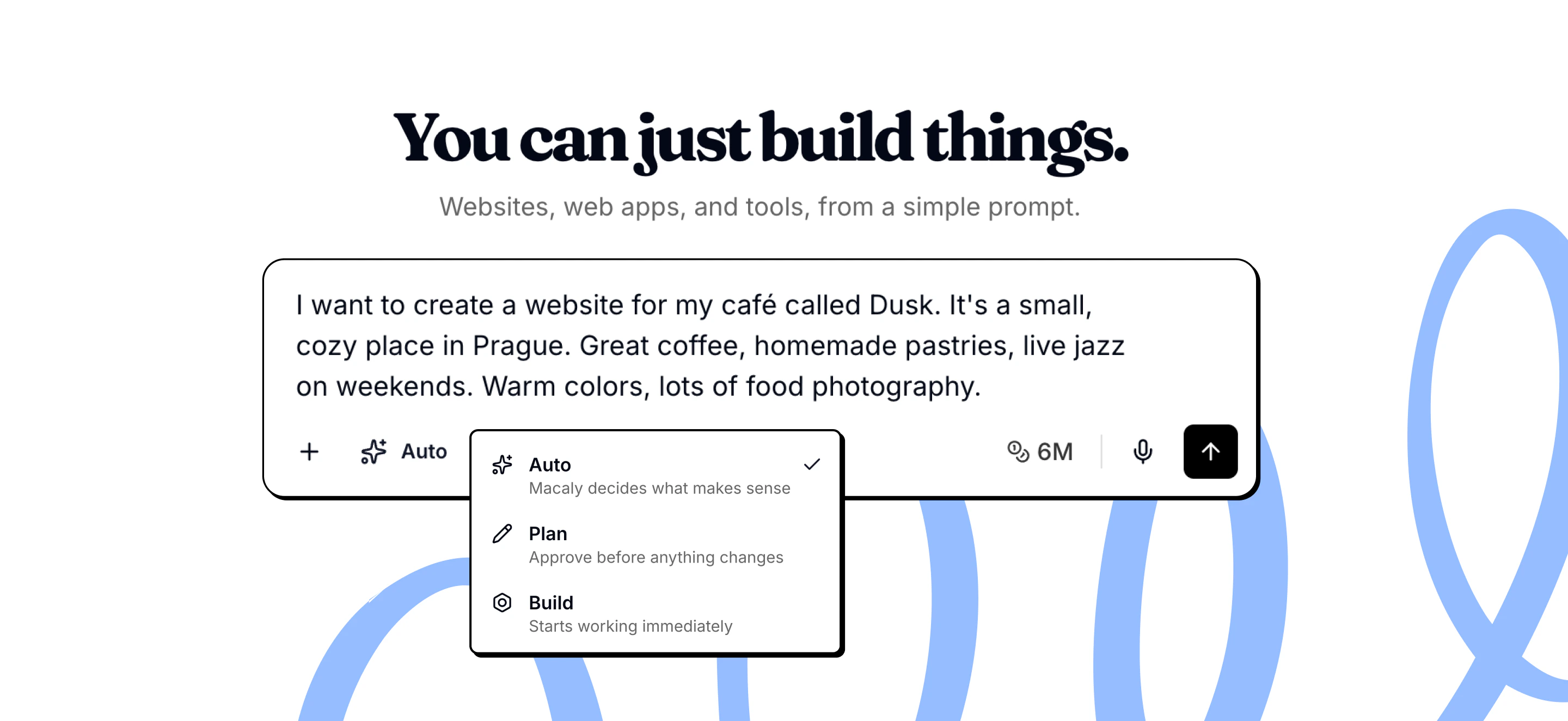
U kunt op elk moment wisselen tussen modi via de modusselector in de chatinterface, direct naast het invoerveld. De modus die u kiest, hangt af van wat u aan het maken bent en hoeveel controle u wilt over het proces.
 ## Auto (standaard)
De automodus laat de agent beslissen wanneer er gepland en wanneer er direct gebouwd wordt.
Bij eenvoudige verzoeken begint de agent direct met bouwen. Bij complexe of onduidelijke verzoeken maakt hij eerst een plan of stelt hij verduidelijkingsvragen.
Dit is de standaardmodus omdat het snelheid en zichtbaarheid goed in balans brengt. U krijgt snelle resultaten wanneer dat gepast is, en de agent neemt de tijd om bij u te checken wanneer dat nodig is.
**Gebruik Auto wanneer:**
* U werkt aan een mix van eenvoudige en complexe taken
* U wilt dat de agent zelf beoordelingen maakt
* U niet zeker weet welke modus bij uw verzoek past
## Planning
De modus Planning betekent dat de agent altijd een plan maakt voordat er iets gebouwd wordt.
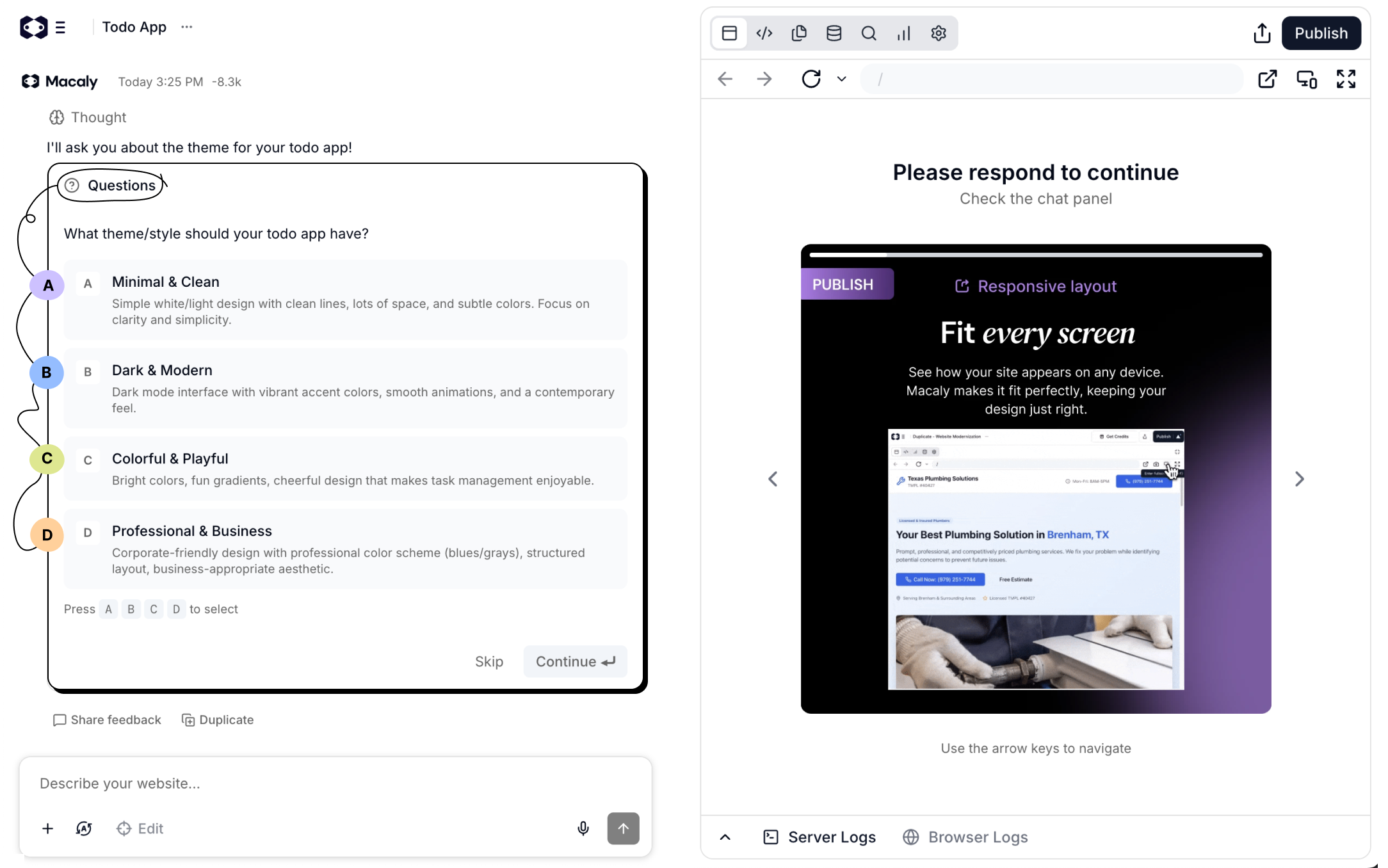
Schakel het in via de moduskiezer naast het berichtveld. De agent splitst uw verzoek op in stappen, stelt eventuele verduidelijkingsvragen, toont u de aanpak en wacht op uw goedkeuring. Er wordt geen code geschreven totdat u het plan hebt beoordeeld en bevestigd.
Dit geeft u volledig zicht op wat er gaat gebeuren voordat het gebeurt. U kunt de interpretatie van uw verzoek door de agent bekijken en de aanpak aanpassen voordat het werk begint.
**Gebruik Planning wanneer:**
* U een complexe functie aan het maken bent
* U wilt begrijpen wat er gebouwd gaat worden
* U de aanpak wilt beoordelen voordat u zich vastlegt
* U aan het leren bent hoe Macaly werkt
## Auto (standaard)
De automodus laat de agent beslissen wanneer er gepland en wanneer er direct gebouwd wordt.
Bij eenvoudige verzoeken begint de agent direct met bouwen. Bij complexe of onduidelijke verzoeken maakt hij eerst een plan of stelt hij verduidelijkingsvragen.
Dit is de standaardmodus omdat het snelheid en zichtbaarheid goed in balans brengt. U krijgt snelle resultaten wanneer dat gepast is, en de agent neemt de tijd om bij u te checken wanneer dat nodig is.
**Gebruik Auto wanneer:**
* U werkt aan een mix van eenvoudige en complexe taken
* U wilt dat de agent zelf beoordelingen maakt
* U niet zeker weet welke modus bij uw verzoek past
## Planning
De modus Planning betekent dat de agent altijd een plan maakt voordat er iets gebouwd wordt.
Schakel het in via de moduskiezer naast het berichtveld. De agent splitst uw verzoek op in stappen, stelt eventuele verduidelijkingsvragen, toont u de aanpak en wacht op uw goedkeuring. Er wordt geen code geschreven totdat u het plan hebt beoordeeld en bevestigd.
Dit geeft u volledig zicht op wat er gaat gebeuren voordat het gebeurt. U kunt de interpretatie van uw verzoek door de agent bekijken en de aanpak aanpassen voordat het werk begint.
**Gebruik Planning wanneer:**
* U een complexe functie aan het maken bent
* U wilt begrijpen wat er gebouwd gaat worden
* U de aanpak wilt beoordelen voordat u zich vastlegt
* U aan het leren bent hoe Macaly werkt
 ## Bouwen
De bouwmodus betekent dat de agent zonder onderbreking werkt.
Er worden geen plannen gemaakt en geen vragen gesteld. De agent bouwt direct op basis van uw verzoek en maakt redelijke aannames wanneer details onduidelijk zijn.
**Gebruik Bouwen wanneer:**
* U precies weet wat u wilt
* U eenvoudige, duidelijke wijzigingen aanbrengt
* U verdergaat met werk vanuit een goedgekeurd plan
* U niet wilt wachten op vragen of plannen
## Wat elke modus kan
Niet alle modi laten de agent pauzeren voor uw input.
| Modus | Kan vragen stellen | Kan plannen maken |
| -------- | ------------------ | ----------------- |
| Auto | Ja | Ja |
| Planning | Ja | Ja (altijd) |
| Bouwen | Nee | Nee |
## Waarom planning helpt
Planning gaat niet alleen over controle. De agent bouwt vaak beter wanneer hij eerst nadenkt over de aanpak.
**Misverstanden vroeg opvangen**\
Als het plan niet overeenkomt met wat u in gedachten had, kunt u het direct corrigeren. Een plan aanpassen is makkelijker dan afgerond werk ongedaan maken.
**Zien wat er verandert**\
Plannen leggen de aanpak uit in gewone taal. U hebt geen technische kennis nodig om te begrijpen wat er gaat gebeuren.
**Richting bijsturen voordat het werk begint**\
U kunt feedback geven op het plan om de aanpak te wijzigen, details toe te voegen of onderdelen te verwijderen die u niet nodig hebt.
**Complexe functies profiteren het meest**\
Bij het toevoegen van functies met meerdere pagina's, authenticatie of databasefunctionaliteit zorgt een plan ervoor dat alles op één lijn zit voordat er serieus werk begint.
## Wanneer planning niet nodig is
Bij eenvoudige verzoeken voegt planning overhead toe zonder meerwaarde:
* Tekst of content wijzigen
* Kleuren en stijlen aanpassen
* Duidelijke bugs verhelpen
* Alles wat minder dan drie stappen kost
Hiervoor geeft de modus Auto, Bouwen of Visuele bewerkingen u sneller resultaat.
## Veelgestelde vragen
Als de agent meer dan 10 tot 15 minuten geen voortgang toont, probeer dan de chat te dupliceren met **Opnieuw beginnen (zonder berichten)**. Dit lost het probleem meestal op. Als dat niet helpt, [neem dan contact op met support](mailto:support@macaly.com) met de chatlink. Credits die tijdens een bevestigde vastgelopen sessie zijn verbruikt, worden beoordeeld en teruggestort.
Wees bij het melden van een fout zo specifiek mogelijk. Beschrijf wat u deed voor de fout, wat u nu ziet, wat niet werkt en wat het juiste gedrag zou moeten zijn. Hoe meer detail u geeft, hoe beter de agent het in één keer kan oplossen.
Macaly heeft ongeveer 20 stappen per gebruikersverzoek. Als uw prompt te complex is, kan de agent mogelijk niet alles voltooien. Splits grote verzoeken op in kleinere opeenvolgende stappen: stuur één specifieke wijziging per bericht, controleer of het werkt en ga dan verder.
Dupliceer uw chat wanneer het project in een goede staat is, vooral voordat u grotere wijzigingen aanbrengt. Gebruik **Alles behouden (met berichten)** om de volledige chatgeschiedenis te bewaren, of **Opnieuw beginnen (zonder berichten)** om de projectcode over te nemen zonder de chatgeschiedenis. Elke duplicaat heeft zijn eigen aparte database.
Ja. Klik op het klokpictogram in de bovenbalk om de **Versiegeschiedenis** te openen, kies een versie om die te bekijken en klik op **Herstellen**. U kunt ook de knop **Deze versie herstellen** onder elke agentreactie gebruiken. In beide gevallen gaat de projectcode terug naar de staat van dat moment. Zie [Versiegeschiedenis](/docs/nl/chat/overview#versiegeschiedenis).
## Bouwen
De bouwmodus betekent dat de agent zonder onderbreking werkt.
Er worden geen plannen gemaakt en geen vragen gesteld. De agent bouwt direct op basis van uw verzoek en maakt redelijke aannames wanneer details onduidelijk zijn.
**Gebruik Bouwen wanneer:**
* U precies weet wat u wilt
* U eenvoudige, duidelijke wijzigingen aanbrengt
* U verdergaat met werk vanuit een goedgekeurd plan
* U niet wilt wachten op vragen of plannen
## Wat elke modus kan
Niet alle modi laten de agent pauzeren voor uw input.
| Modus | Kan vragen stellen | Kan plannen maken |
| -------- | ------------------ | ----------------- |
| Auto | Ja | Ja |
| Planning | Ja | Ja (altijd) |
| Bouwen | Nee | Nee |
## Waarom planning helpt
Planning gaat niet alleen over controle. De agent bouwt vaak beter wanneer hij eerst nadenkt over de aanpak.
**Misverstanden vroeg opvangen**\
Als het plan niet overeenkomt met wat u in gedachten had, kunt u het direct corrigeren. Een plan aanpassen is makkelijker dan afgerond werk ongedaan maken.
**Zien wat er verandert**\
Plannen leggen de aanpak uit in gewone taal. U hebt geen technische kennis nodig om te begrijpen wat er gaat gebeuren.
**Richting bijsturen voordat het werk begint**\
U kunt feedback geven op het plan om de aanpak te wijzigen, details toe te voegen of onderdelen te verwijderen die u niet nodig hebt.
**Complexe functies profiteren het meest**\
Bij het toevoegen van functies met meerdere pagina's, authenticatie of databasefunctionaliteit zorgt een plan ervoor dat alles op één lijn zit voordat er serieus werk begint.
## Wanneer planning niet nodig is
Bij eenvoudige verzoeken voegt planning overhead toe zonder meerwaarde:
* Tekst of content wijzigen
* Kleuren en stijlen aanpassen
* Duidelijke bugs verhelpen
* Alles wat minder dan drie stappen kost
Hiervoor geeft de modus Auto, Bouwen of Visuele bewerkingen u sneller resultaat.
## Veelgestelde vragen
Als de agent meer dan 10 tot 15 minuten geen voortgang toont, probeer dan de chat te dupliceren met **Opnieuw beginnen (zonder berichten)**. Dit lost het probleem meestal op. Als dat niet helpt, [neem dan contact op met support](mailto:support@macaly.com) met de chatlink. Credits die tijdens een bevestigde vastgelopen sessie zijn verbruikt, worden beoordeeld en teruggestort.
Wees bij het melden van een fout zo specifiek mogelijk. Beschrijf wat u deed voor de fout, wat u nu ziet, wat niet werkt en wat het juiste gedrag zou moeten zijn. Hoe meer detail u geeft, hoe beter de agent het in één keer kan oplossen.
Macaly heeft ongeveer 20 stappen per gebruikersverzoek. Als uw prompt te complex is, kan de agent mogelijk niet alles voltooien. Splits grote verzoeken op in kleinere opeenvolgende stappen: stuur één specifieke wijziging per bericht, controleer of het werkt en ga dan verder.
Dupliceer uw chat wanneer het project in een goede staat is, vooral voordat u grotere wijzigingen aanbrengt. Gebruik **Alles behouden (met berichten)** om de volledige chatgeschiedenis te bewaren, of **Opnieuw beginnen (zonder berichten)** om de projectcode over te nemen zonder de chatgeschiedenis. Elke duplicaat heeft zijn eigen aparte database.
Ja. Klik op het klokpictogram in de bovenbalk om de **Versiegeschiedenis** te openen, kies een versie om die te bekijken en klik op **Herstellen**. U kunt ook de knop **Deze versie herstellen** onder elke agentreactie gebruiken. In beide gevallen gaat de projectcode terug naar de staat van dat moment. Zie [Versiegeschiedenis](/docs/nl/chat/overview#versiegeschiedenis).