> ## Documentation Index
> Fetch the complete documentation index at: https://www.macaly.com/docs/llms.txt
> Use this file to discover all available pages before exploring further.
# GitHub
> Esegui il backup del tuo progetto Macaly e sincronizzalo con GitHub
L'integrazione GitHub di Macaly collega il tuo progetto a un repository GitHub privato. Esegui il backup del codice, sincronizza le modifiche in entrambe le direzioni e riprendi il tuo progetto in una nuova chat ogni volta che ti serve.
Disponibile con i [**piani Pro e Agenzie**](/docs/it/welcome/pricing). Puoi collegarti tramite qualsiasi workspace a pagamento di cui fai parte, anche se il tuo workspace personale è sul piano Free.
## Perché collegare GitHub
* **Esegui il backup del tuo progetto in un repository privato.** Il tuo codice risiede in un repository GitHub di tua proprietà.
* **Invia gli aggiornamenti a GitHub.** Manda l'ultima versione Macaly al repository come pull request che poi unisci.
* **Recupera le modifiche nel tuo progetto.** Ripristina il progetto dalla versione salvata su GitHub.
* **Importa un progetto da GitHub.** Avvia un nuovo progetto Macaly da un repository che hai caricato in precedenza.
## Collega GitHub al tuo progetto
Nel tuo progetto, fai clic su **Impostazioni** nella barra in alto, poi apri la scheda **Generale**.
Scorri fino a **Connessione GitHub** e fai clic su **Crea su GitHub**. La prima volta autorizzerai Macaly su GitHub e sceglierai quale account o organizzazione GitHub collegare. Scegline uno in cui l'app è già installata, oppure seleziona **Install on another GitHub account**. Macaly crea quindi un repository privato e ci sincronizza il tuo progetto.
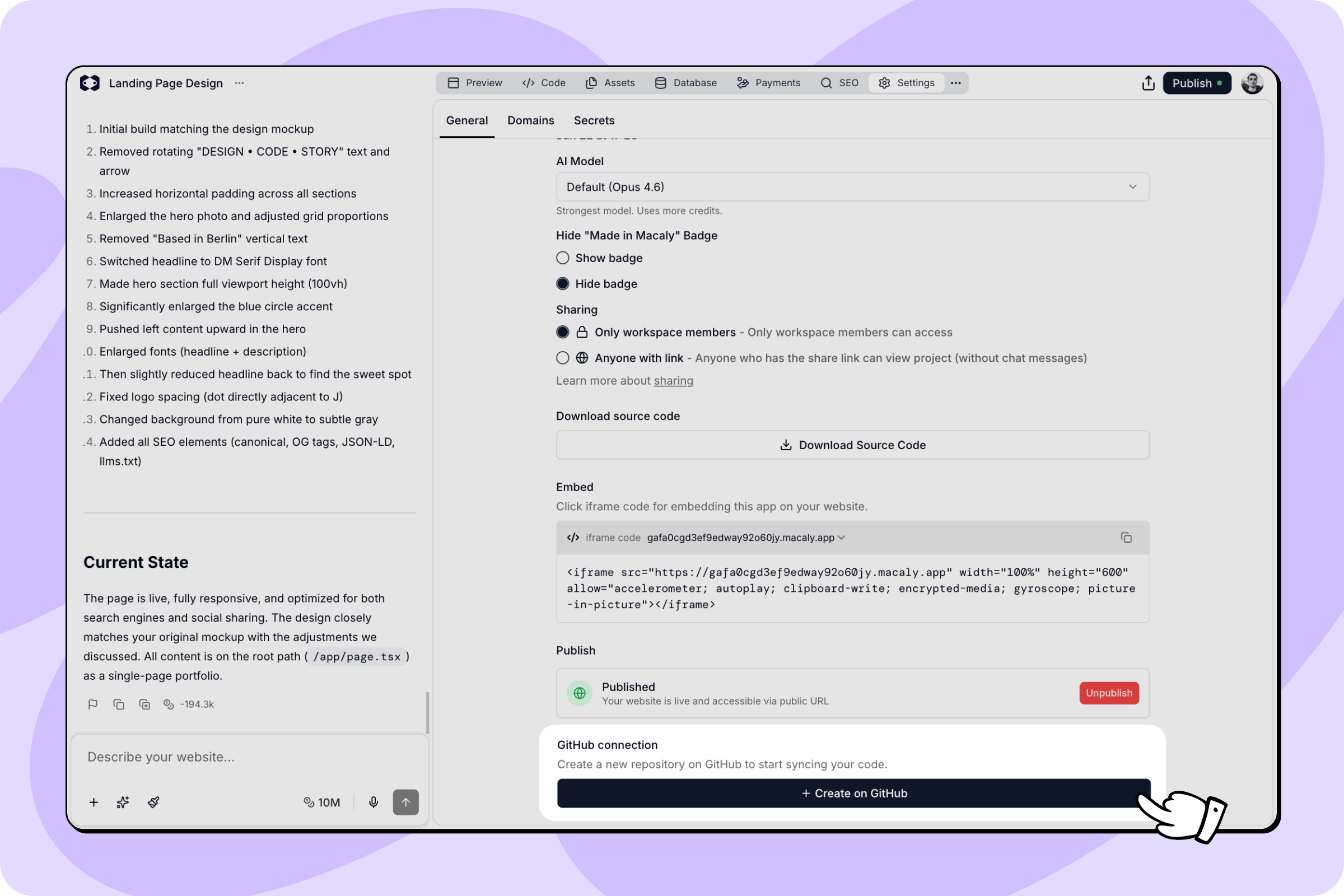 Ora la sezione mostra il nome del tuo repository con un link per aprirlo su GitHub. Da qui puoi inviare e recuperare le modifiche.
## Invia e recupera le modifiche
Una volta collegato il repository, la sezione **Connessione GitHub** mostra due pulsanti:
* **Esegui il push** invia l'ultima versione Macaly a GitHub. Macaly apre una pull request intitolata "Updates from Macaly" che rivedi e unisci su GitHub.
* **Esegui il pull** sostituisce i file del tuo progetto con la versione presente su GitHub. Macaly ti chiede prima una conferma. I tuoi file `.env` e `.env.local` vengono sempre mantenuti.
Per scollegare il repository, fai clic sul pulsante `X` accanto al suo nome.
## Importa un progetto da GitHub
Puoi avviare un nuovo progetto Macaly da un repository che hai caricato in precedenza da Macaly.
Apri **Preferenze** nelle impostazioni del tuo account, scorri fino ad **Avanzate** e attiva **Importa da GitHub**. In questo modo l'azione compare nella schermata principale.
Ora la sezione mostra il nome del tuo repository con un link per aprirlo su GitHub. Da qui puoi inviare e recuperare le modifiche.
## Invia e recupera le modifiche
Una volta collegato il repository, la sezione **Connessione GitHub** mostra due pulsanti:
* **Esegui il push** invia l'ultima versione Macaly a GitHub. Macaly apre una pull request intitolata "Updates from Macaly" che rivedi e unisci su GitHub.
* **Esegui il pull** sostituisce i file del tuo progetto con la versione presente su GitHub. Macaly ti chiede prima una conferma. I tuoi file `.env` e `.env.local` vengono sempre mantenuti.
Per scollegare il repository, fai clic sul pulsante `X` accanto al suo nome.
## Importa un progetto da GitHub
Puoi avviare un nuovo progetto Macaly da un repository che hai caricato in precedenza da Macaly.
Apri **Preferenze** nelle impostazioni del tuo account, scorri fino ad **Avanzate** e attiva **Importa da GitHub**. In questo modo l'azione compare nella schermata principale.
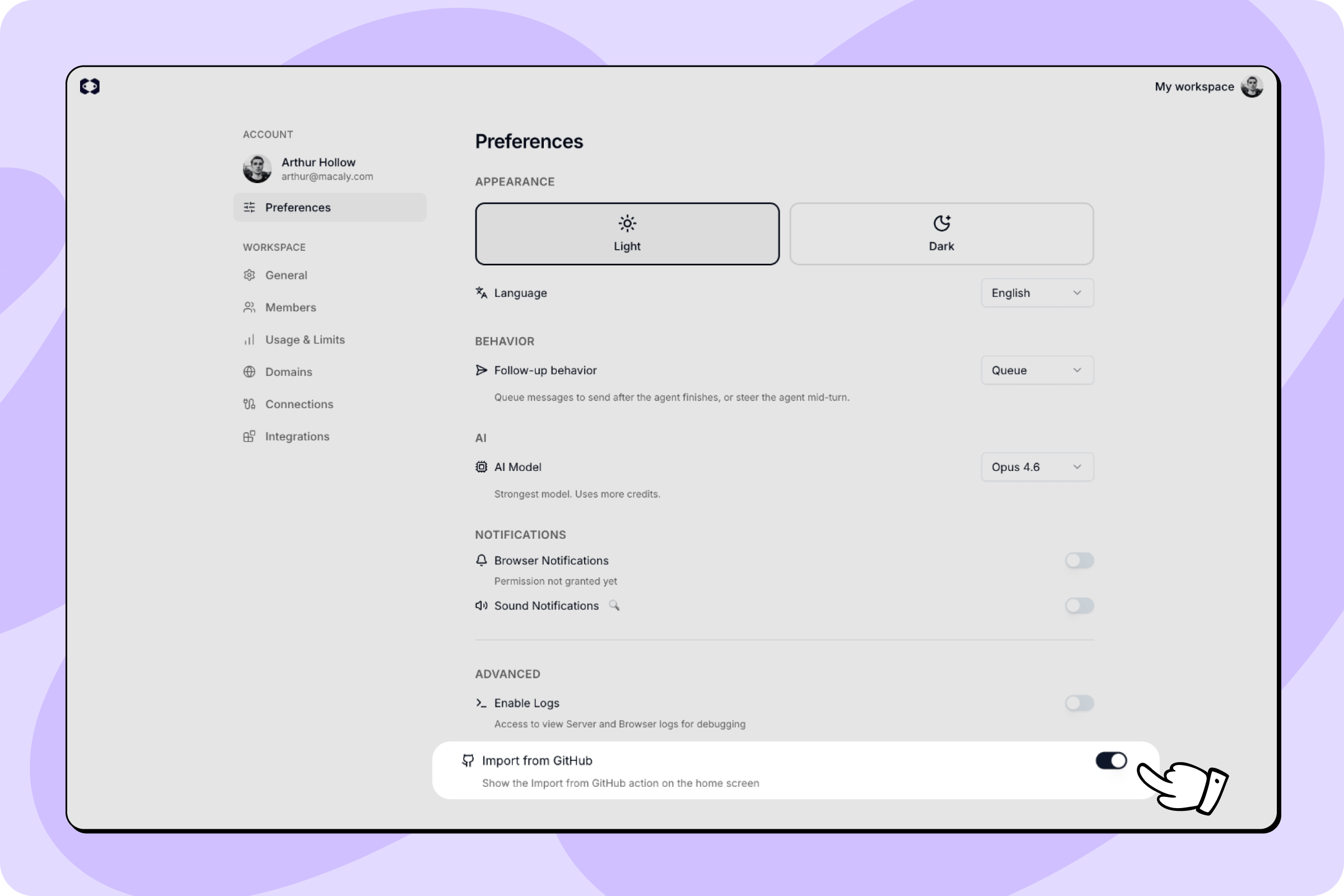 Nella schermata principale, apri il menu **+** nella barra del prompt e scegli **Importa da GitHub**.
Cerca il repository e selezionalo. Macaly crea un nuovo progetto a partire da esso. Usa **Configura** per ricollegarti a GitHub o cambiare account e **Aggiorna** per ricaricare l'elenco. Vedrai solo i repository a cui il tuo account GitHub ha accesso.
L'importazione funziona con i repository creati da Macaly. L'importazione di un repository esterno, non creato da Macaly, non è supportata.
## Cosa viene sincronizzato
Sono inclusi i file del progetto, i componenti, le pagine, gli stili, le risorse e la configurazione di Macaly. Le variabili d'ambiente (i file `.env`) e i file di cache non vengono mai inviati, e il pull non sovrascrive mai i tuoi `.env` e `.env.local`.
## Buono a sapersi
* **I repository sono sempre privati.** Macaly non rende mai pubblico il tuo codice.
* **Basta un account GitHub gratuito.** Non ti serve un piano GitHub a pagamento.
* **L'invio delle modifiche apre una pull request** che unisci su GitHub. Non modifica il tuo sito online.
* **Il recupero delle modifiche sostituisce i file del progetto** ma mantiene i tuoi `.env` e `.env.local`.
This documentation is built and hosted on [Mintlify](https://mintlify.com), a developer documentation platform.
Nella schermata principale, apri il menu **+** nella barra del prompt e scegli **Importa da GitHub**.
Cerca il repository e selezionalo. Macaly crea un nuovo progetto a partire da esso. Usa **Configura** per ricollegarti a GitHub o cambiare account e **Aggiorna** per ricaricare l'elenco. Vedrai solo i repository a cui il tuo account GitHub ha accesso.
L'importazione funziona con i repository creati da Macaly. L'importazione di un repository esterno, non creato da Macaly, non è supportata.
## Cosa viene sincronizzato
Sono inclusi i file del progetto, i componenti, le pagine, gli stili, le risorse e la configurazione di Macaly. Le variabili d'ambiente (i file `.env`) e i file di cache non vengono mai inviati, e il pull non sovrascrive mai i tuoi `.env` e `.env.local`.
## Buono a sapersi
* **I repository sono sempre privati.** Macaly non rende mai pubblico il tuo codice.
* **Basta un account GitHub gratuito.** Non ti serve un piano GitHub a pagamento.
* **L'invio delle modifiche apre una pull request** che unisci su GitHub. Non modifica il tuo sito online.
* **Il recupero delle modifiche sostituisce i file del progetto** ma mantiene i tuoi `.env` e `.env.local`.
This documentation is built and hosted on [Mintlify](https://mintlify.com), a developer documentation platform.