> ## Documentation Index
> Fetch the complete documentation index at: https://www.macaly.com/docs/llms.txt
> Use this file to discover all available pages before exploring further.
# SEO
> Scopri come funziona la SEO in Macaly e come si comporta il tuo sito nella ricerca e sui social media
Macaly crea automaticamente siti pronti per la SEO. L'audit SEO ti mostra a che punto è il tuo sito e cosa potresti voler migliorare, sul sito pubblicato oppure su un'anteprima delle modifiche a cui stai ancora lavorando.
Non devi collegare nessun plugin. Le basi sono gestite per te fin dall'inizio e Macaly ti aiuta con le correzioni che ti servono.
## Come funziona la SEO in Macaly
Macaly esegue il rendering delle tue pagine sul server. Questo significa che i motori di ricerca come Google e Bing, così come i crawler AI, ricevono il contenuto completo della pagina direttamente nell'HTML. Ogni progetto ottiene così, fin dall'inizio:
* **Indicizzazione affidabile**: i tuoi contenuti sono nell'HTML già dalla prima richiesta, quindi i crawler possono leggerli senza eseguire JavaScript.
* **Markup pulito**: la struttura HTML, i meta tag e i metadati della pagina vengono generati per te su ogni pagina.
* **Visibilità appena pubblichi**: le tue pagine sono visibili dal momento in cui le pubblichi, senza che tu debba configurare nulla.
È qui che la tecnologia sottostante fa la differenza. Alcuni builder eseguono il rendering dei contenuti con JavaScript nel browser, e spesso i crawler non riescono a vederli al primo passaggio. Macaly invece serve i contenuti fin da subito.
## Audit Stato SEO
Disponibile con i [**piani Pro e Agenzie**](/docs/it/welcome/pricing)
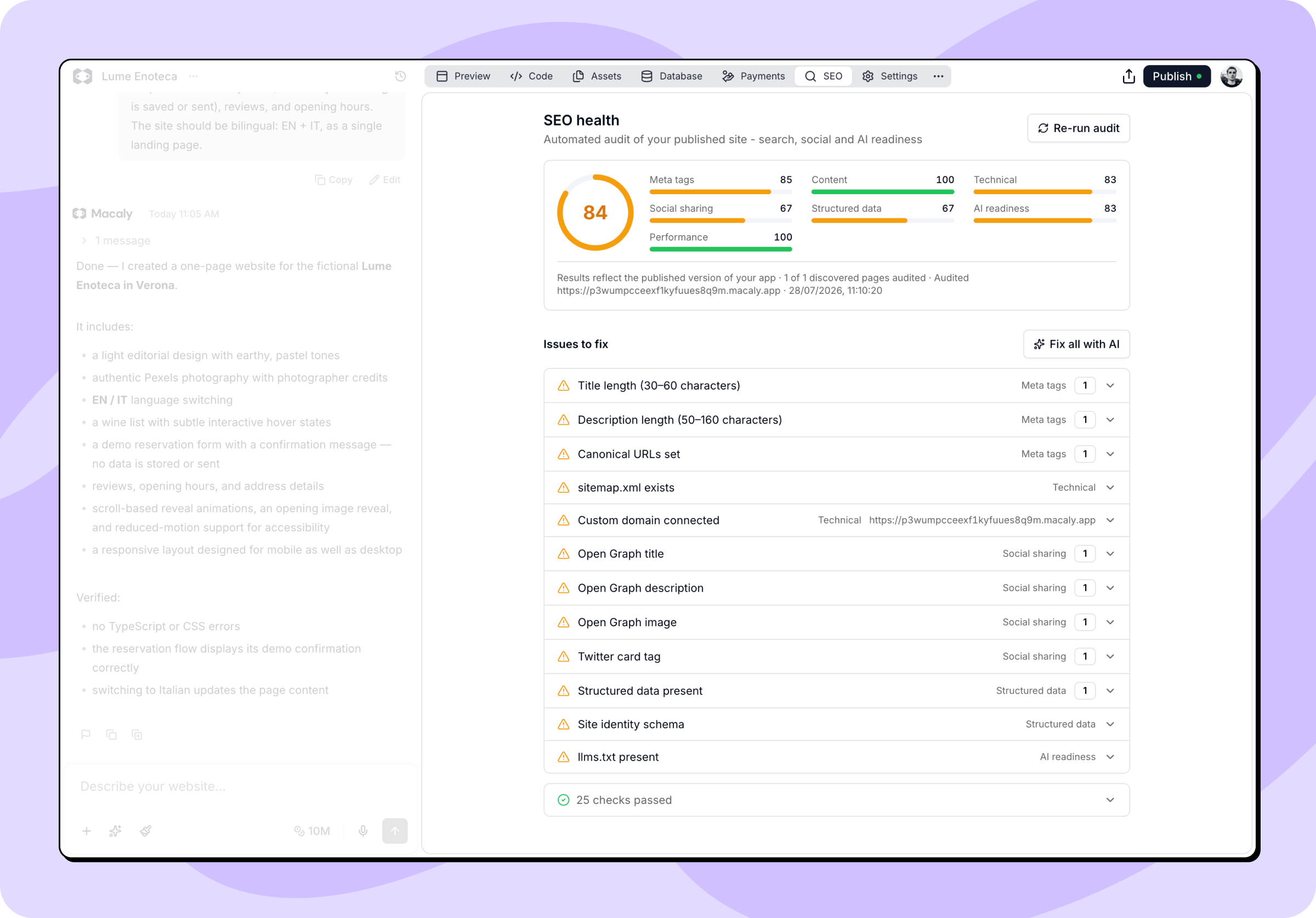
La scheda SEO nella tua [chat](/docs/it/chat/overview) contiene l'audit **Stato SEO**, che controlla il tuo sito pubblicato esattamente come lo vedono i motori di ricerca e i crawler AI, gli assegna un punteggio e ti dice cosa migliorare.
 ### Quando viene eseguito l'audit
L'audit viene eseguito automaticamente ogni volta che pubblichi le tue modifiche. Macaly ricontrolla il tuo sito pubblicato e aggiorna i risultati.
Se apporti modifiche senza pubblicarle, l'audit ti avvisa che il progetto è cambiato dall'ultima pubblicazione. Pubblicalo di nuovo per vedere risultati aggiornati. A quel punto puoi anche avviare l'audit manualmente.
### Fare l'audit prima di pubblicare
Non devi pubblicare per sapere che punteggio ottengono le tue modifiche. Chiedilo all'agente in chat, per esempio "Esegui un audit SEO della versione attuale". Macaly mette le modifiche in corso su un'anteprima temporanea, controlla quella e mostra il report nella scheda SEO indicandolo come audit di anteprima.
Il report dell'anteprima riflette il momento in cui l'audit è stato eseguito. Le modifiche successive non sono incluse, quindi chiedi un altro audit quando vuoi controllarle. Il sito pubblicato e i suoi risultati restano invariati finché non pubblichi di nuovo.
### Come leggere il punteggio
In cima trovi un punteggio complessivo e il dettaglio su sette categorie:
* **Meta tag**: titoli, descrizioni, URL canonici e altri metadati della pagina.
* **Contenuto**: intestazioni, testo alternativo delle immagini e se le pagine hanno abbastanza testo.
* **Tecnico**: sitemap, file robots.txt, link non funzionanti e dominio personalizzato.
* **Condivisione social**: tag Open Graph, favicon e immagini di anteprima.
* **Dati strutturati**: lo schema JSON-LD che aiuta i motori di ricerca a capire il tuo sito.
* **Pronto per l'AI**: quanto bene i crawler AI riescono ad accedere ai tuoi contenuti e a capirli.
* **Prestazioni**: velocità di caricamento e stabilità (misurate con PageSpeed Insights).
Ogni categoria ha il proprio punteggio, così vedi a colpo d'occhio dove sei forte e dove c'è margine di miglioramento. Il verde significa che va tutto bene, l'ambra che c'è margine di miglioramento e il rosso segnala qualcosa che merita subito la tua attenzione.
### Problemi da correggere
Sotto il punteggio complessivo trovi l'elenco dei problemi. Ognuno indica a quale categoria appartiene e quante pagine coinvolge.
I problemi hanno due livelli:
* Gli **errori** (rossi) sono problemi più seri che possono frenare il tuo sito, come un titolo mancante o un caricamento molto lento.
* Gli **avvisi** (ambra) sono consigli che rendono il tuo sito più solido, come un titolo fuori dalla lunghezza ideale o un'immagine per la condivisione social mancante.
I controlli superati stanno in fondo all'elenco, che così resta concentrato su ciò che ha davvero bisogno della tua attenzione.
### Correggere i problemi con l'AI
Non devi correggere i problemi a mano. Macaly può passarli direttamente all'agente nella tua chat.
* **Correggi tutto con l'AI** passa all'agente l'intero elenco di problemi in una volta sola. L'agente li affronta insieme e applica le modifiche.
* **Correggi con l'AI** su un singolo problema invia all'agente soltanto quel problema.
Quando l'agente ha finito, pubblica di nuovo il progetto così l'audit ricontrolla il tuo sito pubblicato e aggiorna i risultati.
Le correzioni vengono fatte dall'agente nella tua chat, quindi utilizzano crediti come qualsiasi altra richiesta. L'esecuzione dell'audit è invece gratuita e non incide su alcun limite.
## Aspetto nei risultati di ricerca
Disponibile con i [**piani Pro e Agenzie**](/docs/it/welcome/pricing)
In fondo alla scheda SEO nella tua [chat](/docs/it/chat/overview) trovi l'elenco di tutte le pagine del tuo progetto insieme al titolo e alla descrizione che usano nei risultati di ricerca di Google.
Ogni pagina compare come anteprima di un risultato di ricerca, così vedi il titolo, la descrizione e l'immagine che le persone ricevono quando il link viene condiviso.
### Quando viene eseguito l'audit
L'audit viene eseguito automaticamente ogni volta che pubblichi le tue modifiche. Macaly ricontrolla il tuo sito pubblicato e aggiorna i risultati.
Se apporti modifiche senza pubblicarle, l'audit ti avvisa che il progetto è cambiato dall'ultima pubblicazione. Pubblicalo di nuovo per vedere risultati aggiornati. A quel punto puoi anche avviare l'audit manualmente.
### Fare l'audit prima di pubblicare
Non devi pubblicare per sapere che punteggio ottengono le tue modifiche. Chiedilo all'agente in chat, per esempio "Esegui un audit SEO della versione attuale". Macaly mette le modifiche in corso su un'anteprima temporanea, controlla quella e mostra il report nella scheda SEO indicandolo come audit di anteprima.
Il report dell'anteprima riflette il momento in cui l'audit è stato eseguito. Le modifiche successive non sono incluse, quindi chiedi un altro audit quando vuoi controllarle. Il sito pubblicato e i suoi risultati restano invariati finché non pubblichi di nuovo.
### Come leggere il punteggio
In cima trovi un punteggio complessivo e il dettaglio su sette categorie:
* **Meta tag**: titoli, descrizioni, URL canonici e altri metadati della pagina.
* **Contenuto**: intestazioni, testo alternativo delle immagini e se le pagine hanno abbastanza testo.
* **Tecnico**: sitemap, file robots.txt, link non funzionanti e dominio personalizzato.
* **Condivisione social**: tag Open Graph, favicon e immagini di anteprima.
* **Dati strutturati**: lo schema JSON-LD che aiuta i motori di ricerca a capire il tuo sito.
* **Pronto per l'AI**: quanto bene i crawler AI riescono ad accedere ai tuoi contenuti e a capirli.
* **Prestazioni**: velocità di caricamento e stabilità (misurate con PageSpeed Insights).
Ogni categoria ha il proprio punteggio, così vedi a colpo d'occhio dove sei forte e dove c'è margine di miglioramento. Il verde significa che va tutto bene, l'ambra che c'è margine di miglioramento e il rosso segnala qualcosa che merita subito la tua attenzione.
### Problemi da correggere
Sotto il punteggio complessivo trovi l'elenco dei problemi. Ognuno indica a quale categoria appartiene e quante pagine coinvolge.
I problemi hanno due livelli:
* Gli **errori** (rossi) sono problemi più seri che possono frenare il tuo sito, come un titolo mancante o un caricamento molto lento.
* Gli **avvisi** (ambra) sono consigli che rendono il tuo sito più solido, come un titolo fuori dalla lunghezza ideale o un'immagine per la condivisione social mancante.
I controlli superati stanno in fondo all'elenco, che così resta concentrato su ciò che ha davvero bisogno della tua attenzione.
### Correggere i problemi con l'AI
Non devi correggere i problemi a mano. Macaly può passarli direttamente all'agente nella tua chat.
* **Correggi tutto con l'AI** passa all'agente l'intero elenco di problemi in una volta sola. L'agente li affronta insieme e applica le modifiche.
* **Correggi con l'AI** su un singolo problema invia all'agente soltanto quel problema.
Quando l'agente ha finito, pubblica di nuovo il progetto così l'audit ricontrolla il tuo sito pubblicato e aggiorna i risultati.
Le correzioni vengono fatte dall'agente nella tua chat, quindi utilizzano crediti come qualsiasi altra richiesta. L'esecuzione dell'audit è invece gratuita e non incide su alcun limite.
## Aspetto nei risultati di ricerca
Disponibile con i [**piani Pro e Agenzie**](/docs/it/welcome/pricing)
In fondo alla scheda SEO nella tua [chat](/docs/it/chat/overview) trovi l'elenco di tutte le pagine del tuo progetto insieme al titolo e alla descrizione che usano nei risultati di ricerca di Google.
Ogni pagina compare come anteprima di un risultato di ricerca, così vedi il titolo, la descrizione e l'immagine che le persone ricevono quando il link viene condiviso.
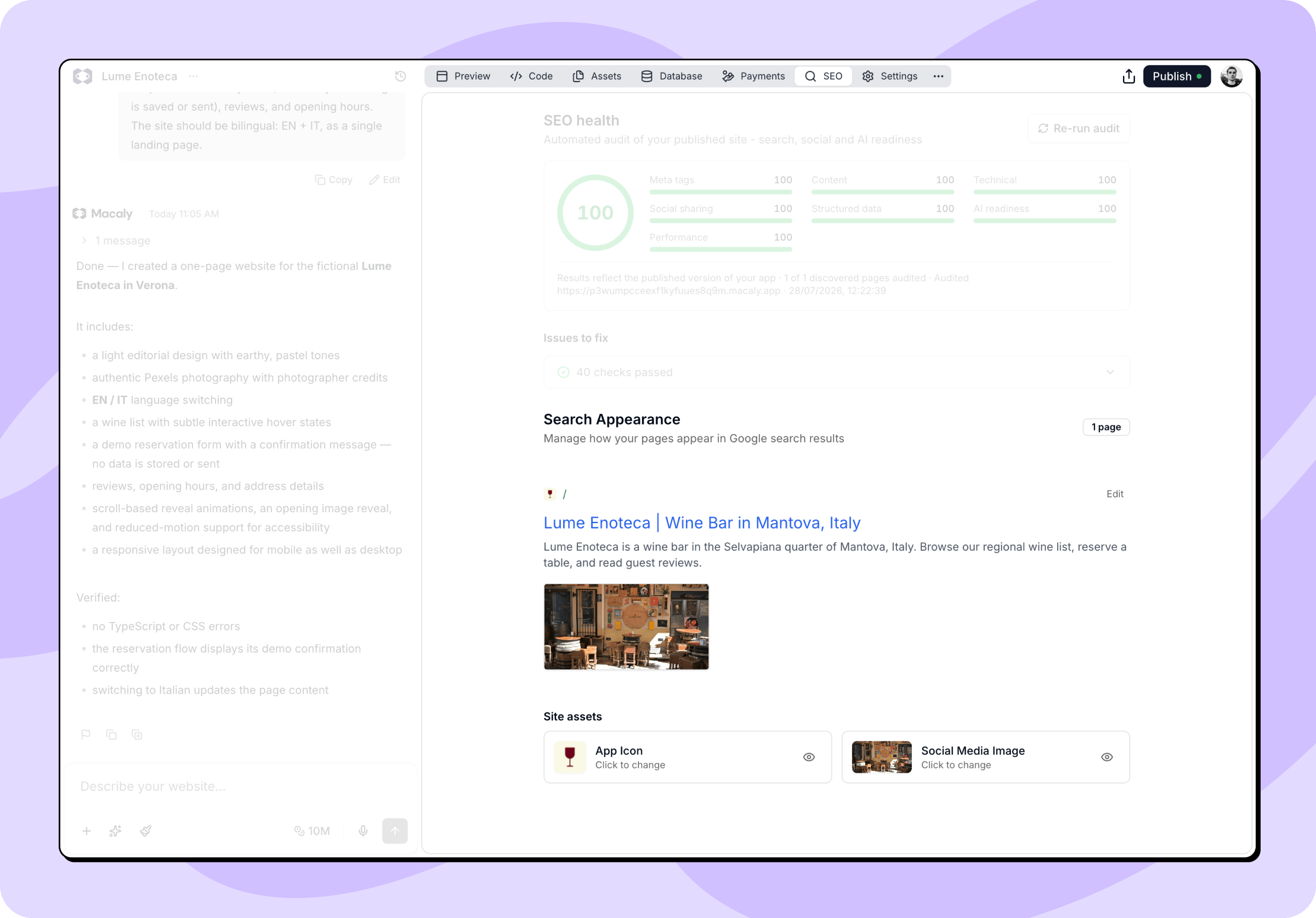 Le pagine che derivano da percorsi dinamici, come il modello di un articolo del blog, sono elencate a parte in sola lettura. I loro metadati sono generati dal tuo codice, quindi chiedi all'agente se hai bisogno di cambiarli.
### Modificare una pagina
Fai clic su **Modifica** su una pagina per aprirne le impostazioni:
* **Titolo**: il titolo mostrato nei risultati di ricerca.
* **Descrizione**: il testo sotto al titolo.
L'**Anteprima sui social media** a destra si aggiorna mentre apporti le modifiche e mostra come apparirà la pagina quando viene condivisa. Usa **Carica** per aggiungere una tua immagine, oppure **Reimposta** per tornare a quella originale. Le immagini possono essere PNG, JPG o GIF, fino a 5MB, idealmente 1200×630px.
Fai clic su **Salva modifiche** quando hai finito. Se l'agente sta lavorando, la modifica è sospesa.
Titoli e descrizioni non hanno un limite di lunghezza, ma l'audit SEO segnala come problemi i titoli fuori dall'intervallo di 30-60 caratteri e le descrizioni fuori da quello di 50-160 caratteri. Il salvataggio scrive le modifiche nel tuo progetto, quindi pubblicale perché arrivino al tuo sito pubblicato e al prossimo audit.
### Asset del sito
Due asset vengono usati su tutto il tuo sito:
* **Icona dell'app (favicon)**: la piccola icona mostrata nelle schede del browser e nei preferiti. Accetta file ICO o SVG fino a 100KB.
* **Immagine per i social media**: l'immagine predefinita usata quando il tuo sito viene condiviso. Accetta PNG, JPG o GIF fino a 5MB, idealmente 1200×630px. Le pagine che non hanno un'immagine propria usano questa.
Fai clic su uno dei due riquadri per caricare una nuova immagine, oppure sull'icona a forma di occhio per vedere il file attuale. Quando una delle immagini manca, accanto al titolo compare un pulsante **Genera** che chiede all'agente di crearla a partire dal tuo progetto.
### Configurare la SEO per la prima volta
Se il tuo progetto non ha ancora metadati, al posto dell'elenco delle pagine vedi un pulsante **Configura la SEO**. Chiede all'agente di scrivere titoli e descrizioni per le tue pagine esistenti e di aggiungere un'icona dell'app e un'immagine per i social media.
## Domande frequenti
Macaly crea siti ottimizzati per i motori di ricerca. Rendering lato server, HTML pulito e meta tag sono gestiti automaticamente da Macaly. Una volta pubblicato il progetto, l'audit SEO assegna un punteggio al tuo sito e ti indica cosa migliorare. Puoi anche modificare i meta tag, i titoli e le descrizioni delle pagine in **Impostazioni → SEO**.
L'audit nella scheda SEO controlla il sito pubblicato, quindi resta bloccato finché non pubblichi. Se vuoi un punteggio prima, chiedi all'agente in chat un audit SEO: analizzerà un'anteprima delle modifiche su cui stai lavorando.
L'audit riflette l'ultima versione pubblicata. Se hai cambiato qualcosa da allora, pubblica di nuovo il progetto e i risultati dell'audit si aggiorneranno. Puoi anche chiedere all'agente di controllare le modifiche non pubblicate su un'anteprima.
Pronto per l'AI misura quanto i crawler AI, come quelli di ChatGPT, Claude o Perplexity, riescono a raggiungere il tuo sito e a capirlo. Controlla che i contenuti si trovino nella pagina stessa invece di essere caricati con JavaScript, che i crawler AI non siano bloccati e che sia disponibile un file llms.txt a guidarli. Macaly esegue automaticamente il rendering delle tue pagine sul server.
Lavora sull'elenco dei problemi, prima gli errori e poi gli avvisi. Puoi usare il pulsante Correggi tutto con l'AI e passare all'agente tutti i problemi in una volta, oppure affrontarli uno alla volta. Poi pubblica le modifiche e il punteggio si aggiorna al prossimo audit.
L'indicizzazione di Google richiede tempo, spesso da alcuni giorni a qualche settimana. Per accelerarla, invia la URL del tuo sito a Google Search Console su search.google.com/search-console. Puoi anche condividere la tua URL sui social, dato che Google scansiona i link che trova altrove sul web.
Tecnicamente sì, usando la URL Macaly pubblicata dentro un iframe. Tuttavia i contenuti all'interno degli iframe vengono indicizzati male dai motori di ricerca, con un impatto negativo sulla tua SEO. Un approccio migliore è usare Macaly come sito autonomo con un proprio dominio personalizzato.
This documentation is built and hosted on [Mintlify](https://mintlify.com), a developer documentation platform.
Le pagine che derivano da percorsi dinamici, come il modello di un articolo del blog, sono elencate a parte in sola lettura. I loro metadati sono generati dal tuo codice, quindi chiedi all'agente se hai bisogno di cambiarli.
### Modificare una pagina
Fai clic su **Modifica** su una pagina per aprirne le impostazioni:
* **Titolo**: il titolo mostrato nei risultati di ricerca.
* **Descrizione**: il testo sotto al titolo.
L'**Anteprima sui social media** a destra si aggiorna mentre apporti le modifiche e mostra come apparirà la pagina quando viene condivisa. Usa **Carica** per aggiungere una tua immagine, oppure **Reimposta** per tornare a quella originale. Le immagini possono essere PNG, JPG o GIF, fino a 5MB, idealmente 1200×630px.
Fai clic su **Salva modifiche** quando hai finito. Se l'agente sta lavorando, la modifica è sospesa.
Titoli e descrizioni non hanno un limite di lunghezza, ma l'audit SEO segnala come problemi i titoli fuori dall'intervallo di 30-60 caratteri e le descrizioni fuori da quello di 50-160 caratteri. Il salvataggio scrive le modifiche nel tuo progetto, quindi pubblicale perché arrivino al tuo sito pubblicato e al prossimo audit.
### Asset del sito
Due asset vengono usati su tutto il tuo sito:
* **Icona dell'app (favicon)**: la piccola icona mostrata nelle schede del browser e nei preferiti. Accetta file ICO o SVG fino a 100KB.
* **Immagine per i social media**: l'immagine predefinita usata quando il tuo sito viene condiviso. Accetta PNG, JPG o GIF fino a 5MB, idealmente 1200×630px. Le pagine che non hanno un'immagine propria usano questa.
Fai clic su uno dei due riquadri per caricare una nuova immagine, oppure sull'icona a forma di occhio per vedere il file attuale. Quando una delle immagini manca, accanto al titolo compare un pulsante **Genera** che chiede all'agente di crearla a partire dal tuo progetto.
### Configurare la SEO per la prima volta
Se il tuo progetto non ha ancora metadati, al posto dell'elenco delle pagine vedi un pulsante **Configura la SEO**. Chiede all'agente di scrivere titoli e descrizioni per le tue pagine esistenti e di aggiungere un'icona dell'app e un'immagine per i social media.
## Domande frequenti
Macaly crea siti ottimizzati per i motori di ricerca. Rendering lato server, HTML pulito e meta tag sono gestiti automaticamente da Macaly. Una volta pubblicato il progetto, l'audit SEO assegna un punteggio al tuo sito e ti indica cosa migliorare. Puoi anche modificare i meta tag, i titoli e le descrizioni delle pagine in **Impostazioni → SEO**.
L'audit nella scheda SEO controlla il sito pubblicato, quindi resta bloccato finché non pubblichi. Se vuoi un punteggio prima, chiedi all'agente in chat un audit SEO: analizzerà un'anteprima delle modifiche su cui stai lavorando.
L'audit riflette l'ultima versione pubblicata. Se hai cambiato qualcosa da allora, pubblica di nuovo il progetto e i risultati dell'audit si aggiorneranno. Puoi anche chiedere all'agente di controllare le modifiche non pubblicate su un'anteprima.
Pronto per l'AI misura quanto i crawler AI, come quelli di ChatGPT, Claude o Perplexity, riescono a raggiungere il tuo sito e a capirlo. Controlla che i contenuti si trovino nella pagina stessa invece di essere caricati con JavaScript, che i crawler AI non siano bloccati e che sia disponibile un file llms.txt a guidarli. Macaly esegue automaticamente il rendering delle tue pagine sul server.
Lavora sull'elenco dei problemi, prima gli errori e poi gli avvisi. Puoi usare il pulsante Correggi tutto con l'AI e passare all'agente tutti i problemi in una volta, oppure affrontarli uno alla volta. Poi pubblica le modifiche e il punteggio si aggiorna al prossimo audit.
L'indicizzazione di Google richiede tempo, spesso da alcuni giorni a qualche settimana. Per accelerarla, invia la URL del tuo sito a Google Search Console su search.google.com/search-console. Puoi anche condividere la tua URL sui social, dato che Google scansiona i link che trova altrove sul web.
Tecnicamente sì, usando la URL Macaly pubblicata dentro un iframe. Tuttavia i contenuti all'interno degli iframe vengono indicizzati male dai motori di ricerca, con un impatto negativo sulla tua SEO. Un approccio migliore è usare Macaly come sito autonomo con un proprio dominio personalizzato.
This documentation is built and hosted on [Mintlify](https://mintlify.com), a developer documentation platform.