> ## Documentation Index
> Fetch the complete documentation index at: https://www.macaly.com/docs/llms.txt
> Use this file to discover all available pages before exploring further.
# Importa un progetto esistente
> Porta su Macaly un sito WordPress o un progetto da un altro strumento
Puoi portare su Macaly un sito o un’app che hai già e continuare a lavorarci qui. Nella home, fai clic su **+** nel campo del messaggio, scegli **Importa un progetto esistente** e indica dove si trova ora il progetto.
| Da | Come viene trasferito |
| --- | --- |
| Lovable | Lo trasferisce l’agente di Lovable tramite un connettore |
| Bolt.new, Replit, v0, Base44 | Un export ZIP che carichi |
| WordPress | L’indirizzo del sito o un file di backup |
## Lovable
1. In Lovable apri **Connectors → Add MCP server**.
2. Chiamalo Macaly e incolla la Server URL che trovi nella finestra di importazione.
3. Lascia **OAuth**, fai clic su **Add server** e accedi a Macaly.
4. Apri il tuo progetto in Lovable e invia il prompt che trovi nella finestra di importazione.
Il progetto lo trasferisce l’agente di Lovable. Non devi caricare nulla a mano.
## Bolt.new
1. Apri il menu del progetto.
2. Scegli **Export → Download**.
3. Carica lo ZIP su Macaly.
## Replit
1. Scarica il progetto come ZIP.
2. Esporta i dati che vuoi conservare.
3. Carica tutto su Macaly.
## v0
1. Apri il menu del progetto.
2. Scegli **Download ZIP**.
3. Carica lo ZIP su Macaly.
## Base44
1. Apri **More actions**.
2. Scegli **Export project as ZIP**. L’esportazione richiede il piano Builder o superiore.
3. Carica lo ZIP su Macaly.
## Portare anche i dati
Uno ZIP da Replit, v0 o Base44 contiene il codice, non le righe del tuo database. Esporta le tabelle a parte e inviale nella chat dopo l’importazione.
## WordPress
Puoi trasferire un sito WordPress in due modi.
- **Dall’indirizzo.** Scrivi l’indirizzo del sito. Macaly legge le pagine, gli articoli e le immagini pubbliche. Il sito deve essere pubblico. Va bene per un sito semplice senza dati di moduli, prenotazioni o negozio da conservare.
- **Da un backup.** Carica un file di backup. Il backup contiene tutto: pagine, articoli, bozze, immagini, il tema e i dati salvati dai plugin (risposte ai moduli, prenotazioni, ordini). Scegli questa strada quando i dati contano.
Poi l’agente legge il sito, ti dice cosa ha trovato e ti chiede una sola volta cosa trasferire: l’aspetto, i dati, quali funzioni ricostruire e se tenere le bozze. Quindi costruisce l’intero sito in un solo passaggio.
Account utente e password restano indietro. Le persone si registrano di nuovo sul nuovo sito.
### Fare un backup con UpdraftPlus
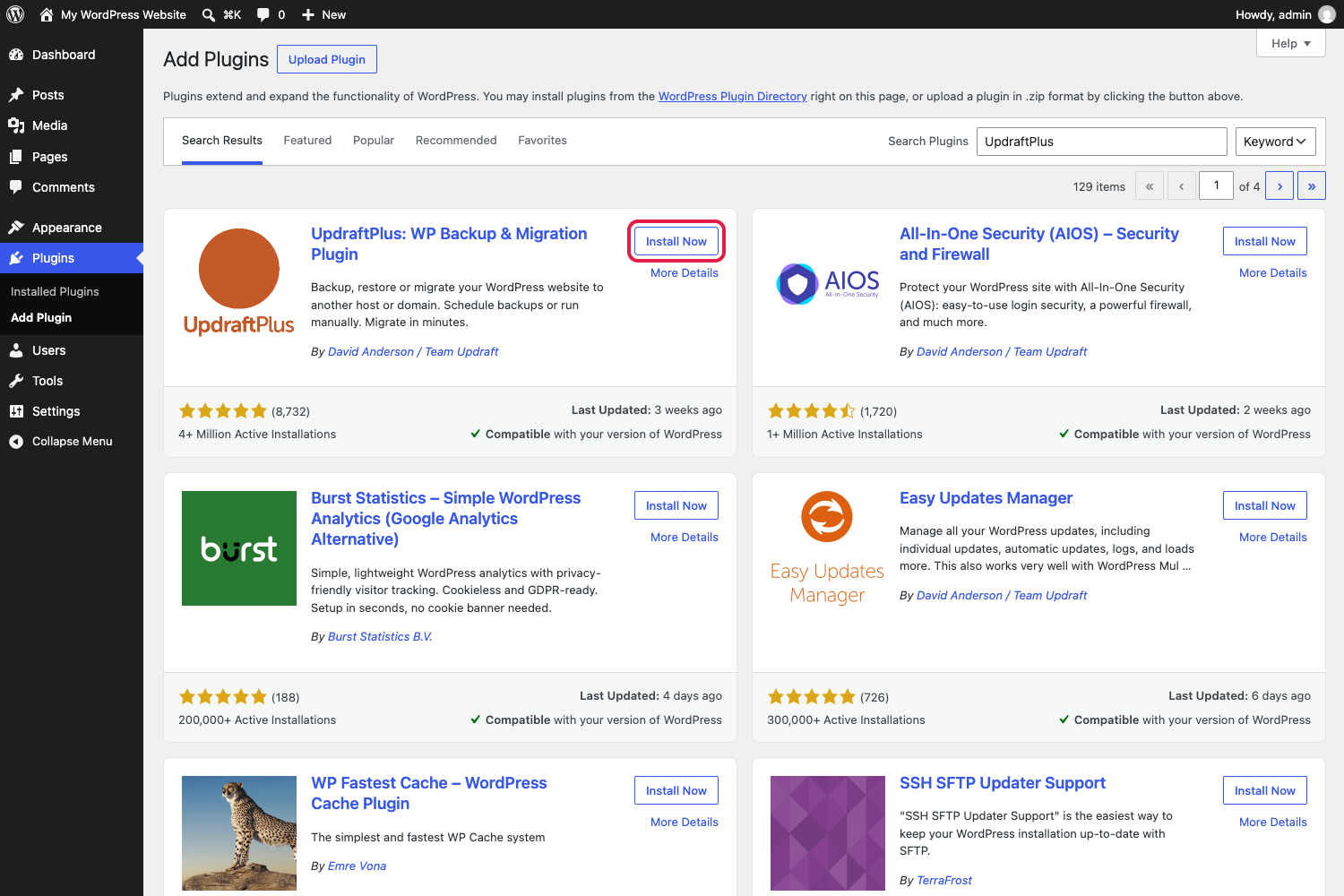
Nella bacheca di WordPress apri **Plugins → Add Plugin**, cerca **UpdraftPlus** e fai clic su **Install Now**.
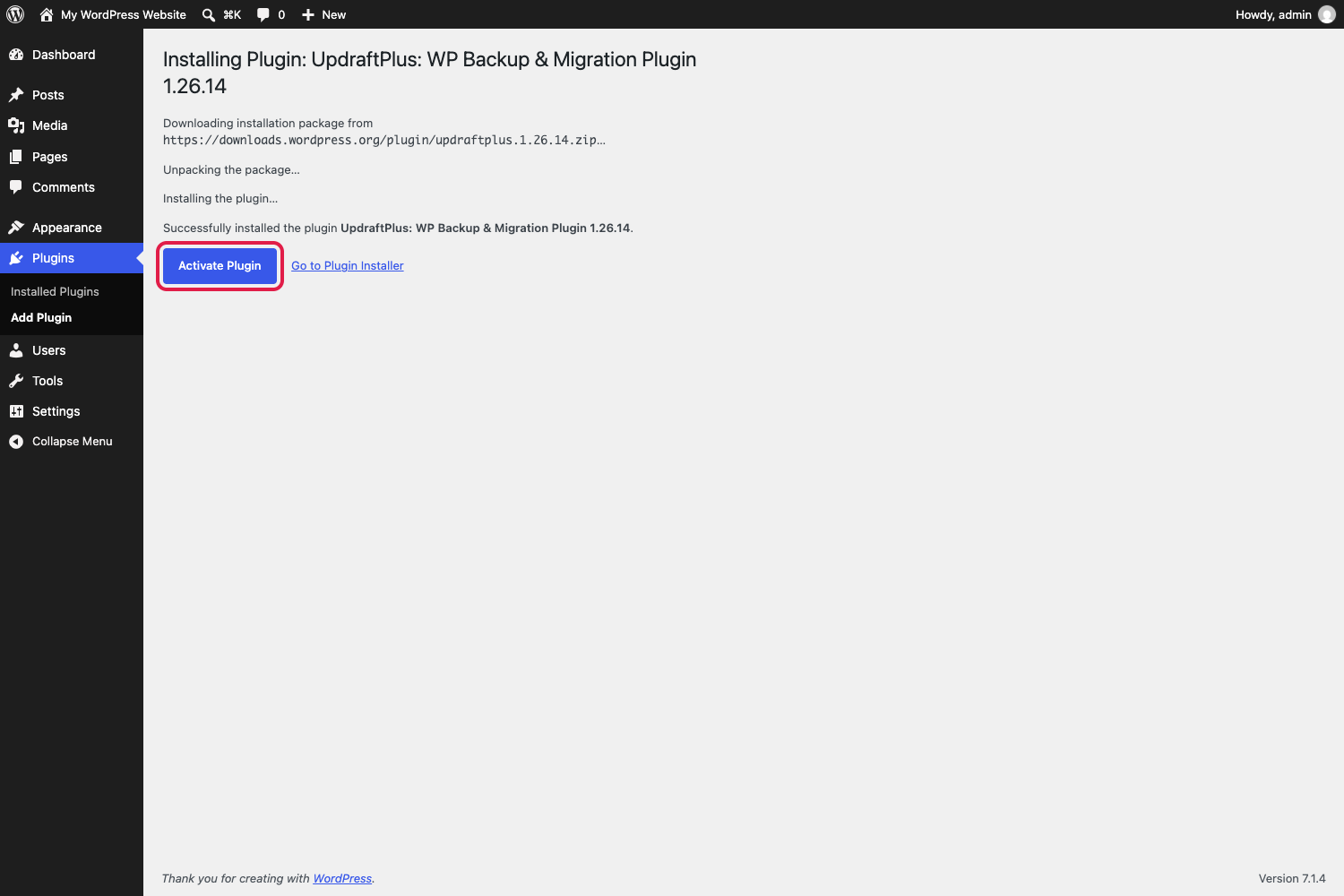
 Fai clic su **Activate Plugin**. Se si apre una schermata di benvenuto, fai clic su **Exit setup**.
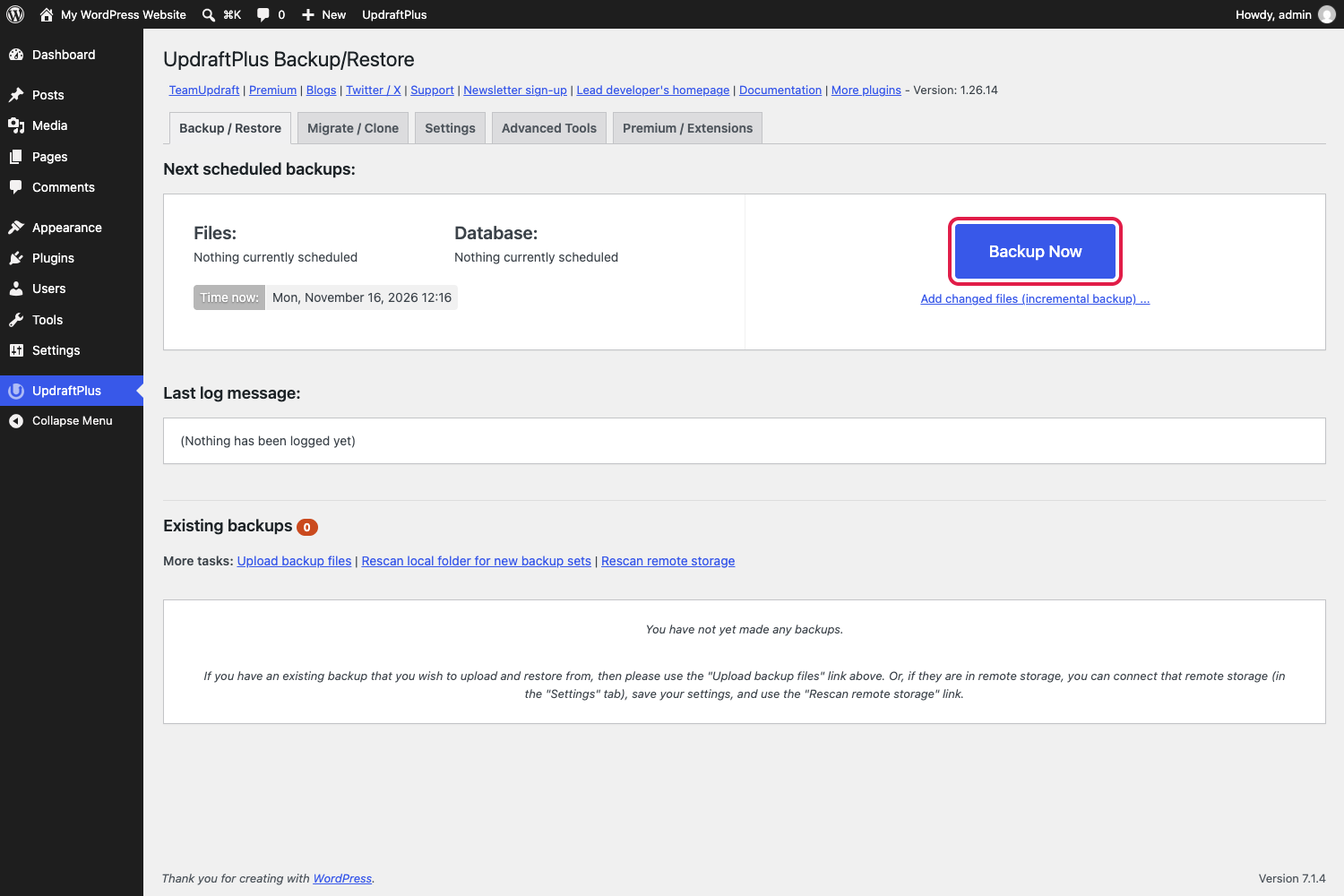
 Apri **UpdraftPlus** nel menu a sinistra e fai clic su **Backup Now**.
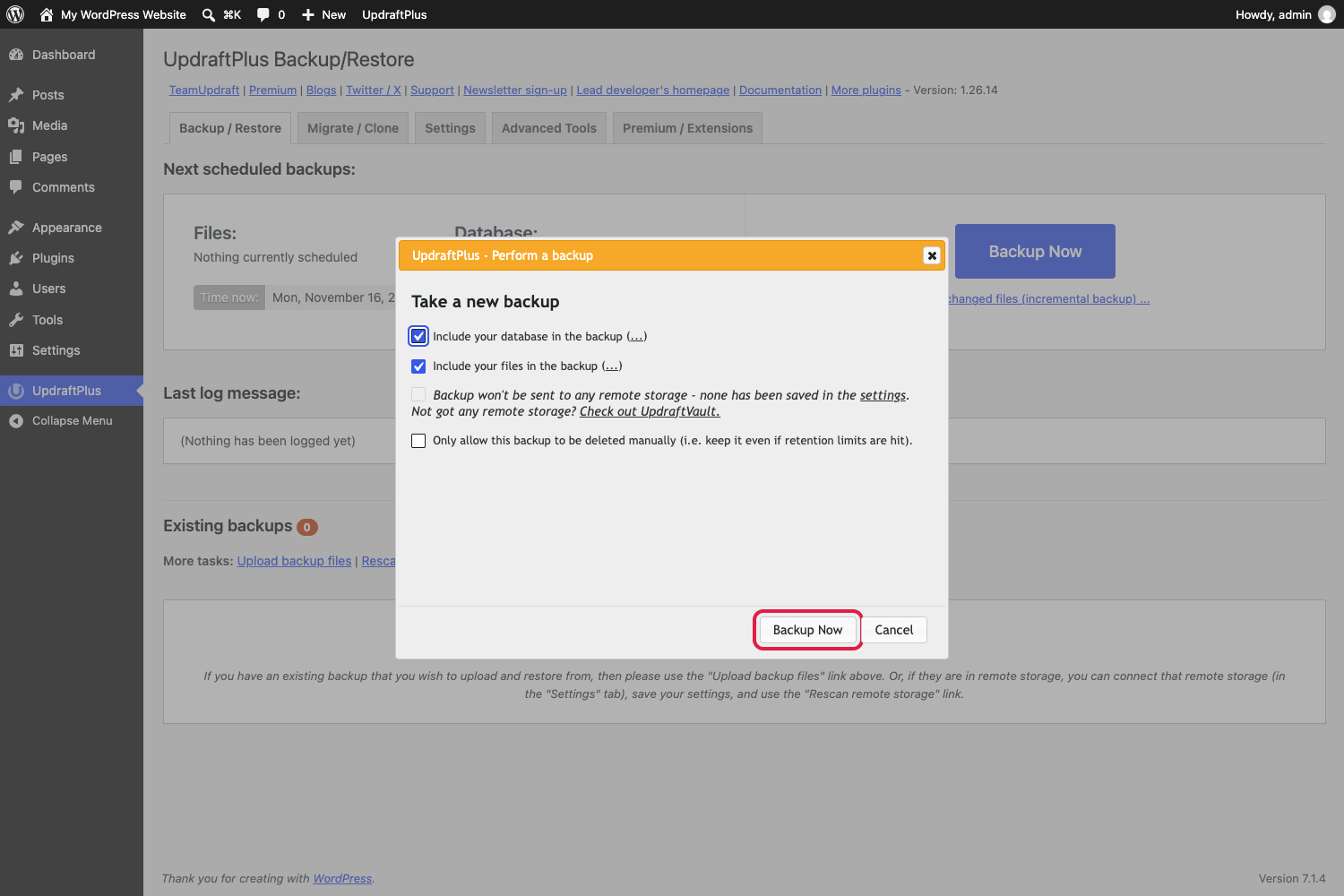
 Lascia spuntate **Include your database** e **Include your files** e fai clic su **Backup Now**. Il backup richiede da pochi secondi a diversi minuti.
 Il backup completato compare in **Existing backups**. Fai clic su **Database**, **Themes** e **Uploads**, uno dopo l’altro.
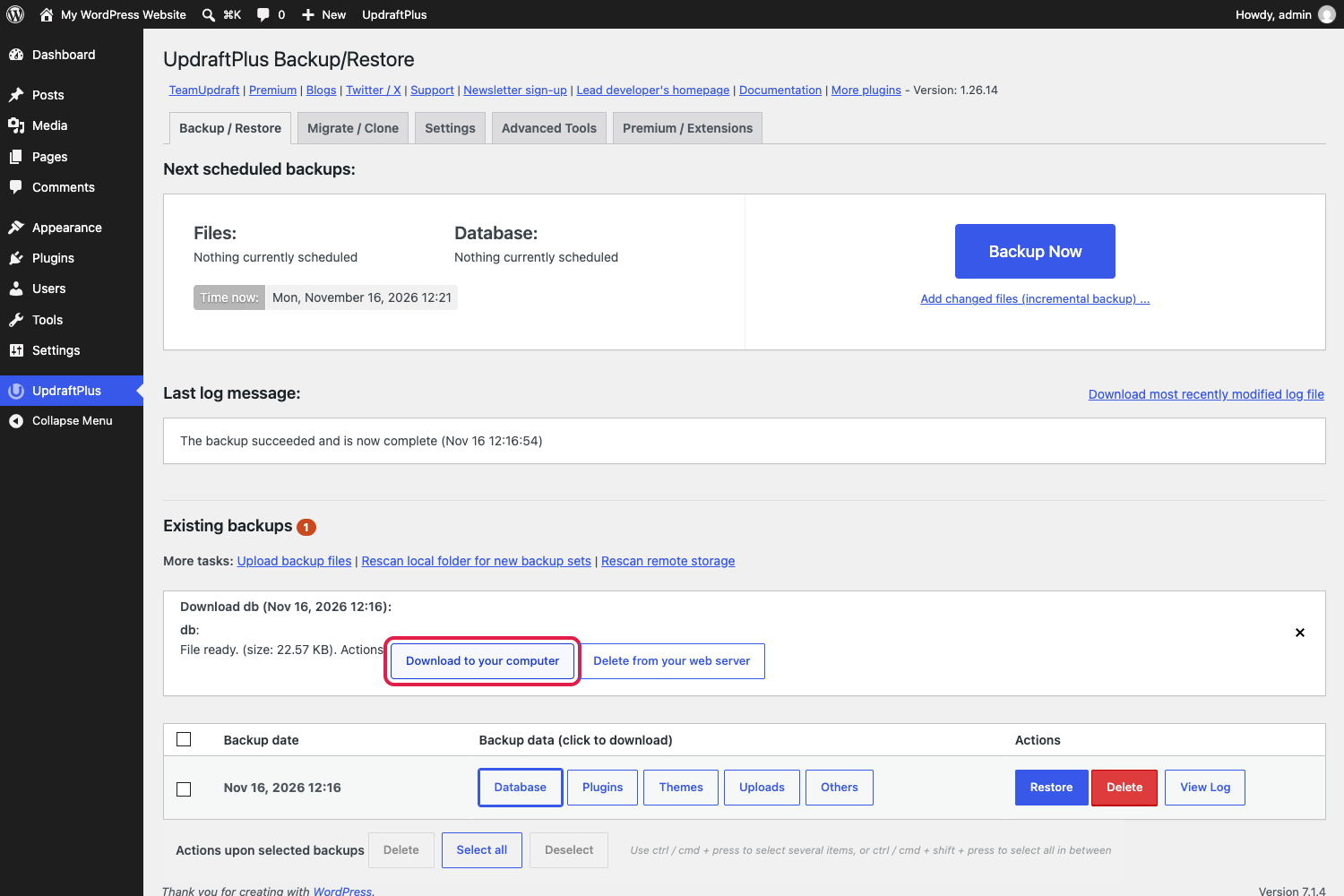
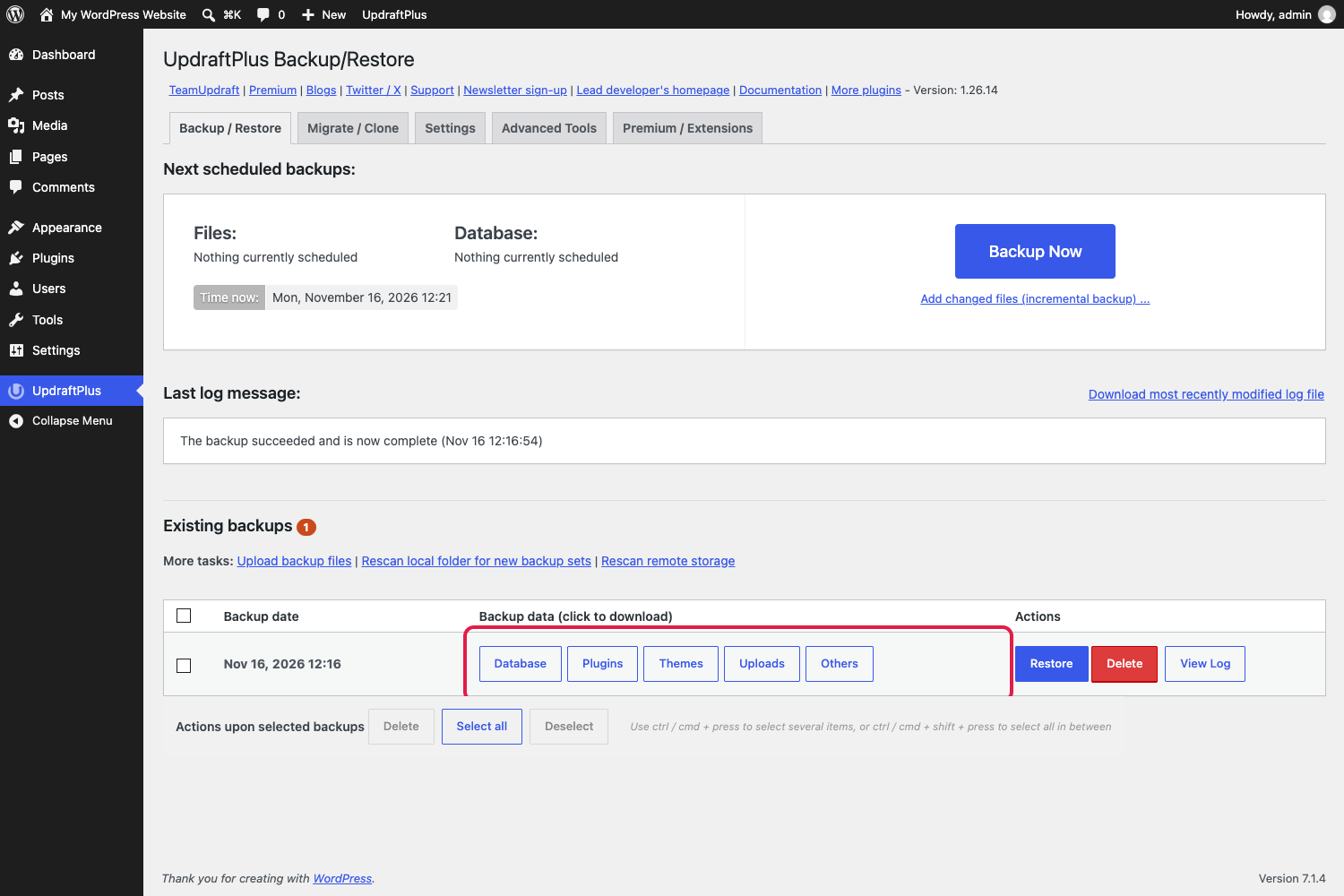 Ognuno apre una riga con **Download to your computer**. Uploads può essere diviso in più file: scaricali tutti. **Plugins**, **Must-use plugins** e **Others** non servono, ma non fanno danni. Se ti è più comodo, scarica tutti i file e caricali tutti.
 Su Macaly, trascina tutti i file scaricati insieme nella finestra di importazione. In totale possono arrivare a 1 GB.
Se il backup supera 1 GB, lascia fuori i file di Uploads. Le immagini arriveranno allora dal tuo sito online.
### Altri backup
Va bene anche un file `.wpress` di All-in-One WP Migration, uno ZIP di Duplicator o un dump `.sql` o `.sql.gz`.
Con All-in-One WP Migration:
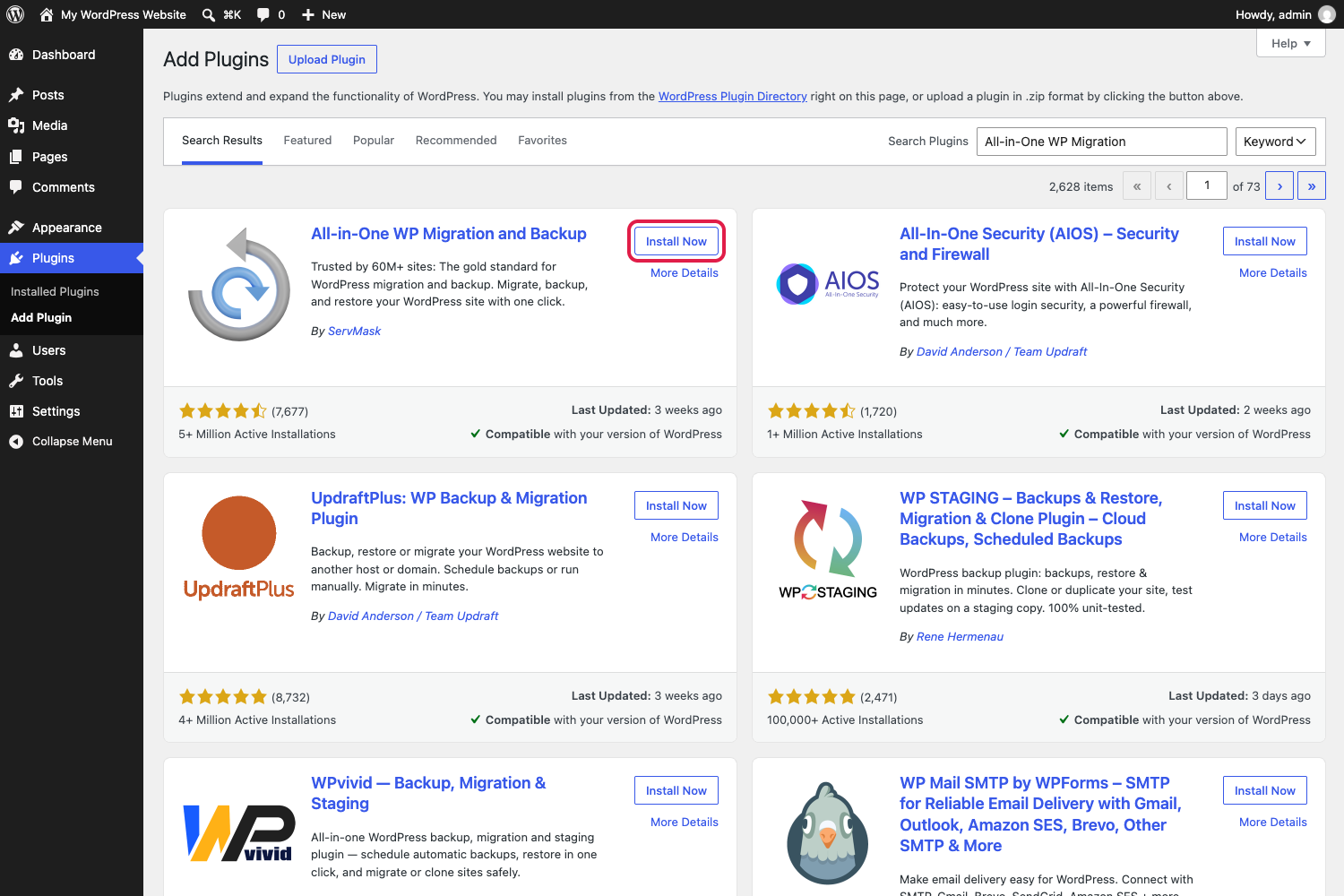
In **Plugins → Add Plugin** cerca **All-in-One WP Migration**, fai clic su **Install Now** e poi su **Activate Plugin**.
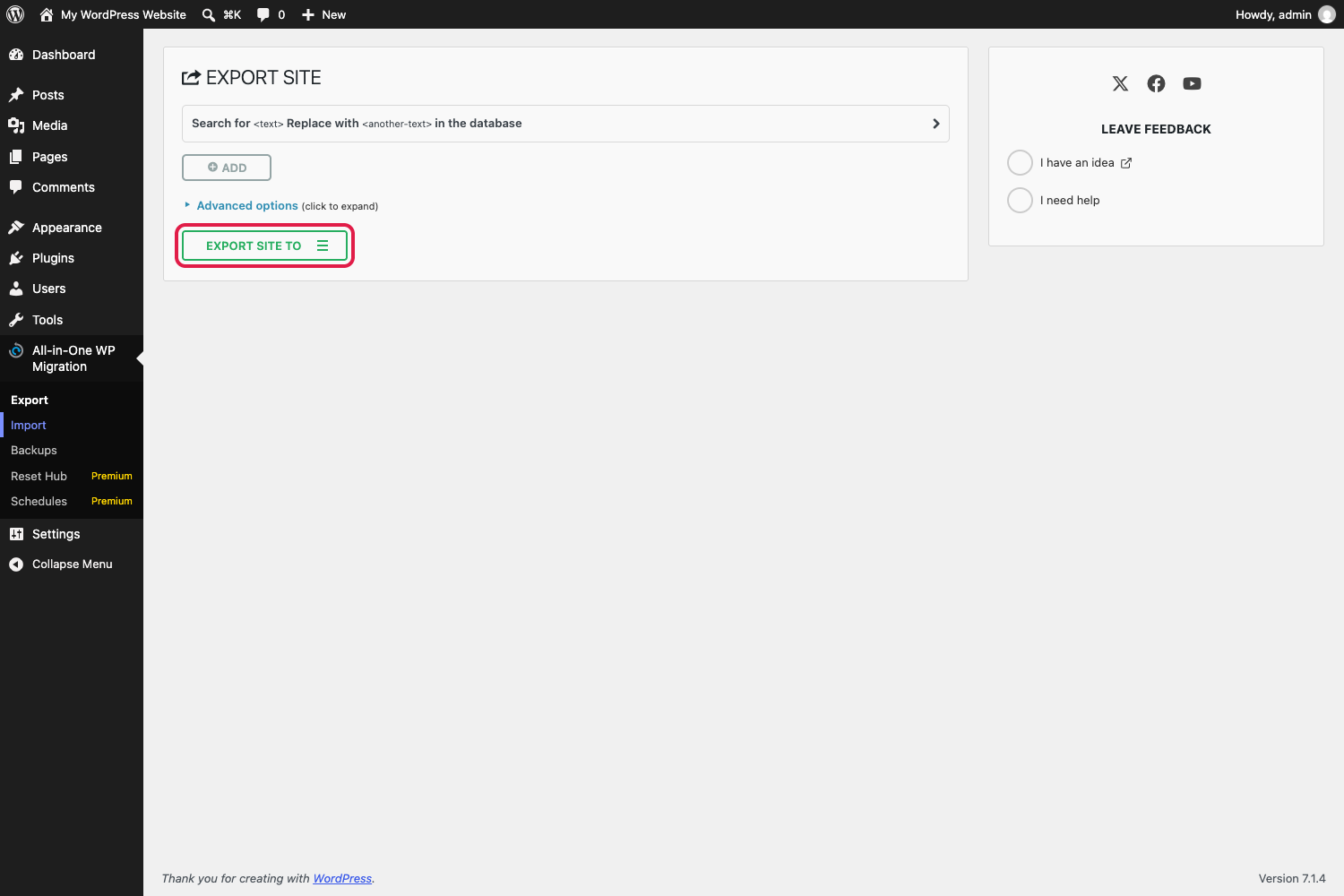
 Apri **All-in-One WP Migration** nel menu a sinistra e fai clic su **Export site to**.
 Scegli **File** in cima all’elenco e aspetta che il plugin impacchetti il sito.
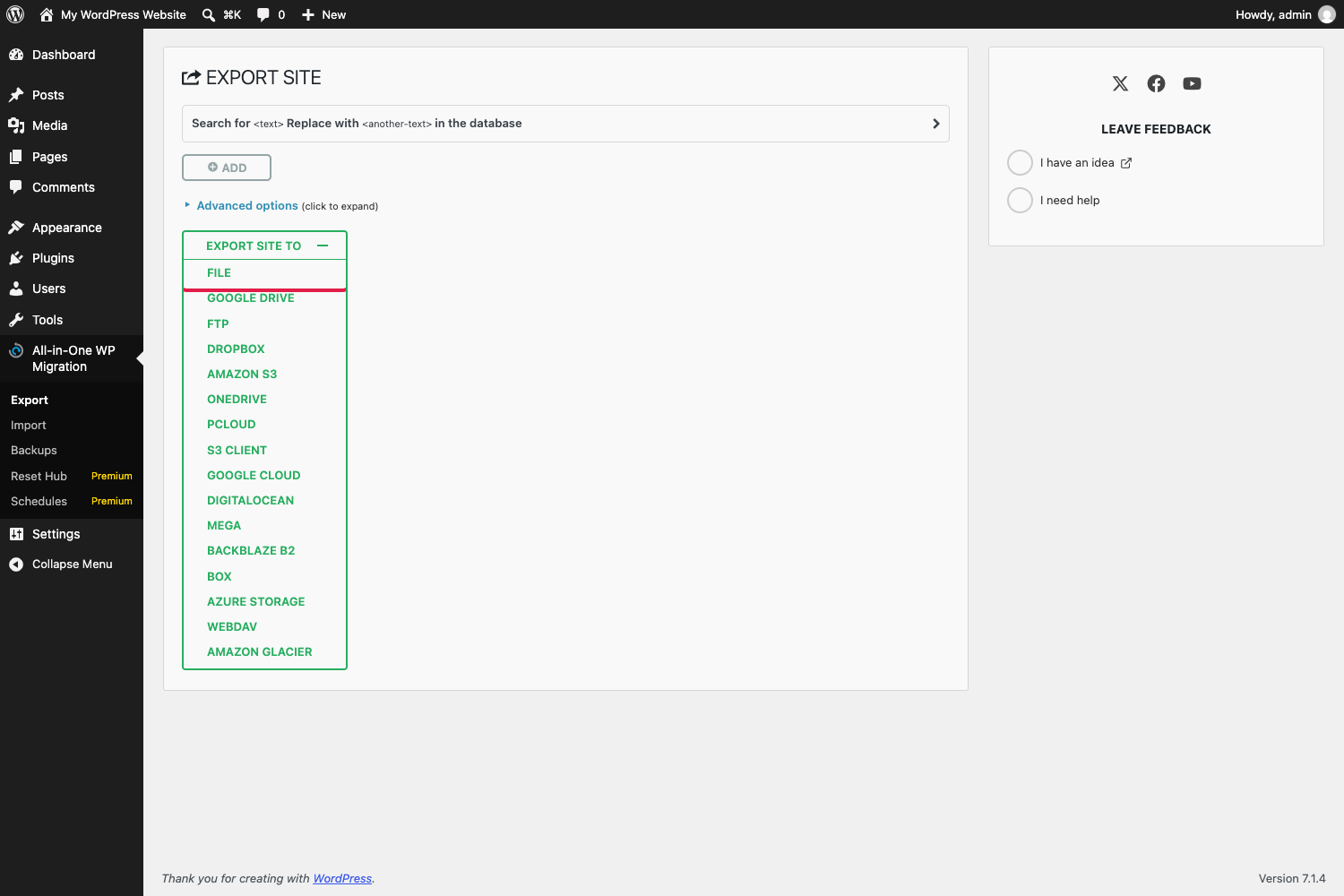 Fai clic sul pulsante verde **Download** e carica il file `.wpress` su Macaly.
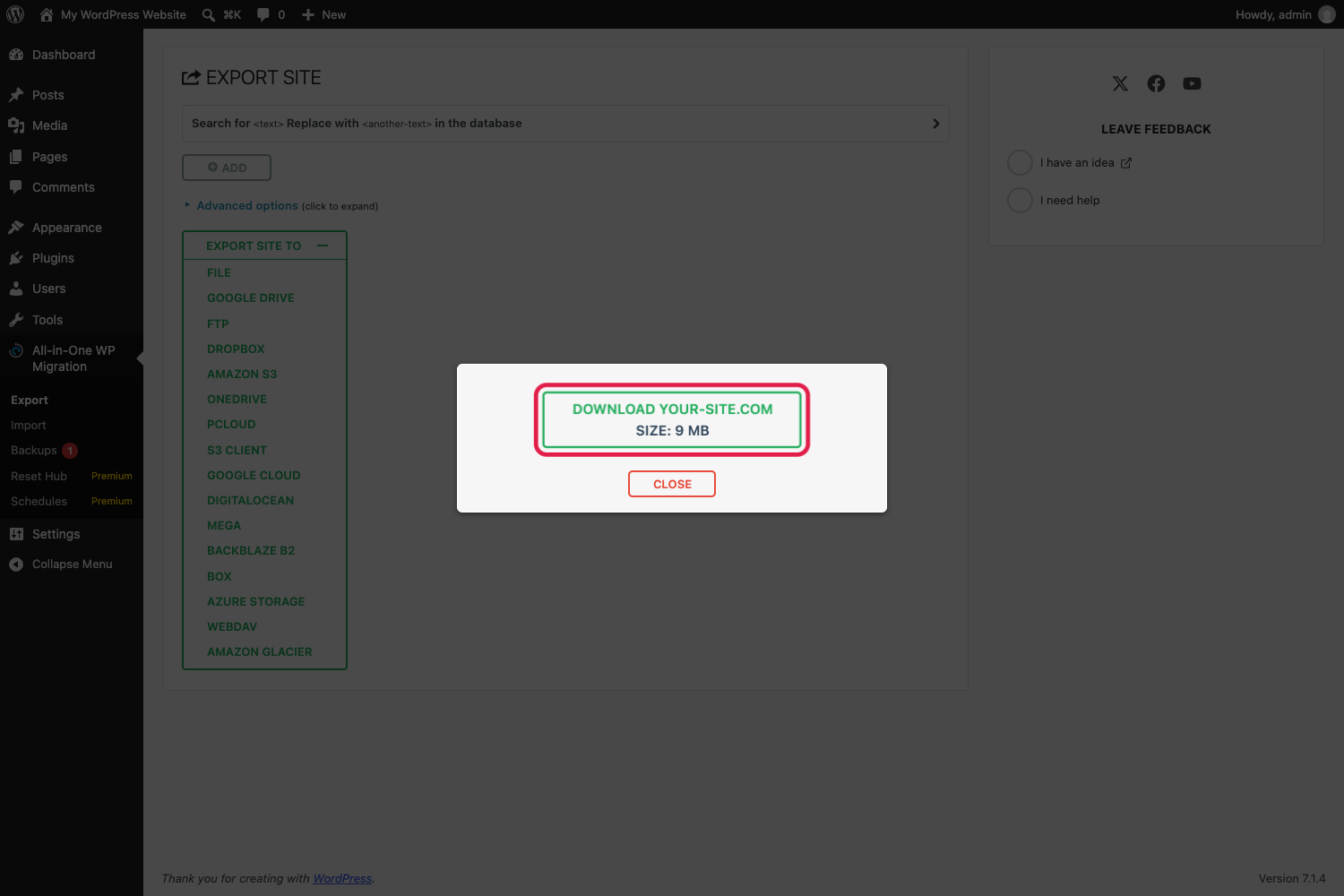 Alcuni hosting bloccano i file `.wpress`, quindi il download si interrompe con un errore come «File wasn't available on site» o con una pagina 403. Il backup in sé è a posto. Usa invece UpdraftPlus, che salva file normali.
### Dopo l’importazione
Elimina il backup dal tuo server WordPress: **Delete** accanto al backup in UpdraftPlus, oppure **All-in-One WP Migration → Backups**. Un backup può occupare tanto spazio quanto il sito stesso. Puoi anche rimuovere il plugin.
This page is part of the [Macaly documentation](https://www.macaly.com/docs/it/welcome/overview).