> ## Documentation Index
> Fetch the complete documentation index at: https://www.macaly.com/docs/llms.txt
> Use this file to discover all available pages before exploring further.
# Mostrare un progetto nella galleria
> Mostra il tuo progetto nella galleria della community e sul tuo profilo pubblico
Condividendo un progetto con la community lo pubblichi nella galleria e sul tuo profilo pubblico, dove chiunque può aprirlo. Nulla viene condiviso in automatico. Tutti i progetti che vedi nella galleria ce li hanno messi i loro autori di proposito.
Prima di mostrare un progetto, questo deve essere [pubblicato](/docs/it/features/domains) e tu devi avere un nome utente. Puoi condividere solo i progetti che hai creato tu.
## Come mostrare un progetto nella galleria della community
Puoi partire dal progetto stesso oppure dalla pagina della community. Entrambe le strade funzionano allo stesso modo.
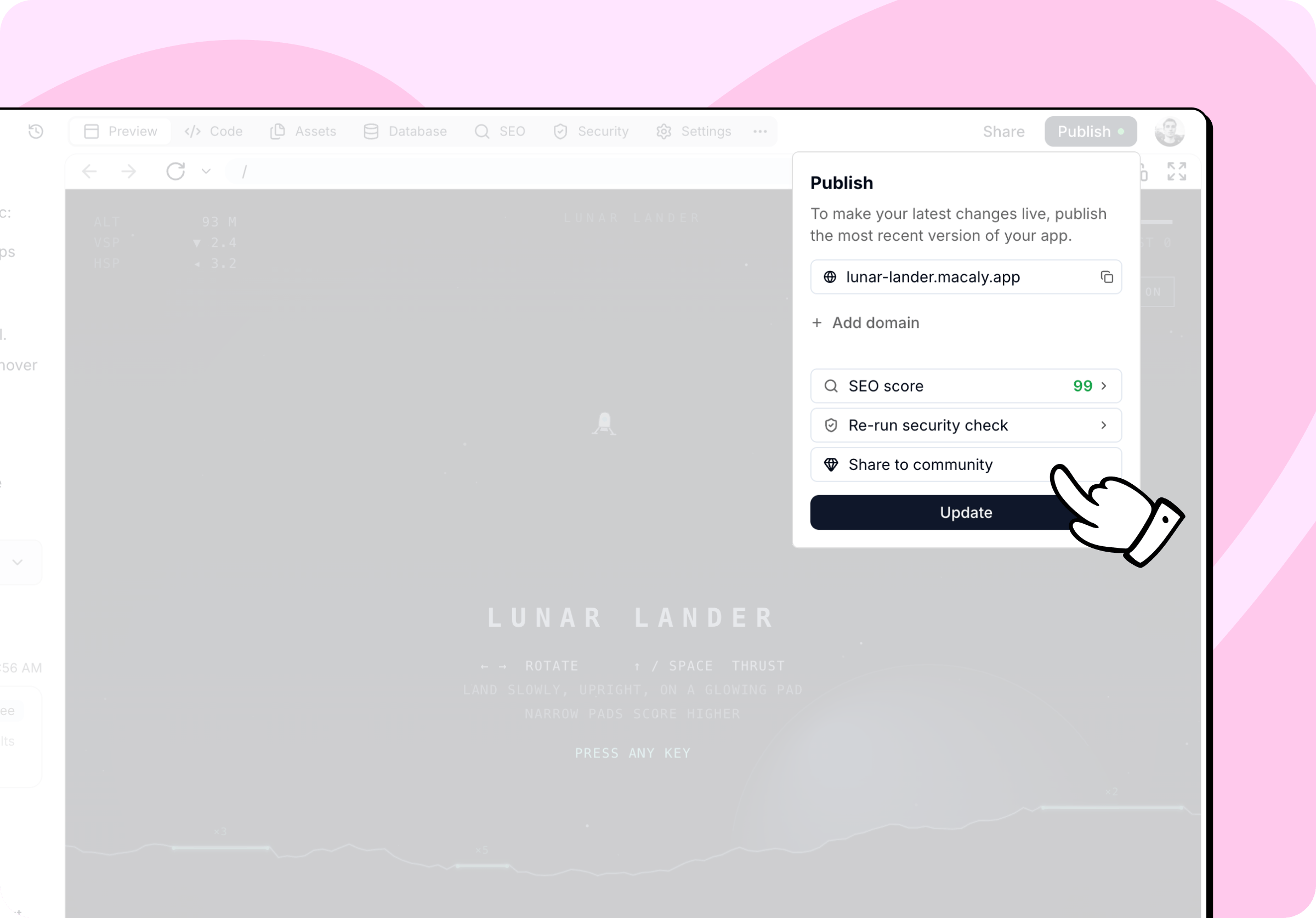
Nella chat clicca su **Pubblica**, apri **Altre opzioni** (⋯) e clicca su **Condividi con la community**. L'opzione compare quando il progetto è pubblicato. I siti protetti da password non si possono condividere, quindi pubblica prima il sito come **Pubblico**.
In alternativa clicca su **Showcase project** nella galleria della community o sul tuo profilo e scegli dall'elenco di tutti i tuoi progetti. Se un progetto non è ancora pubblicato, dovrai prima pubblicarlo.
 Carica una tua immagine in formato 16:9 oppure usa lo screenshot generato da Macaly. Se il progetto ha un'immagine OG, Macaly la usa la prima volta che lo mostri nella galleria. Sulla miniatura puoi passare tra **Immagine OG**, **Schermata** e **Upload**. Per acquisire una nuova schermata, per esempio dopo un restyling, fai clic su **Acquisisci una schermata**. Puoi caricare file PNG, JPG o WebP fino a 5 MB.
Controlla il **Nome del progetto** e compila la **Descrizione** spiegando che cosa fa il progetto e perché l'hai creato. Puoi anche usare **Scrivi con l'AI**, che prepara il testo partendo dal tuo progetto.
Scegli una **Categoria** così gli altri trovano il tuo progetto quando filtrano la galleria. Macaly ne suggerisce una in base al progetto e puoi cambiarla.
Carica una tua immagine in formato 16:9 oppure usa lo screenshot generato da Macaly. Se il progetto ha un'immagine OG, Macaly la usa la prima volta che lo mostri nella galleria. Sulla miniatura puoi passare tra **Immagine OG**, **Schermata** e **Upload**. Per acquisire una nuova schermata, per esempio dopo un restyling, fai clic su **Acquisisci una schermata**. Puoi caricare file PNG, JPG o WebP fino a 5 MB.
Controlla il **Nome del progetto** e compila la **Descrizione** spiegando che cosa fa il progetto e perché l'hai creato. Puoi anche usare **Scrivi con l'AI**, che prepara il testo partendo dal tuo progetto.
Scegli una **Categoria** così gli altri trovano il tuo progetto quando filtrano la galleria. Macaly ne suggerisce una in base al progetto e puoi cambiarla.
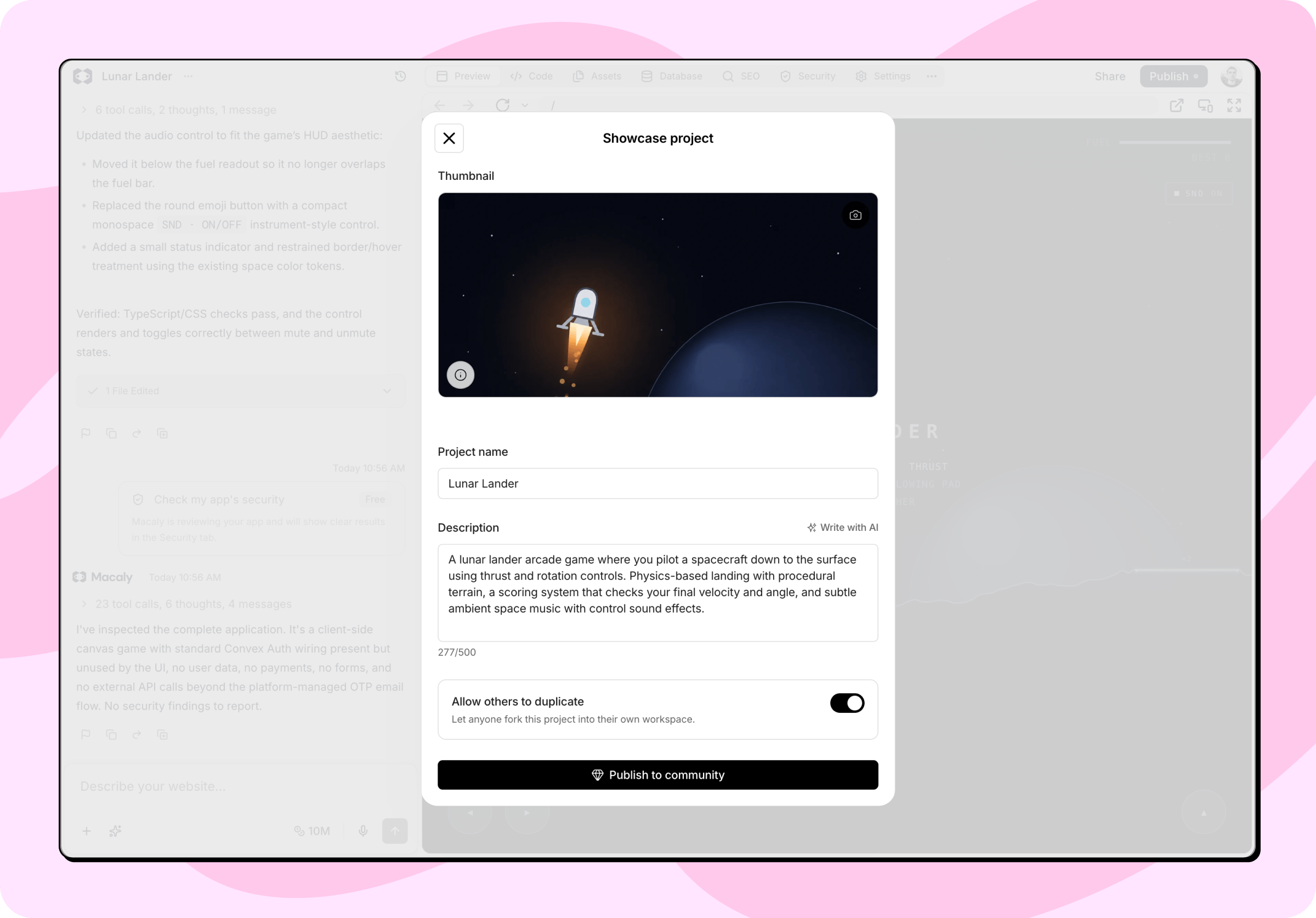 Clicca su **Pubblica nella community**. Il progetto compare subito nella galleria e sul tuo profilo pubblico.
Se cambi qui il nome del progetto, viene rinominata anche la chat.
## Cosa è visibile pubblicamente
Con la condivisione diventano pubblici il nome del progetto, la descrizione, la miniatura e un link al sito pubblicato, insieme al nome, al nome utente e alla foto del tuo profilo. I visitatori vedono anche quante volte il progetto è stato visualizzato, apprezzato e duplicato.
Ogni progetto in mostra riceve un proprio indirizzo basato sul nome, nella forma `macaly.com/@utente/project/nome-del-progetto`. L'indirizzo viene fissato la prima volta che metti in mostra il progetto e resta lo stesso anche se in seguito lo rinomini.
I progetti in mostra passano per una moderazione automatica. Un progetto che infrange le regole della community può essere rimosso dalla galleria. Vedrai allora un avviso che spiega che non può essere condiviso.
La cronologia della chat resta sempre privata. Mostrare un progetto nella galleria della community non cambia chi può vedere la chat originale. Trovi di più in [Condivisione e visibilità](/docs/it/chat/sharing).
## Consentire la duplicazione
Per impostazione predefinita gli altri utenti possono duplicare il tuo progetto. Finché l'opzione è attiva, chiunque abbia effettuato l'accesso a Macaly può copiare il tuo progetto nel proprio workspace, codice sorgente compreso. Non vede mai la cronologia della tua chat, i tuoi secrets né i dati del tuo database.
Se disattivi la duplicazione, il progetto resta nella galleria ma nessuno può copiarlo. Questa opzione è disponibile nei piani Pro e Agenzie.
## Modificare e rimuovere
Con **Modifica la vetrina della community** durante la pubblicazione del progetto, oppure con **Edit project** sul tuo progetto nella galleria, puoi cambiare in qualsiasi momento miniatura, nome, descrizione e impostazione della duplicazione.
Per togliere un progetto dalla galleria, clicca su **Remove from community**. Sparisce subito dalla galleria e dal tuo profilo. Descrizione e miniatura restano salvate, così puoi mostrarlo di nuovo con un clic.
Un progetto viene tolto automaticamente dalla galleria anche quando ne annulli la pubblicazione o lo elimini.
Se in seguito pubblichi il sito con una password, il progetto viene nascosto dalla galleria finché non lo pubblichi di nuovo come **Pubblico**.
This documentation is built and hosted on [Mintlify](https://mintlify.com), a developer documentation platform.
Clicca su **Pubblica nella community**. Il progetto compare subito nella galleria e sul tuo profilo pubblico.
Se cambi qui il nome del progetto, viene rinominata anche la chat.
## Cosa è visibile pubblicamente
Con la condivisione diventano pubblici il nome del progetto, la descrizione, la miniatura e un link al sito pubblicato, insieme al nome, al nome utente e alla foto del tuo profilo. I visitatori vedono anche quante volte il progetto è stato visualizzato, apprezzato e duplicato.
Ogni progetto in mostra riceve un proprio indirizzo basato sul nome, nella forma `macaly.com/@utente/project/nome-del-progetto`. L'indirizzo viene fissato la prima volta che metti in mostra il progetto e resta lo stesso anche se in seguito lo rinomini.
I progetti in mostra passano per una moderazione automatica. Un progetto che infrange le regole della community può essere rimosso dalla galleria. Vedrai allora un avviso che spiega che non può essere condiviso.
La cronologia della chat resta sempre privata. Mostrare un progetto nella galleria della community non cambia chi può vedere la chat originale. Trovi di più in [Condivisione e visibilità](/docs/it/chat/sharing).
## Consentire la duplicazione
Per impostazione predefinita gli altri utenti possono duplicare il tuo progetto. Finché l'opzione è attiva, chiunque abbia effettuato l'accesso a Macaly può copiare il tuo progetto nel proprio workspace, codice sorgente compreso. Non vede mai la cronologia della tua chat, i tuoi secrets né i dati del tuo database.
Se disattivi la duplicazione, il progetto resta nella galleria ma nessuno può copiarlo. Questa opzione è disponibile nei piani Pro e Agenzie.
## Modificare e rimuovere
Con **Modifica la vetrina della community** durante la pubblicazione del progetto, oppure con **Edit project** sul tuo progetto nella galleria, puoi cambiare in qualsiasi momento miniatura, nome, descrizione e impostazione della duplicazione.
Per togliere un progetto dalla galleria, clicca su **Remove from community**. Sparisce subito dalla galleria e dal tuo profilo. Descrizione e miniatura restano salvate, così puoi mostrarlo di nuovo con un clic.
Un progetto viene tolto automaticamente dalla galleria anche quando ne annulli la pubblicazione o lo elimini.
Se in seguito pubblichi il sito con una password, il progetto viene nascosto dalla galleria finché non lo pubblichi di nuovo come **Pubblico**.
This documentation is built and hosted on [Mintlify](https://mintlify.com), a developer documentation platform.