> ## Documentation Index
> Fetch the complete documentation index at: https://www.macaly.com/docs/llms.txt
> Use this file to discover all available pages before exploring further.
# Condivisione e visibilità
Ogni progetto è privato per impostazione predefinita: possono aprirlo solo i membri del tuo workspace. Per mostrare un progetto a qualcuno fuori dal workspace, crea un link di condivisione. La cronologia della chat, con tutti i suoi messaggi, non fa mai parte di ciò che condividi.
Cambiare chi può accedere a un progetto è disponibile nei [**piani Pro e Agenzie**](/docs/it/welcome/pricing). Nel piano Gratuito i progetti restano visibili solo ai membri del workspace.
Puoi gestire la condivisione in due punti:
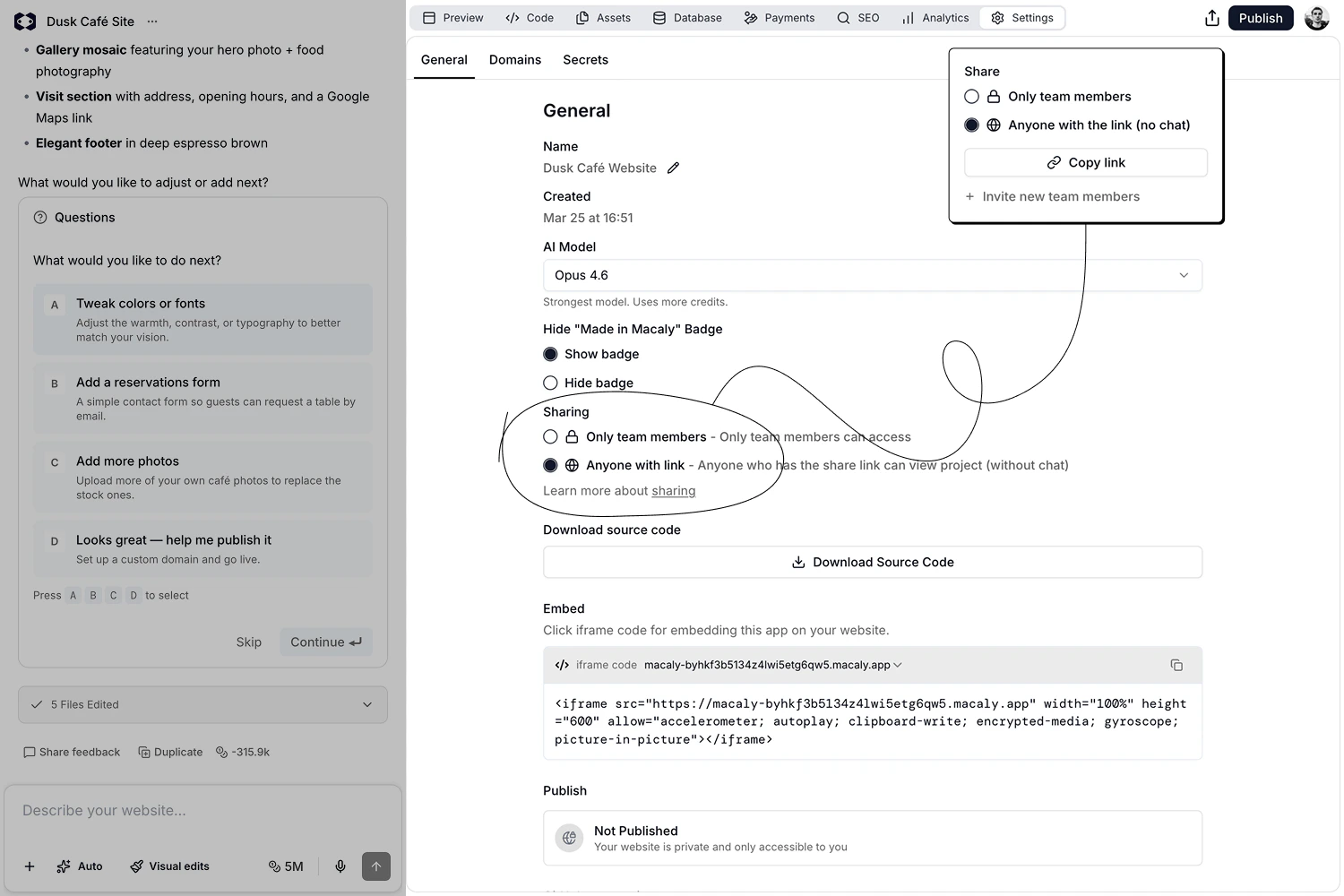
* **Dalla barra in alto**: fai clic su **Condividi** accanto a **Pubblica**. Scegli chi può vedere il progetto, copia il link e invita altre persone.
* **Dalle Impostazioni della chat**: vai su **Impostazioni → Generale → Condivisione** per cambiare chi può accedere al progetto.
I due punti controllano la stessa impostazione e restano sincronizzati.
 ## Chi ha accesso
* **Solo i membri del workspace**: il progetto è visibile ai membri del tuo workspace. Fai clic su **Copia il link** per ottenere l'indirizzo della chat stessa, che solo loro possono aprire.
* **Chiunque abbia il link**: chiunque abbia il link di condivisione può aprire un'anteprima del progetto, anche senza un account Macaly. La cronologia della chat non è inclusa.
Quando scegli **Chiunque abbia il link**, decidi anche cosa possono fare le persone nell'anteprima:
* **Può visualizzare**: vedono solo l'anteprima del progetto.
* **Può commentare**: possono esplorare l'anteprima, aggiungere commenti e rispondere. Vedi [Commenti](/docs/it/chat/comments).
Il link resta lo stesso quando cambi l'autorizzazione. Tornare a **Può visualizzare** non elimina i commenti già esistenti. Tornare a **Solo i membri del workspace** disattiva il link di condivisione.
## Invitare persone nel workspace
Per dare a qualcuno accesso completo al progetto, chat compresa, aggiungilo al tuo workspace. Fai clic su **Invita nuovi membri del workspace** nel pannello di condivisione, che ti porta in **Impostazioni → Membri**. Vedi [Membri](/docs/it/account/workspaces/members).
## Condividere con la community
Per mettere un progetto pubblicato nella galleria pubblica sul tuo profilo, usa **Condividi con la community** nella finestra di pubblicazione. È un'impostazione separata dal link di condivisione e in entrambi i casi la chat resta privata. Vedi [Mostrare un progetto nella galleria](/docs/it/community/showcase).
## Proteggere il sito pubblicato
La condivisione decide chi vede il progetto dentro Macaly. Una volta pubblicato, il sito online è visibile a chiunque su internet. Se deve essere aperto solo alle persone che scegli tu, mettici una password in **Impostazioni → Generale → Accesso al sito pubblicato**. Vedi [Impostazioni della chat](/docs/it/chat/settings#generale).
This documentation is built and hosted on [Mintlify](https://mintlify.com), a developer documentation platform.
## Chi ha accesso
* **Solo i membri del workspace**: il progetto è visibile ai membri del tuo workspace. Fai clic su **Copia il link** per ottenere l'indirizzo della chat stessa, che solo loro possono aprire.
* **Chiunque abbia il link**: chiunque abbia il link di condivisione può aprire un'anteprima del progetto, anche senza un account Macaly. La cronologia della chat non è inclusa.
Quando scegli **Chiunque abbia il link**, decidi anche cosa possono fare le persone nell'anteprima:
* **Può visualizzare**: vedono solo l'anteprima del progetto.
* **Può commentare**: possono esplorare l'anteprima, aggiungere commenti e rispondere. Vedi [Commenti](/docs/it/chat/comments).
Il link resta lo stesso quando cambi l'autorizzazione. Tornare a **Può visualizzare** non elimina i commenti già esistenti. Tornare a **Solo i membri del workspace** disattiva il link di condivisione.
## Invitare persone nel workspace
Per dare a qualcuno accesso completo al progetto, chat compresa, aggiungilo al tuo workspace. Fai clic su **Invita nuovi membri del workspace** nel pannello di condivisione, che ti porta in **Impostazioni → Membri**. Vedi [Membri](/docs/it/account/workspaces/members).
## Condividere con la community
Per mettere un progetto pubblicato nella galleria pubblica sul tuo profilo, usa **Condividi con la community** nella finestra di pubblicazione. È un'impostazione separata dal link di condivisione e in entrambi i casi la chat resta privata. Vedi [Mostrare un progetto nella galleria](/docs/it/community/showcase).
## Proteggere il sito pubblicato
La condivisione decide chi vede il progetto dentro Macaly. Una volta pubblicato, il sito online è visibile a chiunque su internet. Se deve essere aperto solo alle persone che scegli tu, mettici una password in **Impostazioni → Generale → Accesso al sito pubblicato**. Vedi [Impostazioni della chat](/docs/it/chat/settings#generale).
This documentation is built and hosted on [Mintlify](https://mintlify.com), a developer documentation platform.