> ## Documentation Index
> Fetch the complete documentation index at: https://www.macaly.com/docs/llms.txt
> Use this file to discover all available pages before exploring further.
# Commenti
> Raccogli feedback su un progetto direttamente nella sua anteprima e passalo all'agente
I commenti permettono ai tuoi collaboratori o ai tuoi clienti di lasciare feedback esattamente sull'elemento a cui si riferiscono, dentro l'anteprima del tuo progetto. Un cliente indica un titolo e scrive "accorcialo", tu rispondi nella discussione e, quando sei pronto, passi il commento all'agente che fa la modifica.
Le persone invitate non hanno bisogno di un account Macaly. Aprono il link di condivisione, inseriscono un nome e possono commentare subito.
Disponibile solo nel [**piano Agenzie**](/docs/it/welcome/pricing)
I commenti funzionano solo su desktop. Da telefono l'anteprima condivisa si apre in sola consultazione.
## Condividere un progetto per i commenti
1. Nella tua chat, fai clic su **Condividi** nella barra in alto.
2. Scegli **Chiunque abbia il link**.
3. Imposta l'autorizzazione su **Può commentare**.
4. Copia il link e mandalo ai tuoi collaboratori o clienti.
**Può visualizzare** mostra solo l'anteprima, senza commenti. **Può commentare** consente di esplorare, commentare e rispondere. Il link è lo stesso in entrambi i casi e tornare a **Può visualizzare** non elimina i commenti già presenti.
Collaboratori e clienti vedono l'anteprima più recente del tuo progetto. La cronologia della chat non fa mai parte del link condiviso. Vedi [Condivisione e visibilità](/docs/it/chat/sharing) per le altre opzioni.
## Lasciare un commento
Il link condiviso apre l'anteprima dal vivo del tuo progetto. Fai clic su **Commenta** per vedere i commenti già presenti e aggiungere i tuoi: fai clic su un elemento qualsiasi della pagina e si apre un campo di commento per quell'elemento. Fino a quel momento l'anteprima si comporta come il sito stesso.
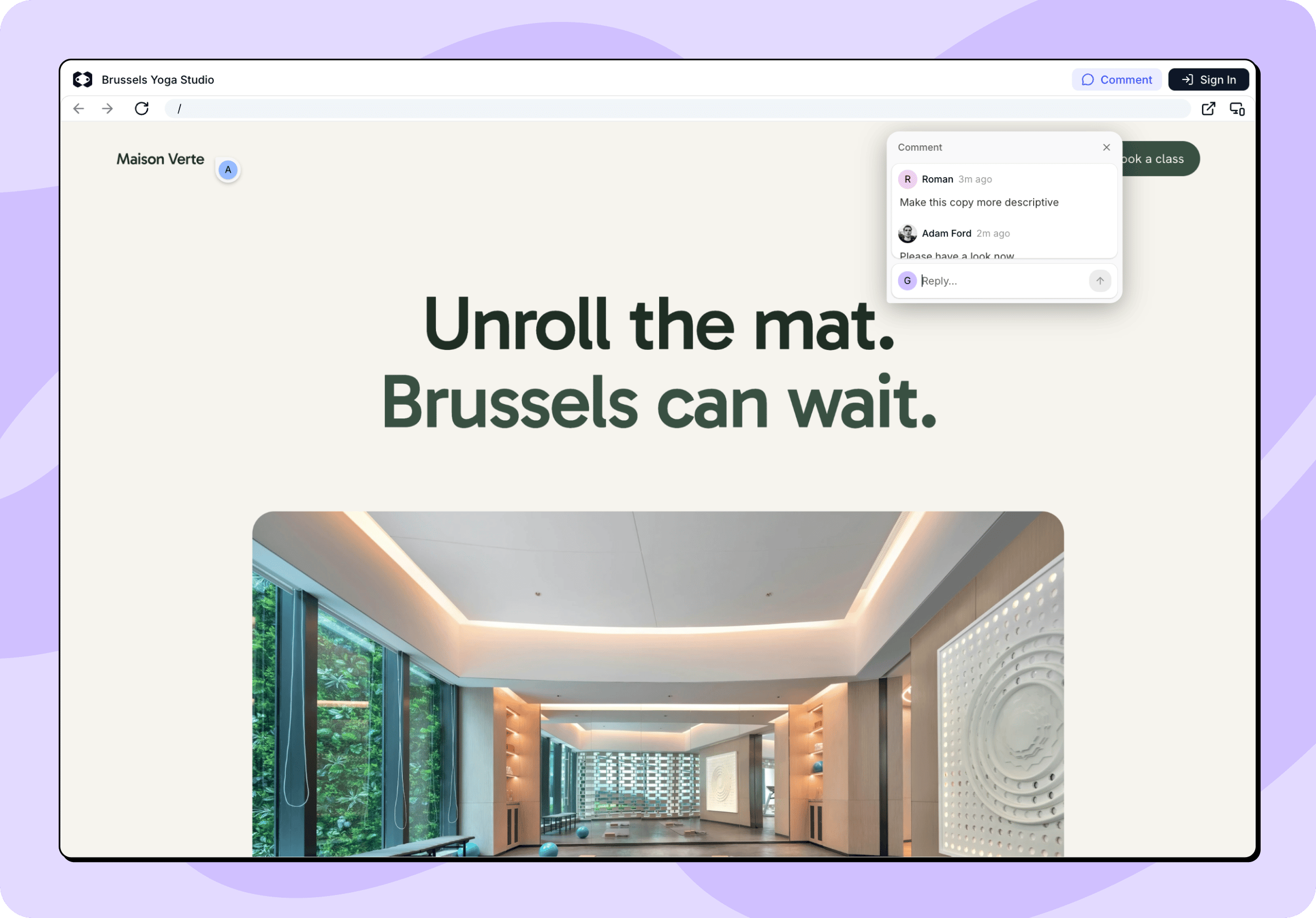 Al primo commento Macaly chiede un nome e un'email. Il nome compare accanto ai commenti, l'email serve solo per le risposte relative a questo progetto e nessuno dei due crea un account Macaly. Il nome si può cambiare in seguito con **Cambia il tuo nome**.
Ogni commento è agganciato all'elemento che la persona ha selezionato. Macaly registra anche com'era l'anteprima in quel momento, così vedi quello che la persona ha visto, anche se nel frattempo la pagina è cambiata.
## Rivedere il feedback
Nella tua chat, fai clic su **Commenta** sopra l'anteprima. Sulla pagina compaiono gli indicatori nei punti in cui sono stati lasciati i commenti e a sinistra, al posto della conversazione, si apre il pannello **Commenti** con tutte le discussioni del progetto e il numero di commenti aperti e non letti. Anche qui puoi aggiungere commenti tuoi.
Al primo commento Macaly chiede un nome e un'email. Il nome compare accanto ai commenti, l'email serve solo per le risposte relative a questo progetto e nessuno dei due crea un account Macaly. Il nome si può cambiare in seguito con **Cambia il tuo nome**.
Ogni commento è agganciato all'elemento che la persona ha selezionato. Macaly registra anche com'era l'anteprima in quel momento, così vedi quello che la persona ha visto, anche se nel frattempo la pagina è cambiata.
## Rivedere il feedback
Nella tua chat, fai clic su **Commenta** sopra l'anteprima. Sulla pagina compaiono gli indicatori nei punti in cui sono stati lasciati i commenti e a sinistra, al posto della conversazione, si apre il pannello **Commenti** con tutte le discussioni del progetto e il numero di commenti aperti e non letti. Anche qui puoi aggiungere commenti tuoi.
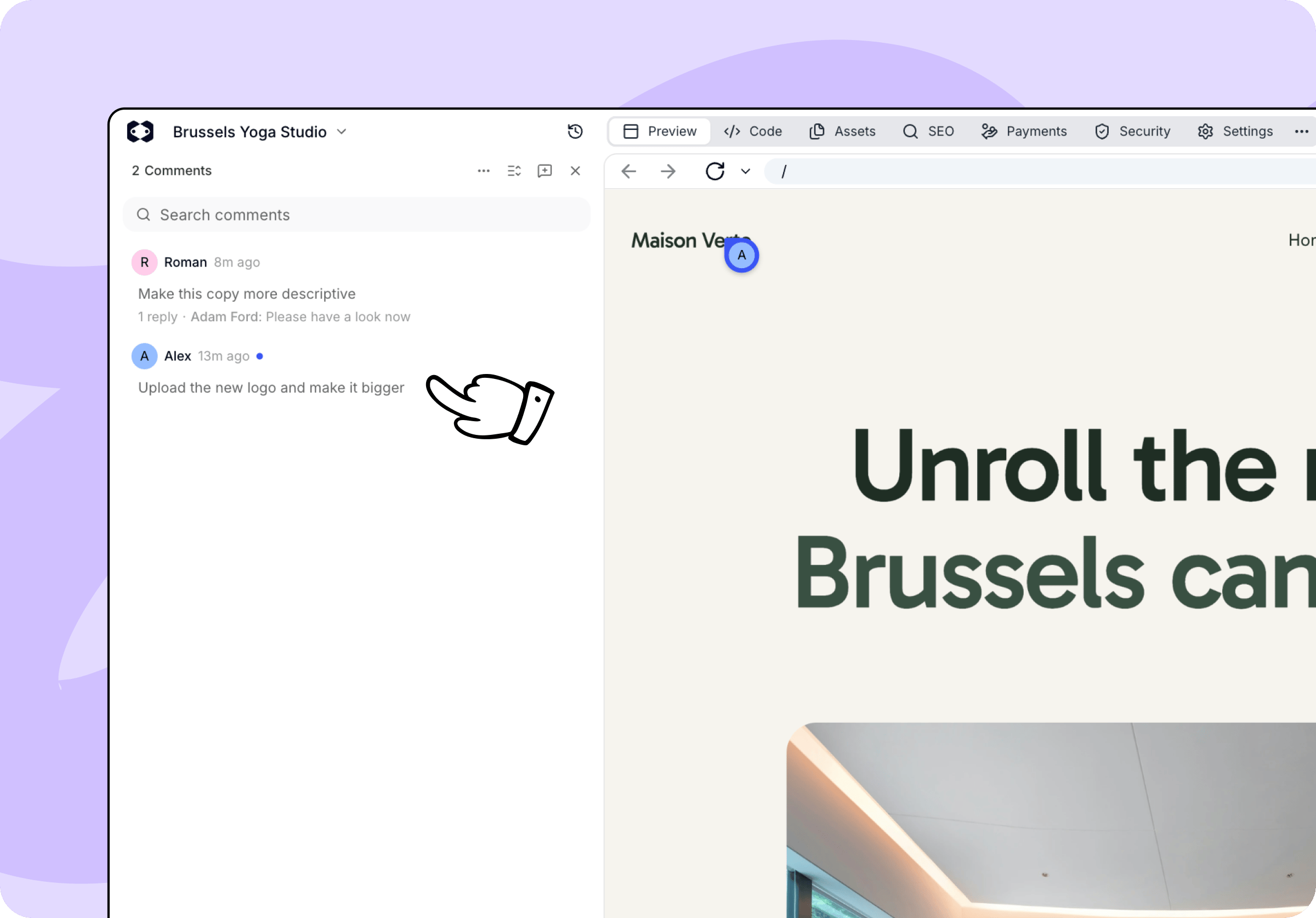 Dal pannello puoi:
* **Rispondere** in una discussione. Chi ha commentato vede la risposta sulla pagina condivisa.
* **Risolvere** una discussione quando è sistemata e **Riaprirla** se ci torni sopra. Anche una nuova risposta riapre una discussione risolta.
* **Cercare** tra i commenti e ordinarli per data o per commenti non letti.
* **Mostrare i risolti** per rileggere il feedback precedente.
Una discussione contrassegnata come **Indicatore scollegato** punta a un elemento che nel frattempo è stato rimosso o modificato. Il commento e l'anteprima registrata restano, solo l'indicatore non compare più nell'anteprima dal vivo.
## Passare i commenti all'agente
Non devi riscrivere il feedback a mano in un prompt. Fai clic su **Aggiungi alla chat** su una discussione e il commento, insieme all'elemento a cui si riferisce, finisce nel tuo campo messaggio. **Aggiungi tutti gli elementi aperti alla chat** raccoglie in una volta sola tutte le discussioni aperte. Aggiungi quello che vuoi dire e invia il messaggio.
L'agente lavora sul feedback come su qualsiasi altra richiesta. Mentre lavora puoi continuare a leggere e rispondere ai commenti, e risolvere le discussioni una volta controllato il risultato.
Le modifiche che l'agente fa in risposta ai commenti consumano crediti come qualsiasi altra richiesta. Commentare, rispondere e risolvere le discussioni non consuma crediti.
This documentation is built and hosted on [Mintlify](https://mintlify.com), a developer documentation platform.
Dal pannello puoi:
* **Rispondere** in una discussione. Chi ha commentato vede la risposta sulla pagina condivisa.
* **Risolvere** una discussione quando è sistemata e **Riaprirla** se ci torni sopra. Anche una nuova risposta riapre una discussione risolta.
* **Cercare** tra i commenti e ordinarli per data o per commenti non letti.
* **Mostrare i risolti** per rileggere il feedback precedente.
Una discussione contrassegnata come **Indicatore scollegato** punta a un elemento che nel frattempo è stato rimosso o modificato. Il commento e l'anteprima registrata restano, solo l'indicatore non compare più nell'anteprima dal vivo.
## Passare i commenti all'agente
Non devi riscrivere il feedback a mano in un prompt. Fai clic su **Aggiungi alla chat** su una discussione e il commento, insieme all'elemento a cui si riferisce, finisce nel tuo campo messaggio. **Aggiungi tutti gli elementi aperti alla chat** raccoglie in una volta sola tutte le discussioni aperte. Aggiungi quello che vuoi dire e invia il messaggio.
L'agente lavora sul feedback come su qualsiasi altra richiesta. Mentre lavora puoi continuare a leggere e rispondere ai commenti, e risolvere le discussioni una volta controllato il risultato.
Le modifiche che l'agente fa in risposta ai commenti consumano crediti come qualsiasi altra richiesta. Commentare, rispondere e risolvere le discussioni non consuma crediti.
This documentation is built and hosted on [Mintlify](https://mintlify.com), a developer documentation platform.