> ## Documentation Index
> Fetch the complete documentation index at: https://www.macaly.com/docs/llms.txt
> Use this file to discover all available pages before exploring further.
# Modalità
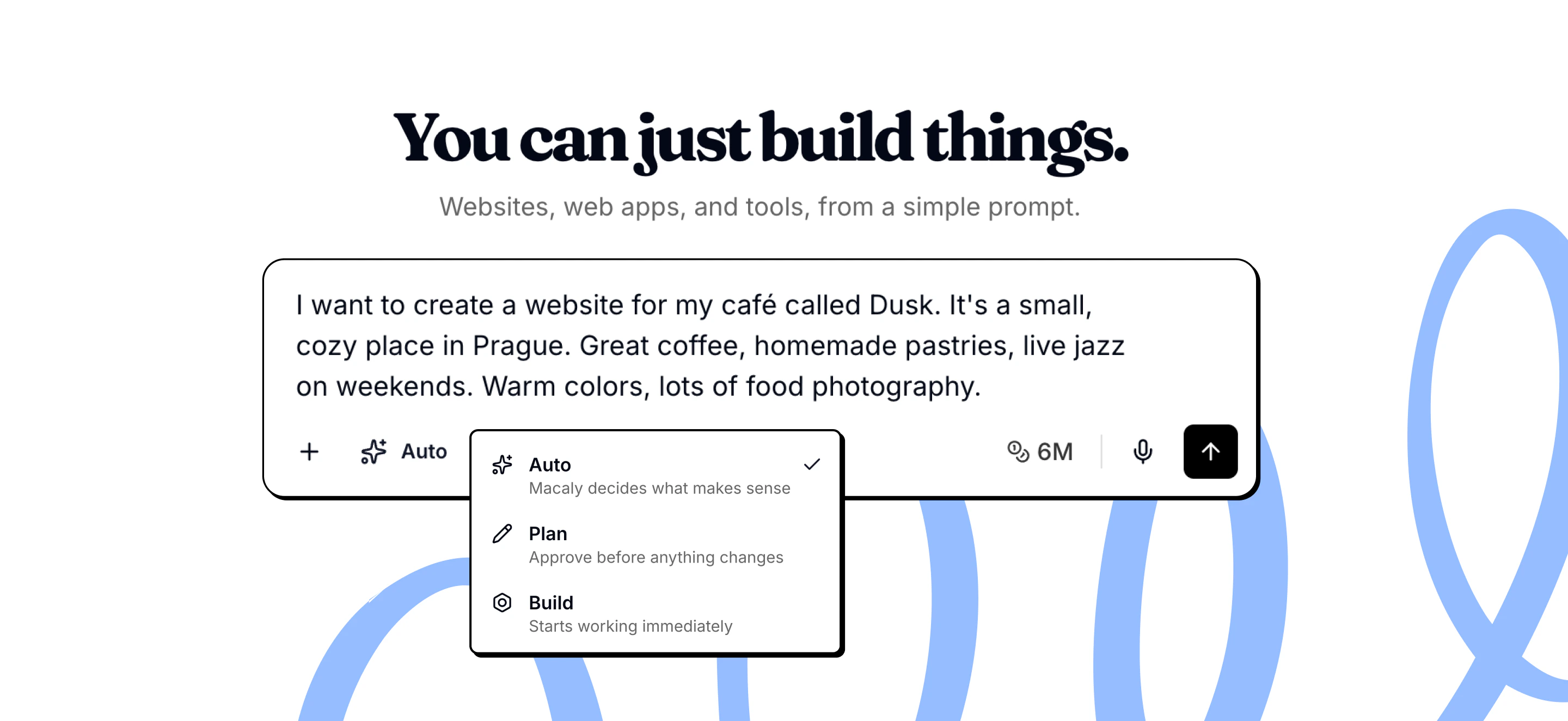
Macaly ha tre modalità che controllano il modo in cui l'agente affronta le tue richieste. Ogni modalità cambia il momento in cui l'agente crea i piani e pone domande, offrendoti livelli diversi di velocità rispetto alla visibilità.
Puoi passare da una modalità all'altra in qualsiasi momento con il selettore nell'interfaccia della chat, proprio accanto al punto in cui scrivi il messaggio. La modalità che scegli dipende da cosa stai creando e da quanto controllo vuoi avere sul processo.
 ## Auto (predefinita)
La modalità Auto lascia all'agente la decisione su quando pianificare e quando creare direttamente.
Per le richieste semplici l'agente crea subito. Per le richieste complesse o poco chiare crea prima un piano oppure pone domande di chiarimento.
Questa è la modalità predefinita perché bilancia velocità e visibilità. Ottieni risultati rapidi quando è opportuno e l'agente rallenta per confrontarsi con te quando serve.
**Usa Auto quando:**
* Stai lavorando a un mix di attività semplici e complesse
* Vuoi che sia l'agente a valutare
* Non sai quale modalità sia adatta alla tua richiesta
## Pianifica
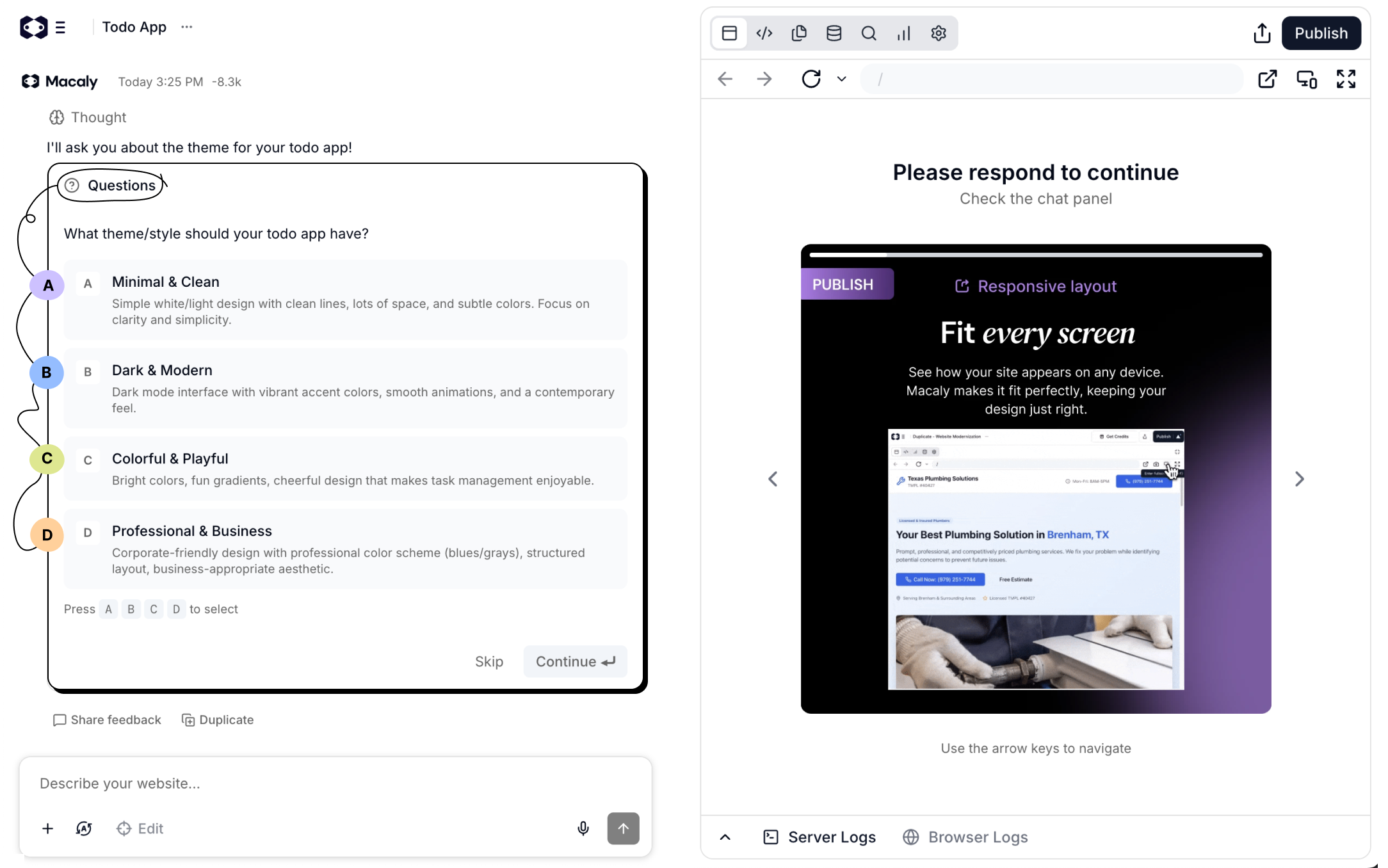
La modalità Pianifica significa che l'agente crea sempre un piano prima di creare qualsiasi cosa.
Attivala dal selettore delle modalità accanto al campo del messaggio. L'agente scompone la tua richiesta in passaggi, pone le eventuali domande di chiarimento, ti mostra l'approccio e attende la tua approvazione. Non viene scritto alcun codice finché non hai rivisto e confermato il piano.
Quando il piano è pronto, Macaly chiede **Iniziare a costruire?** Scegli **Sì** per iniziare. Se scegli **Non ancora** o chiudi il piano, l'agente ti chiede cosa vuoi cambiare.
Questo ti dà piena visibilità su ciò che accadrà prima che accada. Puoi vedere come l'agente ha interpretato la tua richiesta e correggere l'approccio prima che il lavoro inizi.
**Usa Pianifica quando:**
* Stai creando una funzionalità complessa
* Vuoi capire cosa verrà creato
* Vuoi rivedere l'approccio prima di procedere
* Stai imparando a usare Macaly
## Auto (predefinita)
La modalità Auto lascia all'agente la decisione su quando pianificare e quando creare direttamente.
Per le richieste semplici l'agente crea subito. Per le richieste complesse o poco chiare crea prima un piano oppure pone domande di chiarimento.
Questa è la modalità predefinita perché bilancia velocità e visibilità. Ottieni risultati rapidi quando è opportuno e l'agente rallenta per confrontarsi con te quando serve.
**Usa Auto quando:**
* Stai lavorando a un mix di attività semplici e complesse
* Vuoi che sia l'agente a valutare
* Non sai quale modalità sia adatta alla tua richiesta
## Pianifica
La modalità Pianifica significa che l'agente crea sempre un piano prima di creare qualsiasi cosa.
Attivala dal selettore delle modalità accanto al campo del messaggio. L'agente scompone la tua richiesta in passaggi, pone le eventuali domande di chiarimento, ti mostra l'approccio e attende la tua approvazione. Non viene scritto alcun codice finché non hai rivisto e confermato il piano.
Quando il piano è pronto, Macaly chiede **Iniziare a costruire?** Scegli **Sì** per iniziare. Se scegli **Non ancora** o chiudi il piano, l'agente ti chiede cosa vuoi cambiare.
Questo ti dà piena visibilità su ciò che accadrà prima che accada. Puoi vedere come l'agente ha interpretato la tua richiesta e correggere l'approccio prima che il lavoro inizi.
**Usa Pianifica quando:**
* Stai creando una funzionalità complessa
* Vuoi capire cosa verrà creato
* Vuoi rivedere l'approccio prima di procedere
* Stai imparando a usare Macaly
 ## Costruisci
La modalità Costruisci significa che l'agente lavora senza interruzioni.
Non crea piani e non pone domande. Crea direttamente in base alla tua richiesta, facendo ipotesi ragionevoli quando i dettagli non sono chiari.
**Usa Costruisci quando:**
* Sai esattamente cosa vuoi
* Stai facendo modifiche semplici e dirette
* Stai proseguendo il lavoro a partire da un piano approvato
* Non vuoi aspettare domande o piani
## Cosa può fare ogni modalità
Non tutte le modalità permettono all'agente di fermarsi per chiederti qualcosa.
| Modalità | Può porre domande | Può creare piani |
| - | - | - |
| Auto | Sì | Sì |
| Pianifica | Sì | Sì (sempre) |
| Costruisci | No | No |
## Perché pianificare aiuta
Pianificare non serve solo ad avere il controllo. Spesso l'agente lavora meglio quando ragiona prima sull'approccio.
**Individui i malintesi in anticipo**\
Se il piano non corrisponde a quello che avevi in mente, puoi correggerlo subito. Correggere un piano è più facile che annullare un lavoro già finito.
**Vedi cosa cambierà**\
I piani spiegano l'approccio con un linguaggio semplice. Non ti servono conoscenze tecniche per capire cosa succederà.
**Correggi la direzione prima che il lavoro inizi**\
Puoi dare un feedback sul piano per cambiare l'approccio, aggiungere dettagli o rimuovere le parti che non ti servono.
**Le funzionalità complesse ne traggono il vantaggio maggiore**\
Quando aggiungi funzionalità multipagina, autenticazione o funzioni di database, un piano garantisce l'allineamento prima che inizi il lavoro più impegnativo.
## Quando pianificare non è necessario
Per le richieste semplici, pianificare aggiunge lavoro senza dare valore:
* Modificare testi o contenuti
* Regolare colori e stili
* Correggere bug evidenti
* Qualsiasi cosa che richiede meno di tre passaggi
In questi casi Auto, Costruisci o le Modifiche visive ti portano al risultato più in fretta.
## Domande frequenti
Se l'agente non mostra progressi per più di 10-15 minuti, ricarica la pagina. Se l'anteprima è bloccata, prova **Ricostruisci anteprima** o **Riavvia app** nella barra degli strumenti. Se l'ultima modifica ha danneggiato il tuo progetto, utilizza **Cronologia delle versioni** o **Ripristina questa versione**. Se il problema persiste, [contatta l'assistenza](mailto:support@macaly.com) con il collegamento alla chat e l'orario approssimativo. I crediti consumati durante una sessione bloccata confermata verranno esaminati.
Quando segnali un errore, sii il più specifico possibile. Descrivi cosa stavi facendo prima dell'errore, cosa vedi ora, cosa non funziona e quale dovrebbe essere il comportamento corretto. Più dettagli fornisci, meglio l'agente riuscirà a correggerlo al primo tentativo.
Macaly ha a disposizione circa 20 passaggi per ogni richiesta dell'utente. Se il tuo prompt è troppo complesso, l'agente potrebbe non completare tutto. Suddividi le richieste grandi in passaggi più piccoli e sequenziali: invia una modifica specifica per messaggio, verifica che funzioni e poi prosegui.
Macaly salva le versioni del progetto in modo da poter ripristinare il codice precedente. Per le tue copie, utilizza [GitHub](/docs/it/integrations/github) per il codice se il tuo piano lo supporta e **Esporta** nella scheda **Database** per i dati della tabella. Lo ZIP non include i file caricati sulla tua app. Un duplicato copia il progetto corrente, non uno stato precedente del database.
Sì. Clicca sull'icona dell'orologio nella barra in alto per aprire la **Cronologia versioni**, scegli una versione per vederla in anteprima e clicca su **Ripristina**. Puoi anche usare il pulsante **Ripristina questa versione** sotto qualsiasi risposta dell'agente. In entrambi i casi il codice del progetto torna allo stato di quel momento. Vedi [Cronologia versioni](/docs/it/chat/overview#cronologia-versioni). Ciò ripristina solo il codice, non i dati del database o i file caricati nella tua app. Pubblica di nuovo per aggiornare il tuo sito live.
This documentation is built and hosted on [Mintlify](https://mintlify.com), a developer documentation platform.
## Costruisci
La modalità Costruisci significa che l'agente lavora senza interruzioni.
Non crea piani e non pone domande. Crea direttamente in base alla tua richiesta, facendo ipotesi ragionevoli quando i dettagli non sono chiari.
**Usa Costruisci quando:**
* Sai esattamente cosa vuoi
* Stai facendo modifiche semplici e dirette
* Stai proseguendo il lavoro a partire da un piano approvato
* Non vuoi aspettare domande o piani
## Cosa può fare ogni modalità
Non tutte le modalità permettono all'agente di fermarsi per chiederti qualcosa.
| Modalità | Può porre domande | Può creare piani |
| - | - | - |
| Auto | Sì | Sì |
| Pianifica | Sì | Sì (sempre) |
| Costruisci | No | No |
## Perché pianificare aiuta
Pianificare non serve solo ad avere il controllo. Spesso l'agente lavora meglio quando ragiona prima sull'approccio.
**Individui i malintesi in anticipo**\
Se il piano non corrisponde a quello che avevi in mente, puoi correggerlo subito. Correggere un piano è più facile che annullare un lavoro già finito.
**Vedi cosa cambierà**\
I piani spiegano l'approccio con un linguaggio semplice. Non ti servono conoscenze tecniche per capire cosa succederà.
**Correggi la direzione prima che il lavoro inizi**\
Puoi dare un feedback sul piano per cambiare l'approccio, aggiungere dettagli o rimuovere le parti che non ti servono.
**Le funzionalità complesse ne traggono il vantaggio maggiore**\
Quando aggiungi funzionalità multipagina, autenticazione o funzioni di database, un piano garantisce l'allineamento prima che inizi il lavoro più impegnativo.
## Quando pianificare non è necessario
Per le richieste semplici, pianificare aggiunge lavoro senza dare valore:
* Modificare testi o contenuti
* Regolare colori e stili
* Correggere bug evidenti
* Qualsiasi cosa che richiede meno di tre passaggi
In questi casi Auto, Costruisci o le Modifiche visive ti portano al risultato più in fretta.
## Domande frequenti
Se l'agente non mostra progressi per più di 10-15 minuti, ricarica la pagina. Se l'anteprima è bloccata, prova **Ricostruisci anteprima** o **Riavvia app** nella barra degli strumenti. Se l'ultima modifica ha danneggiato il tuo progetto, utilizza **Cronologia delle versioni** o **Ripristina questa versione**. Se il problema persiste, [contatta l'assistenza](mailto:support@macaly.com) con il collegamento alla chat e l'orario approssimativo. I crediti consumati durante una sessione bloccata confermata verranno esaminati.
Quando segnali un errore, sii il più specifico possibile. Descrivi cosa stavi facendo prima dell'errore, cosa vedi ora, cosa non funziona e quale dovrebbe essere il comportamento corretto. Più dettagli fornisci, meglio l'agente riuscirà a correggerlo al primo tentativo.
Macaly ha a disposizione circa 20 passaggi per ogni richiesta dell'utente. Se il tuo prompt è troppo complesso, l'agente potrebbe non completare tutto. Suddividi le richieste grandi in passaggi più piccoli e sequenziali: invia una modifica specifica per messaggio, verifica che funzioni e poi prosegui.
Macaly salva le versioni del progetto in modo da poter ripristinare il codice precedente. Per le tue copie, utilizza [GitHub](/docs/it/integrations/github) per il codice se il tuo piano lo supporta e **Esporta** nella scheda **Database** per i dati della tabella. Lo ZIP non include i file caricati sulla tua app. Un duplicato copia il progetto corrente, non uno stato precedente del database.
Sì. Clicca sull'icona dell'orologio nella barra in alto per aprire la **Cronologia versioni**, scegli una versione per vederla in anteprima e clicca su **Ripristina**. Puoi anche usare il pulsante **Ripristina questa versione** sotto qualsiasi risposta dell'agente. In entrambi i casi il codice del progetto torna allo stato di quel momento. Vedi [Cronologia versioni](/docs/it/chat/overview#cronologia-versioni). Ciò ripristina solo il codice, non i dati del database o i file caricati nella tua app. Pubblica di nuovo per aggiornare il tuo sito live.
This documentation is built and hosted on [Mintlify](https://mintlify.com), a developer documentation platform.