> ## Documentation Index
> Fetch the complete documentation index at: https://www.macaly.com/docs/llms.txt
> Use this file to discover all available pages before exploring further.
# GitHub
> Készíts biztonsági mentést a Macaly projektedről, és szinkronizáld a GitHubbal
A Macaly GitHub-integrációja egy privát GitHub-tárolóhoz kapcsolja a projektedet. Készíts biztonsági mentést a kódodról, szinkronizáld a módosításokat mindkét irányban, és bármikor folytasd a munkát egy új chatben.
Elérhető a [**Pro és Ügynökségi csomagban**](/docs/hu/welcome/pricing). Bármelyik fizetős munkaterületen keresztül csatlakozhatsz, aminek tagja vagy, még akkor is, ha a személyes munkaterületed Ingyenes csomagon van.
## Miért érdemes csatlakoztatni a GitHubot
* **Készíts biztonsági mentést a projektedről egy privát tárolóba.** A kódod egy általad birtokolt GitHub-tárolóban van.
* **Tölts fel frissítéseket a GitHubra.** A Macaly legfrissebb verzióját pull requestként küldheted el a tárolóba, amelyet te egyesítesz.
* **Kérd le a módosításokat a projektedbe.** Állítsd vissza a projektedet a GitHubon tárolt verzióból.
* **Importálj projektet a GitHubról.** Indíts új Macaly-projektet egy korábban feltöltött tárolóból.
## A GitHub csatlakoztatása a projekthez
A projektben kattints a felső sávban a **Beállítások** gombra, majd nyisd meg az **Általános** fület.
Görgess a **GitHub-kapcsolat** részhez, és kattints a **Létrehozás a GitHubon** gombra. Első alkalommal engedélyezed a Macalynak a hozzáférést a GitHubon, majd kiválasztod, melyik GitHub-fiókot vagy szervezetet szeretnéd csatlakoztatni. Válassz olyat, ahol az alkalmazás már telepítve van, vagy válaszd az **Install on another GitHub account** lehetőséget. A Macaly ezután létrehoz egy privát tárolót, és szinkronizálja bele a projektedet.
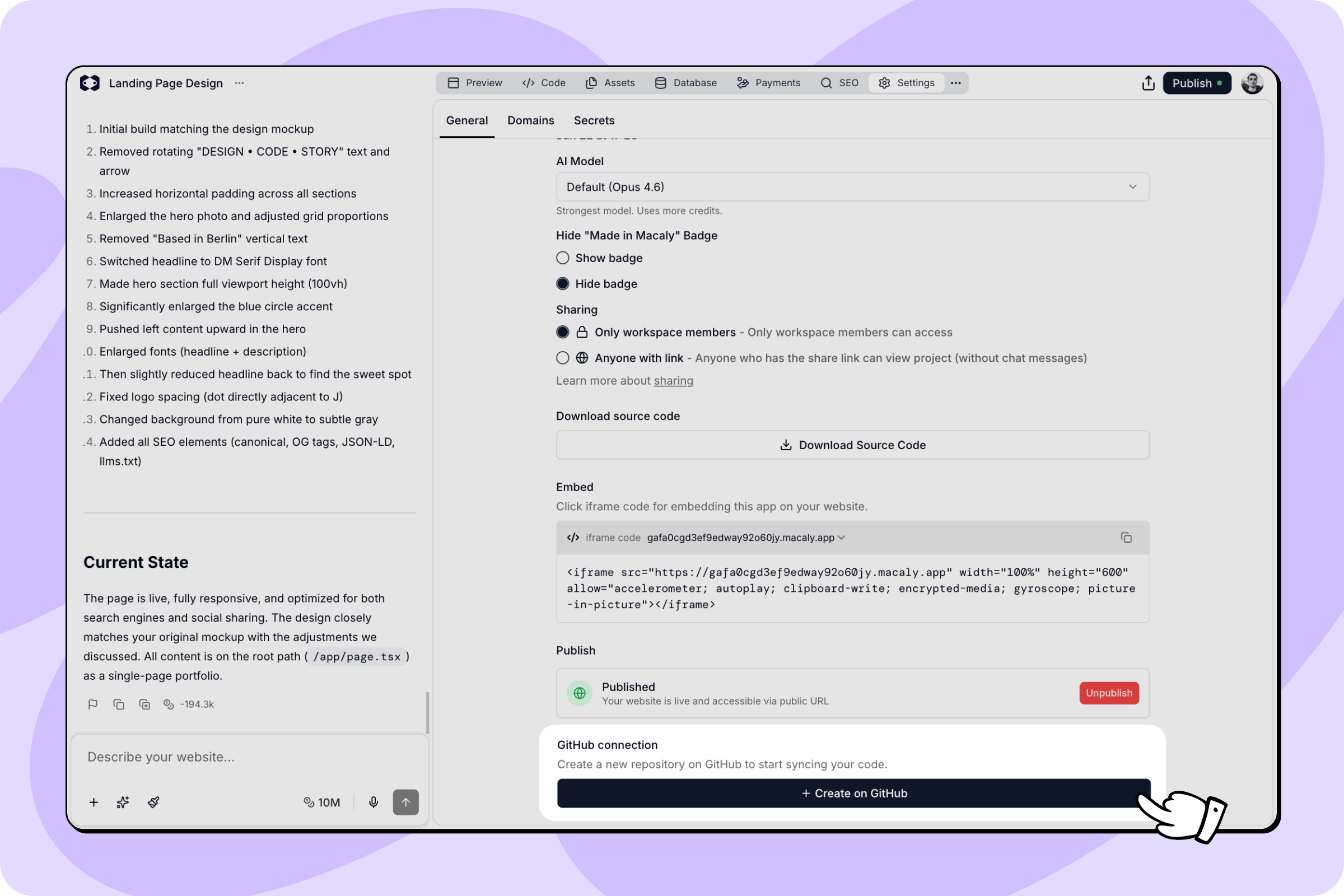 A szakasz most a tárolód nevét mutatja egy linkkel, amelyen megnyithatod a GitHubon. Innen tölthetsz fel és kérhetsz le módosításokat.
## Módosítások feltöltése és lekérése
Ha a tároló össze van kapcsolva, a **GitHub-kapcsolat** szakasz két gombot mutat:
* A **Módosítások feltöltése** elküldi a Macaly legfrissebb verzióját a GitHubra. A Macaly „Updates from Macaly” címmel pull requestet nyit, amelyet a GitHubon nézel át és egyesítesz.
* A **Módosítások lekérése** lecseréli a projekted fájljait a GitHubon lévő verzióra. A Macaly előbb megerősítést kér. A `.env` és a `.env.local` fájljaid mindig megmaradnak.
A tároló leválasztásához kattints a neve melletti `X` gombra.
## Projekt importálása a GitHubról
Új Macaly-projektet indíthatsz egy olyan tárolóból, amelyet korábban a Macalyból töltöttél fel.
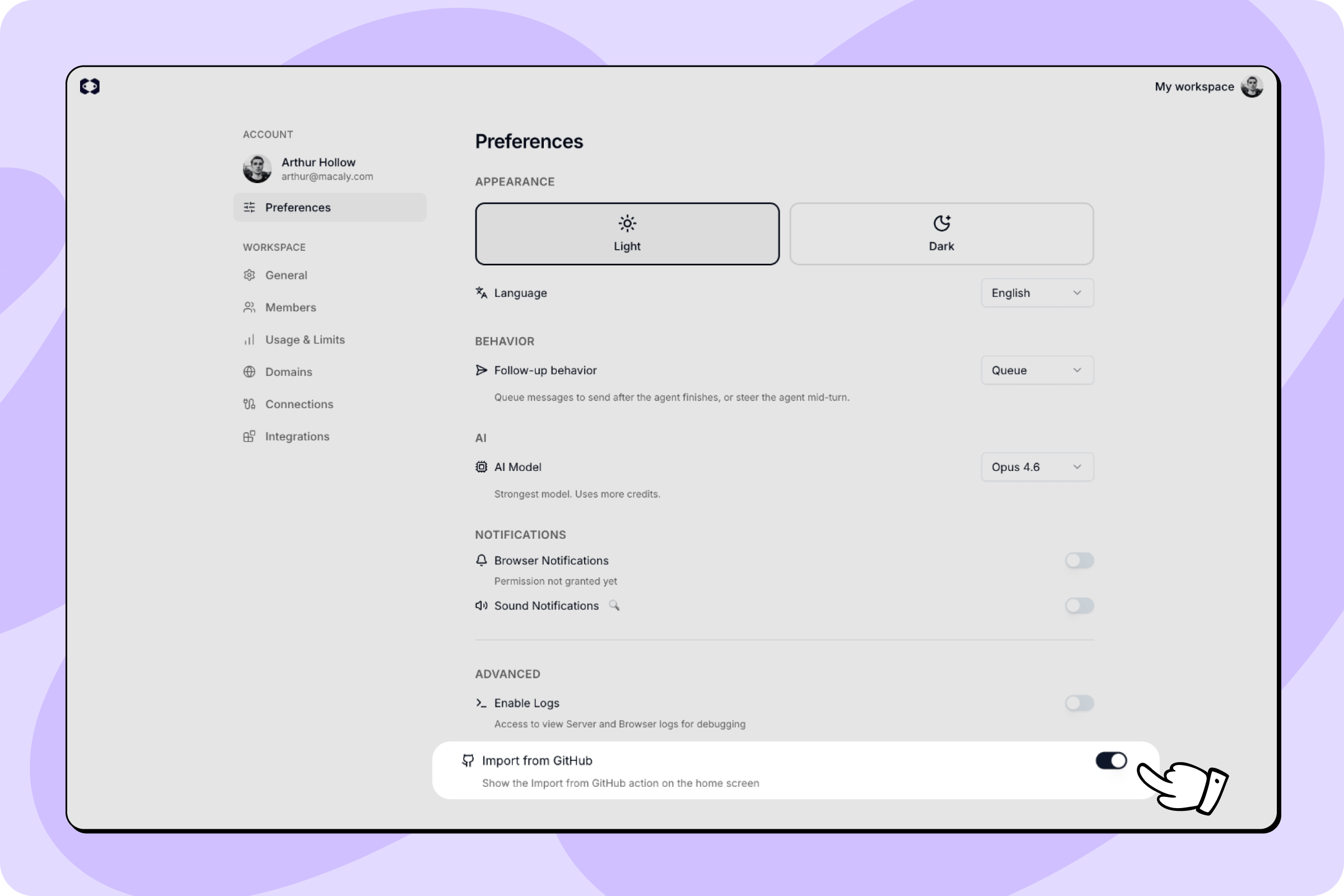
Nyisd meg a fiókbeállításokban a **Preferenciák** részt, görgess a **Haladó** szakaszhoz, és kapcsold be az **Importálás GitHubról** lehetőséget. Ezzel megjelenik a művelet a kezdőképernyőn.
A szakasz most a tárolód nevét mutatja egy linkkel, amelyen megnyithatod a GitHubon. Innen tölthetsz fel és kérhetsz le módosításokat.
## Módosítások feltöltése és lekérése
Ha a tároló össze van kapcsolva, a **GitHub-kapcsolat** szakasz két gombot mutat:
* A **Módosítások feltöltése** elküldi a Macaly legfrissebb verzióját a GitHubra. A Macaly „Updates from Macaly” címmel pull requestet nyit, amelyet a GitHubon nézel át és egyesítesz.
* A **Módosítások lekérése** lecseréli a projekted fájljait a GitHubon lévő verzióra. A Macaly előbb megerősítést kér. A `.env` és a `.env.local` fájljaid mindig megmaradnak.
A tároló leválasztásához kattints a neve melletti `X` gombra.
## Projekt importálása a GitHubról
Új Macaly-projektet indíthatsz egy olyan tárolóból, amelyet korábban a Macalyból töltöttél fel.
Nyisd meg a fiókbeállításokban a **Preferenciák** részt, görgess a **Haladó** szakaszhoz, és kapcsold be az **Importálás GitHubról** lehetőséget. Ezzel megjelenik a művelet a kezdőképernyőn.
 A kezdőképernyőn nyisd meg a promptsáv **+** menüjét, és válaszd az **Importálás GitHubról** lehetőséget.
Keresd meg a tárolót, és válaszd ki. A Macaly új projektet hoz létre belőle. A **Beállítás** gombbal újra csatlakozhatsz a GitHubhoz vagy másik fiókra válthatsz, a **Frissítés** gombbal pedig újratöltheted a listát. Csak azokat a tárolókat látod, amelyekhez a GitHub-fiókodnak van hozzáférése.
Az importálás a Macaly által létrehozott tárolókkal működik. Külső, nem Macaly-tároló importálása nem támogatott.
## Mi szinkronizálódik
A projekted fájljai, komponensei, oldalai, stílusai, elemei és a Macaly-konfiguráció is bekerül. A környezeti változók (`.env` fájlok) és a gyorsítótárfájlok soha nem kerülnek feltöltésre, a lekérés pedig soha nem írja felül a `.env` és `.env.local` fájljaidat.
## Jó tudni
* **A tárolók mindig privátak.** A Macaly soha nem teszi nyilvánossá a kódodat.
* **Ingyenes GitHub-fiókkal is működik.** Nincs szükséged fizetős GitHub-csomagra.
* **A feltöltés pull requestet nyit,** amelyet a GitHubon egyesítesz. Nem módosítja az élő oldaladat.
* **A lekérés lecseréli a projekt fájljait,** de a `.env` és a `.env.local` megmarad.
This documentation is built and hosted on [Mintlify](https://mintlify.com), a developer documentation platform.
A kezdőképernyőn nyisd meg a promptsáv **+** menüjét, és válaszd az **Importálás GitHubról** lehetőséget.
Keresd meg a tárolót, és válaszd ki. A Macaly új projektet hoz létre belőle. A **Beállítás** gombbal újra csatlakozhatsz a GitHubhoz vagy másik fiókra válthatsz, a **Frissítés** gombbal pedig újratöltheted a listát. Csak azokat a tárolókat látod, amelyekhez a GitHub-fiókodnak van hozzáférése.
Az importálás a Macaly által létrehozott tárolókkal működik. Külső, nem Macaly-tároló importálása nem támogatott.
## Mi szinkronizálódik
A projekted fájljai, komponensei, oldalai, stílusai, elemei és a Macaly-konfiguráció is bekerül. A környezeti változók (`.env` fájlok) és a gyorsítótárfájlok soha nem kerülnek feltöltésre, a lekérés pedig soha nem írja felül a `.env` és `.env.local` fájljaidat.
## Jó tudni
* **A tárolók mindig privátak.** A Macaly soha nem teszi nyilvánossá a kódodat.
* **Ingyenes GitHub-fiókkal is működik.** Nincs szükséged fizetős GitHub-csomagra.
* **A feltöltés pull requestet nyit,** amelyet a GitHubon egyesítesz. Nem módosítja az élő oldaladat.
* **A lekérés lecseréli a projekt fájljait,** de a `.env` és a `.env.local` megmarad.
This documentation is built and hosted on [Mintlify](https://mintlify.com), a developer documentation platform.