> ## Documentation Index
> Fetch the complete documentation index at: https://www.macaly.com/docs/llms.txt
> Use this file to discover all available pages before exploring further.
# Vizuális szerkesztés
> Hogyan módosíthatod a dizájnt, a szöveget és az elrendezést közvetlenül az oldalon
Ahelyett, hogy minden apró módosítást elmagyaráznál az ügynöknek, közvetlenül a projekted előnézetében dolgozhatsz. Kattints egy elemre, hogy megváltoztasd a kinézetét, írd át a szöveget a helyén, vagy rajzolj egy jelölést az oldalra, hogy megmutasd az ügynöknek, mire gondolsz.
A vizuális szerkesztés elemszintű. Kiválasztasz egy elemet az oldalon, megnézed a hozzá elérhető beállításokat, és ott alkalmazod a módosítást. A dizájn- és szövegmódosítások mentéskor kerülnek be a projektedbe, ügynöki kör és kreditfelhasználás nélkül.
Minden csomagban elérhető
A vizuális szerkesztés csak számítógépen működik. Az eszköztár telefonokon és keskeny böngészőablakokban nem jelenik meg.
## Az eszköztár
 A projekted élő előnézete fölött egy eszköztár lebeg három eszközzel:
* **Dizájn szerkesztése**: Kattints bármelyik elemre, hogy megváltoztasd a kinézetét, a képét vagy az elrendezését.
* **Szöveg szerkesztése**: A szerkeszthető szöveg ki van keretezve, így rákattinthatsz, és átírhatod.
* **Jelölés**: Rajzolj az oldalra, hogy megmutasd, mire gondolsz.
Az **Esc** megnyomásával bármikor visszatérhetsz az előnézet böngészéséhez.
Ha az eszköztár eltakar egy elemet, amelyet szerkeszteni szeretnél, kattints az **Eszköztár elrejtése** gombra. Az eszközöd bekapcsolva marad, és a nem mentett módosításaid megmaradnak.
### Dizájn szerkesztése
Amikor bekapcsolod a **Dizájn szerkesztése** eszközt, a panel a **Webhely stílusai** résszel nyílik meg, ahol az egész oldal betűtípusait, sarokkerekítését és színeit állíthatod be. Az oldalon egy elemre kattintva megnyílnak a beállításai. Szövegeknél, képeknél és szekcióknál először az alapvető lehetőségeket látod. Az igazítás, a szegélyek, az árnyék, a térköz és az elrendezés a **Haladó** alatt található.
A projekted élő előnézete fölött egy eszköztár lebeg három eszközzel:
* **Dizájn szerkesztése**: Kattints bármelyik elemre, hogy megváltoztasd a kinézetét, a képét vagy az elrendezését.
* **Szöveg szerkesztése**: A szerkeszthető szöveg ki van keretezve, így rákattinthatsz, és átírhatod.
* **Jelölés**: Rajzolj az oldalra, hogy megmutasd, mire gondolsz.
Az **Esc** megnyomásával bármikor visszatérhetsz az előnézet böngészéséhez.
Ha az eszköztár eltakar egy elemet, amelyet szerkeszteni szeretnél, kattints az **Eszköztár elrejtése** gombra. Az eszközöd bekapcsolva marad, és a nem mentett módosításaid megmaradnak.
### Dizájn szerkesztése
Amikor bekapcsolod a **Dizájn szerkesztése** eszközt, a panel a **Webhely stílusai** résszel nyílik meg, ahol az egész oldal betűtípusait, sarokkerekítését és színeit állíthatod be. Az oldalon egy elemre kattintva megnyílnak a beállításai. Szövegeknél, képeknél és szekcióknál először az alapvető lehetőségeket látod. Az igazítás, a szegélyek, az árnyék, a térköz és az elrendezés a **Haladó** alatt található.
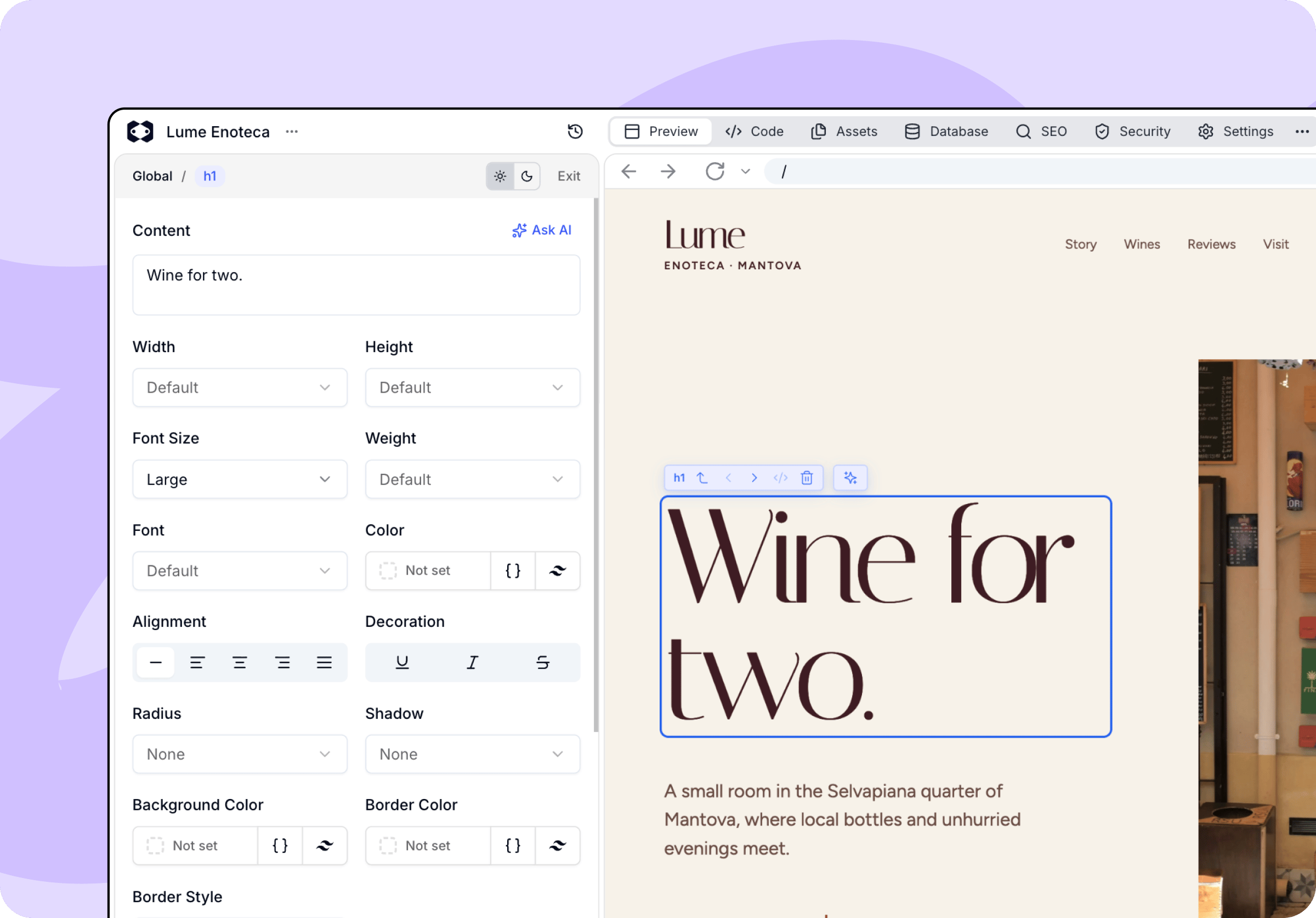 A panel fejlécében lévő témaváltóval mentés előtt világos és sötét módban is ellenőrizheted a munkádat.
#### Átrendezés és térköz
Egy elem áthelyezéséhez jelöld ki, és húzd az alatta lévő fogantyút egy új helyre, például ha két kártyát szeretnél felcserélni. A nyílbillentyűket is használhatod. A térköz módosításához húzd a kijelölt elem alján lévő fogantyúkat. Mindkét módosítást a többi szerkesztéseddel együtt mentheted vagy vetheted el.
Az elemek csak a saját csoportjukon belül mozgathatók. A listából generált elemeket, például a termékeket vagy a blogbejegyzéseket, nem lehet áthúzni. Ezek átrendezését kérd az ügynöktől.
### Szöveg szerkesztése
Az átírható szöveg közvetlenül az előnézetben van kiemelve. Kattints bele, és írj. Ez a leggyorsabb módja egy cím vagy bekezdés javításának, mert az eredményt írás közben rögtön a helyén látod.
### Jelölés
Néha gyorsabb megmutatni az ügynöknek, mire gondolsz, mint leírni.
A **Jelölés** bekapcsolásakor rajzolj az oldal azon része fölé, amelyről beszélsz. A Macaly kitalálja, mely elemek vannak a jelölésed alatt, és csatolja őket a következő üzenetedhez. Annyi jelölést rajzolhatsz, amennyi kell, majd írd meg az üzenetedet, és küldd el a megszokott módon.
Rajzolás közben a **Visszavonás**, a **Jelölés ismétlése** és a **Törlés** gomb ott van az eszköztárban.
A panel fejlécében lévő témaváltóval mentés előtt világos és sötét módban is ellenőrizheted a munkádat.
#### Átrendezés és térköz
Egy elem áthelyezéséhez jelöld ki, és húzd az alatta lévő fogantyút egy új helyre, például ha két kártyát szeretnél felcserélni. A nyílbillentyűket is használhatod. A térköz módosításához húzd a kijelölt elem alján lévő fogantyúkat. Mindkét módosítást a többi szerkesztéseddel együtt mentheted vagy vetheted el.
Az elemek csak a saját csoportjukon belül mozgathatók. A listából generált elemeket, például a termékeket vagy a blogbejegyzéseket, nem lehet áthúzni. Ezek átrendezését kérd az ügynöktől.
### Szöveg szerkesztése
Az átírható szöveg közvetlenül az előnézetben van kiemelve. Kattints bele, és írj. Ez a leggyorsabb módja egy cím vagy bekezdés javításának, mert az eredményt írás közben rögtön a helyén látod.
### Jelölés
Néha gyorsabb megmutatni az ügynöknek, mire gondolsz, mint leírni.
A **Jelölés** bekapcsolásakor rajzolj az oldal azon része fölé, amelyről beszélsz. A Macaly kitalálja, mely elemek vannak a jelölésed alatt, és csatolja őket a következő üzenetedhez. Annyi jelölést rajzolhatsz, amennyi kell, majd írd meg az üzenetedet, és küldd el a megszokott módon.
Rajzolás közben a **Visszavonás**, a **Jelölés ismétlése** és a **Törlés** gomb ott van az eszköztárban.
 A jelölések a rámutatás eszközei, nem hely a megjegyzések hagyására. Nem mentődnek a projektedbe, és az elküldött üzenetet leszámítva nem járnak költséggel.
Mentsd vagy vesd el a dizájnmódosításaidat, mielőtt jelölni kezdesz, és rajzolás közben tartsd ugyanakkorán az előnézetet. Az átméretezés törli a jelöléseidet, mert azok a tartalom korábbi helyéhez vannak rögzítve.
## Navigálás az elemek között
Nem mindig lehet pontosan arra kattintani, amit szeretnél, általában akkor nem, ha az elemek átfedik egymást, vagy egy gyermekelem eltakarja a szülőjét.
A kijelölés fölötti kis sáv segítségével egy szintet léphetsz felfelé, vagy oldalirányban haladhatsz a szomszédos elemek között. Itt találod a kód ikont is, amely az elem forrását a **Kód** fülön nyitja meg, valamint az elem teljes eltávolításának lehetőségét.
## Szerkesztés AI-val
Szövegeknél és képeknél a panelben le is írhatod a módosítást ahelyett, hogy beállítanád. Az **Átírás AI-val** a promptod alapján átírja a szöveget. A **Generálás AI-val** szerkeszti a jelenlegi képet, vagy újat hoz létre, és az eredményt megtartás előtt megnézheted.
Kiválasztott elem mellett a beszélgetés üzenetmezője is átvált az adott elem szerkesztésére. Bármit írsz oda, az csak a jelenlegi kijelölésre vonatkozik.
A panel AI-gombjai és az üzenetmezőből küldött promptok krediteket használnak, mint bármely más AI-kérés, és a panel futtatás előtt megmutatja az árat. Bármi, amit kézzel állítasz be a panelben, ingyenes.
## A módosítások mentése
Amíg nem mentett módosításaid vannak, az eszköztár megmutatja, hányat végeztél, és mindet egyszerre mentheted vagy elvetheted.
A jelölések a rámutatás eszközei, nem hely a megjegyzések hagyására. Nem mentődnek a projektedbe, és az elküldött üzenetet leszámítva nem járnak költséggel.
Mentsd vagy vesd el a dizájnmódosításaidat, mielőtt jelölni kezdesz, és rajzolás közben tartsd ugyanakkorán az előnézetet. Az átméretezés törli a jelöléseidet, mert azok a tartalom korábbi helyéhez vannak rögzítve.
## Navigálás az elemek között
Nem mindig lehet pontosan arra kattintani, amit szeretnél, általában akkor nem, ha az elemek átfedik egymást, vagy egy gyermekelem eltakarja a szülőjét.
A kijelölés fölötti kis sáv segítségével egy szintet léphetsz felfelé, vagy oldalirányban haladhatsz a szomszédos elemek között. Itt találod a kód ikont is, amely az elem forrását a **Kód** fülön nyitja meg, valamint az elem teljes eltávolításának lehetőségét.
## Szerkesztés AI-val
Szövegeknél és képeknél a panelben le is írhatod a módosítást ahelyett, hogy beállítanád. Az **Átírás AI-val** a promptod alapján átírja a szöveget. A **Generálás AI-val** szerkeszti a jelenlegi képet, vagy újat hoz létre, és az eredményt megtartás előtt megnézheted.
Kiválasztott elem mellett a beszélgetés üzenetmezője is átvált az adott elem szerkesztésére. Bármit írsz oda, az csak a jelenlegi kijelölésre vonatkozik.
A panel AI-gombjai és az üzenetmezőből küldött promptok krediteket használnak, mint bármely más AI-kérés, és a panel futtatás előtt megmutatja az árat. Bármi, amit kézzel állítasz be a panelben, ingyenes.
## A módosítások mentése
Amíg nem mentett módosításaid vannak, az eszköztár megmutatja, hányat végeztél, és mindet egyszerre mentheted vagy elvetheted.
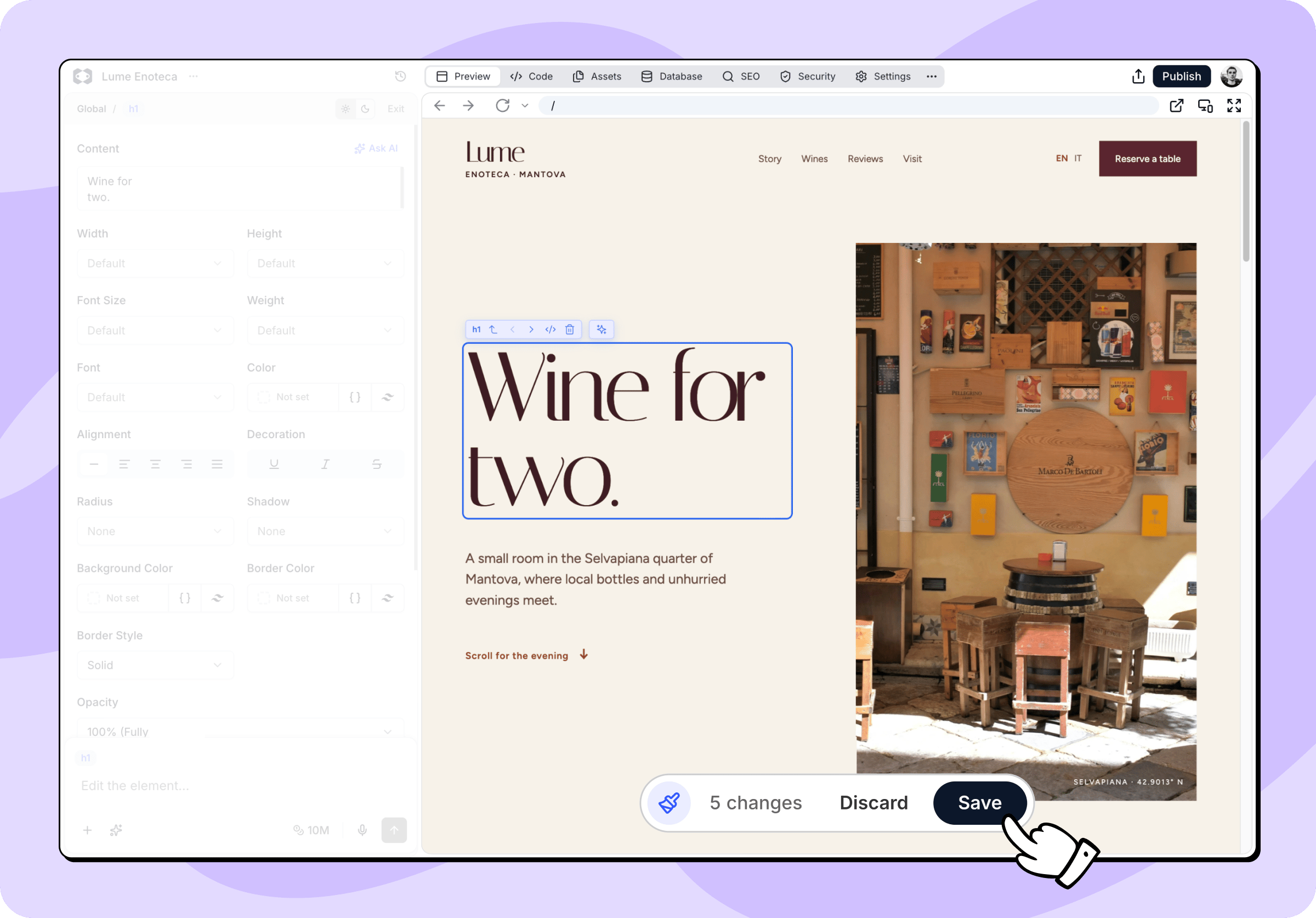 A mentés nem az ügynökön keresztül megy, ezért azonnali, és nem fogyaszt krediteket. Ha egy módosítás összetettebb, a Macaly átadja az ügynöknek a beszélgetésedben, ahol úgy viselkedik, mint bármely más üzenet.
## Amikor az eszköztár nem érhető el
Az eszköztár elrejtőzik vagy szürkére vált, ha a közvetlen szerkesztés nem működne:
* **Várd meg, amíg a Macaly befejezi**: Az ügynök még dolgozik a projekteden.
* **Várakozás az előnézet elkészítésére**: Az előnézeted még indul.
* **Zárd be a tervet az oldal szerkesztéséhez**: A beszélgetésben nyitva van egy terv.
This documentation is built and hosted on [Mintlify](https://mintlify.com), a developer documentation platform.
A mentés nem az ügynökön keresztül megy, ezért azonnali, és nem fogyaszt krediteket. Ha egy módosítás összetettebb, a Macaly átadja az ügynöknek a beszélgetésedben, ahol úgy viselkedik, mint bármely más üzenet.
## Amikor az eszköztár nem érhető el
Az eszköztár elrejtőzik vagy szürkére vált, ha a közvetlen szerkesztés nem működne:
* **Várd meg, amíg a Macaly befejezi**: Az ügynök még dolgozik a projekteden.
* **Várakozás az előnézet elkészítésére**: Az előnézeted még indul.
* **Zárd be a tervet az oldal szerkesztéséhez**: A beszélgetésben nyitva van egy terv.
This documentation is built and hosted on [Mintlify](https://mintlify.com), a developer documentation platform.