> ## Documentation Index
> Fetch the complete documentation index at: https://www.macaly.com/docs/llms.txt
> Use this file to discover all available pages before exploring further.
# Adatbázisok
> Hogyan tárolja a projekted az adatokat, és hogyan böngészheted, szerkesztheted és mentheted őket
Minden Macaly-projekthez saját adatbázis tartozik. Ide kerül minden, amire az oldaladnak vagy alkalmazásodnak emlékeznie kell: a kapcsolatfelvételi űrlap üzenetei, a hírlevél-feliratkozók e-mail-címei, blogbejegyzések, foglalási kérések, felhasználói fiókok és így tovább.
Nem kell szolgáltatónál létrehoznod, hitelesítő adatokat megadnod vagy bármit összekötnöd. A Macaly akkor hozza létre neked, amikor a projekted először igényli, a [beszélgetésed](/docs/hu/chat/overview) **Adatbázis** fülén pedig megnézheted az adatokat, dolgozhatsz velük, és letölthetsz egy másolatot.
Minden csomagban elérhető
## Hogyan működnek az adatbázisok a Macalyban
Az adatbázis olyan információt tárol, amely az oldal újratöltése után is megmarad, és bármikor visszatérhetsz hozzá. Képzeld el úgy, mint egy táblázatot a projekted mögött, ahol minden **sor** egy elem, például egy feliratkozó, minden **oszlop** pedig egy információ, például az e-mail-cím vagy a dátum.
A Macaly minden projekthez automatikusan létrehoz egy adatbázist:
* **Használatra kész**: Valós időben frissül, magától skálázódik, és nálad nincs mit beállítani.
* **Projektenként elkülönítve**: Az egyik projekt adatai soha nem keveredhetnek egy másik projekt adataival.
* **Az EU-ban hosztolva**: Az adataidat a Convex tárolja az EU-ban (Írország). További információt a [Biztonság](/docs/hu/security/overview) részben találsz.
* **A csomagod része**: Minden csomag havi kerettel jár, és az azon belüli adatbázis-használat nem fogyaszt krediteket. További információt a [Csomagok és kreditek](/docs/hu/welcome/pricing#adatbázis-használat) oldalon találsz.
Ha a projektednek még nincs adatbázisa, az Adatbázis fül egy **Adatbázis beállítása** gombot mutat. A beszélgetésben azt is egyszerűen leírhatod, mit szeretnél tárolni, és az ügynök beállítja neked.
## Az adatbázisod a beszélgetésben
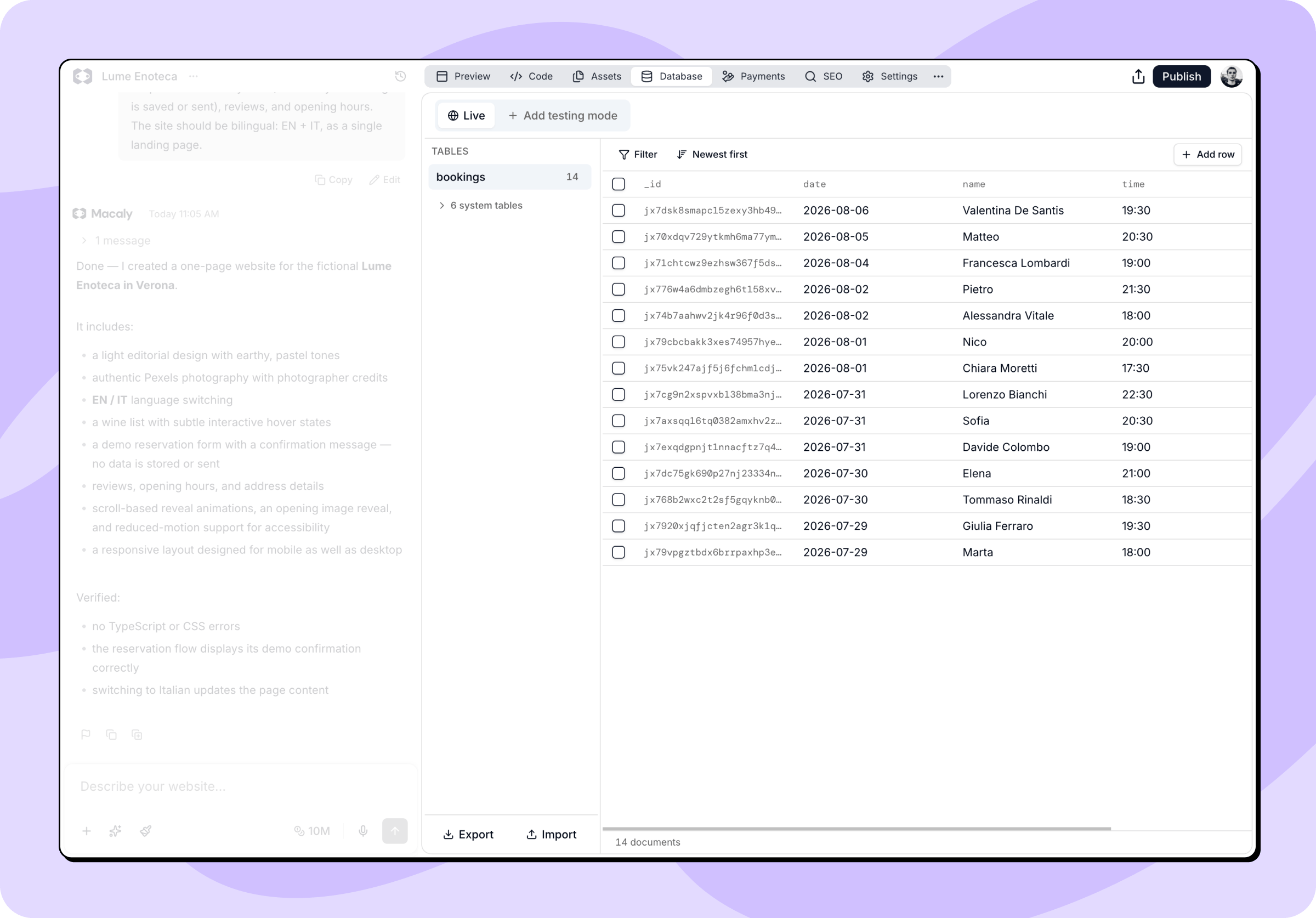
Az Adatbázis fül bal oldalán a **Táblák** láthatók, mindegyik mellett az aktuális sorok számával. A projekted által használt könyvtárak táblái, például a hitelesítés mögöttiek, lejjebb, csoportosítva jelennek meg, és összecsukva maradnak, amíg ki nem nyitod őket. Kattints egy tábla nevére, hogy megnyisd a jobb oldali rácsban.
 ### Böngészés és szűrés
* **Lapozás**: A sorok 50-esével töltődnek be, és görgetés közben tovább töltődnek. Alul a **Továbbiak betöltése** több sort kér le, mellette számláló mutatja, hány sort tartalmaz a tábla.
* **Rendezés**: A **Legújabbak elöl** és a **Legrégebbiek elöl** megfordítja a sorrendet.
* **Szűrés**: A **Szűrés** segítségével szűkítheted az adatokat. Válassz egy mezőt, egy operátort és egy értéket, majd kattints az **Alkalmaz** gombra. Az operátorok között van az egyenlő, a nem egyenlő, a nagyobb, a kisebb, a létezik, a nem létezik és a típus szerinti egyezés. Újabb feltételeket is hozzáadhatsz, ezeket a rendszer „és” kapcsolattal értelmezi. A **Szűrők törlése** eltávolítja őket.
* **Élő frissítés**: Azok a sorok, amelyeket az alkalmazásod a tábla megtekintése közben hoz létre, maguktól megjelennek.
A másik táblára mutató mezők hivatkozásként jelennek meg. Kattints rájuk, hogy rögtön a hivatkozott sorra ugorj.
### Sorok szerkesztése
Az adatokat közvetlenül a rácsban módosíthatod, az ügynök megkerülésével.
* **Kattints egy szöveges cellára**, és helyben szerkesztheted. Az Enter mentést, az Escape megszakítást jelent. A jelölőnégyzeteket egyetlen kattintással válthatod.
* **Kattints egy sorra**, hogy megnyisd az űrlapját, oszloponként egy mezővel. Megadhatsz számokat, dátumokat, listákat és hivatkozásokat, láthatod, mely mezők kötelezők, és a sort JSON-ként a vágólapra másolhatod. Ha végeztél, kattints a **Mentés** gombra.
* A **Sor hozzáadása** új sort hoz létre a megtekintett táblában, azon mezők alapján, amelyeket a Macaly már ismer.
* **Jelölj ki egy vagy több sort**, és megjelenik a **Törlés** gomb. A fejlécsor jelölőnégyzete az egész táblát kijelöli. A Macaly megerősítést kér. A törlés nem vonható vissza.
Az Adatbázis fül az adatokra való, nem a szerkezetre. A táblák létrehozása, átnevezése és törlése, valamint a táblák mezőinek módosítása a projekted kódjában történik, ezért ezt az ügynök végzi el. Kérd meg rá a beszélgetésben, például így: „Adj hozzá egy telefon mezőt a Leads táblához.”
### Letöltés és visszaállítás
A **Táblák** lista alján találod az **Exportálás** és az **Importálás** gombot.
### Böngészés és szűrés
* **Lapozás**: A sorok 50-esével töltődnek be, és görgetés közben tovább töltődnek. Alul a **Továbbiak betöltése** több sort kér le, mellette számláló mutatja, hány sort tartalmaz a tábla.
* **Rendezés**: A **Legújabbak elöl** és a **Legrégebbiek elöl** megfordítja a sorrendet.
* **Szűrés**: A **Szűrés** segítségével szűkítheted az adatokat. Válassz egy mezőt, egy operátort és egy értéket, majd kattints az **Alkalmaz** gombra. Az operátorok között van az egyenlő, a nem egyenlő, a nagyobb, a kisebb, a létezik, a nem létezik és a típus szerinti egyezés. Újabb feltételeket is hozzáadhatsz, ezeket a rendszer „és” kapcsolattal értelmezi. A **Szűrők törlése** eltávolítja őket.
* **Élő frissítés**: Azok a sorok, amelyeket az alkalmazásod a tábla megtekintése közben hoz létre, maguktól megjelennek.
A másik táblára mutató mezők hivatkozásként jelennek meg. Kattints rájuk, hogy rögtön a hivatkozott sorra ugorj.
### Sorok szerkesztése
Az adatokat közvetlenül a rácsban módosíthatod, az ügynök megkerülésével.
* **Kattints egy szöveges cellára**, és helyben szerkesztheted. Az Enter mentést, az Escape megszakítást jelent. A jelölőnégyzeteket egyetlen kattintással válthatod.
* **Kattints egy sorra**, hogy megnyisd az űrlapját, oszloponként egy mezővel. Megadhatsz számokat, dátumokat, listákat és hivatkozásokat, láthatod, mely mezők kötelezők, és a sort JSON-ként a vágólapra másolhatod. Ha végeztél, kattints a **Mentés** gombra.
* A **Sor hozzáadása** új sort hoz létre a megtekintett táblában, azon mezők alapján, amelyeket a Macaly már ismer.
* **Jelölj ki egy vagy több sort**, és megjelenik a **Törlés** gomb. A fejlécsor jelölőnégyzete az egész táblát kijelöli. A Macaly megerősítést kér. A törlés nem vonható vissza.
Az Adatbázis fül az adatokra való, nem a szerkezetre. A táblák létrehozása, átnevezése és törlése, valamint a táblák mezőinek módosítása a projekted kódjában történik, ezért ezt az ügynök végzi el. Kérd meg rá a beszélgetésben, például így: „Adj hozzá egy telefon mezőt a Leads táblához.”
### Letöltés és visszaállítás
A **Táblák** lista alján találod az **Exportálás** és az **Importálás** gombot.
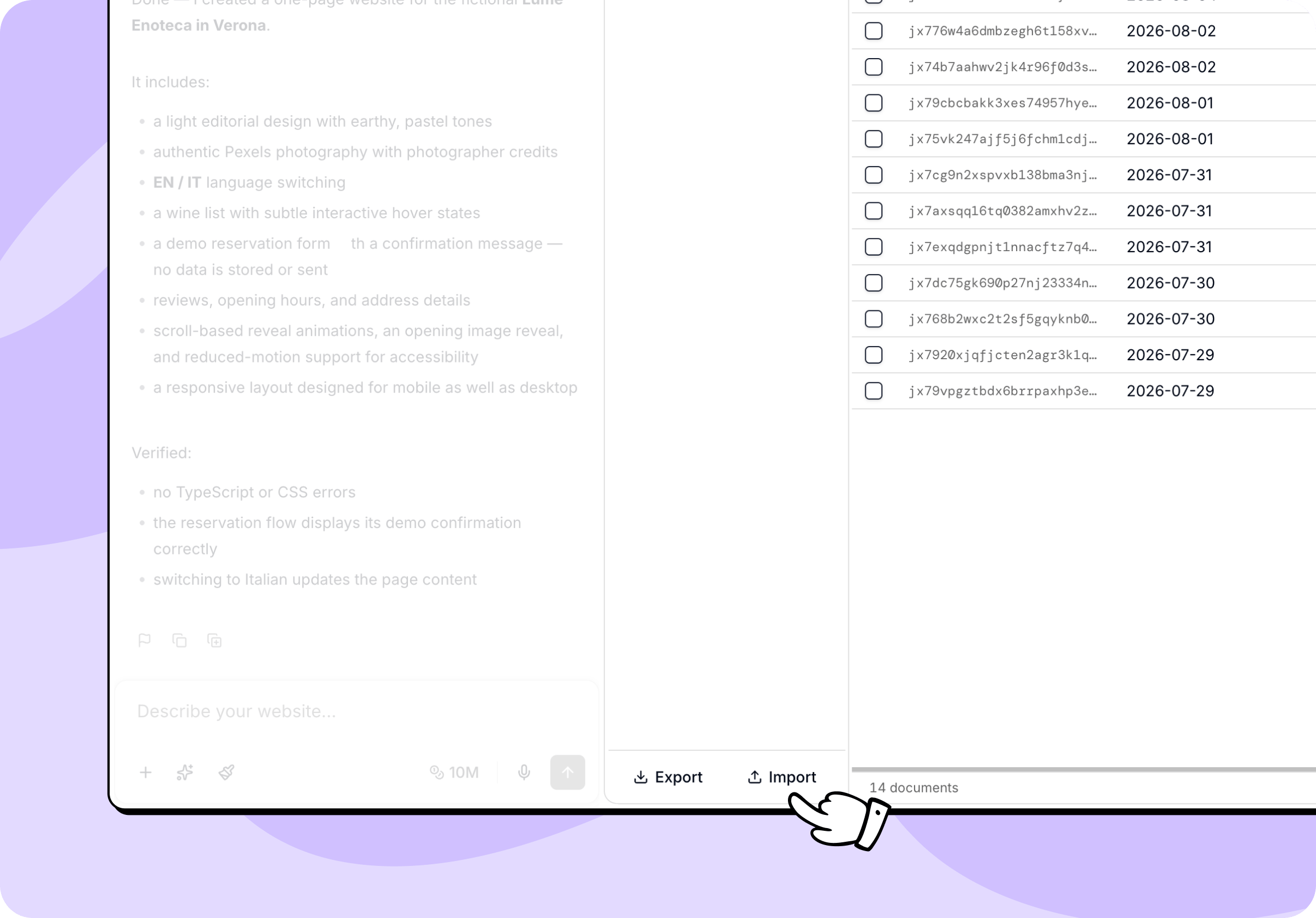 Az **Exportálás** pillanatképet készít az adatbázisodról, és ZIP-fájlként letölti, amely minden táblát és minden sort tartalmaz. Használd, ha nagyobb módosítások előtt saját biztonsági másolatot szeretnél, vagy ha a Macalyn kívül dolgoznál az adataiddal.
Az **Importálás** egy pillanatkép-ZIP tartalmát állítja vissza abba az adatbázisba, amelyet éppen nézel. Mindent felülír, ami már benne van, ezért a Macaly megnevezi a kiválasztott fájlt, és a **Csere és importálás** gombbal kér megerősítést. Ez nem vonható vissza, ezért ha szeretnéd megtartani a jelenlegi állapotot, előbb exportáld. Amikor az importálás befejeződik, a Macaly megmondja, hány sor íródott, és újratölti az előnézetet. Egy pillanatképet kipróbálhatsz a Teszt adatbázisodban is, mielőtt éles adatokon használnád.
Mindkét művelet a böngésződben fut, ezért hagyd nyitva a fület, amíg be nem fejeződnek. A nagy adatbázisoknál ez eltarthat egy ideig.
A projekted által tárolt fájlok, például a feltöltött képek vagy dokumentumok, nem részei a pillanatképnek. A pillanatkép kizárólag a táblák adatait tartalmazza.
## Éles és Teszt adatbázis
Alapértelmezés szerint a projekted egyetlen **Éles** adatbázist használ, amelyen a közzétett oldalad és a beszélgetés előnézete osztozik. Minden módosítás, amelyet építés közben végzel, rögtön megjelenik a közzétett oldalon. Egy **Teszt** adatbázis hozzáadásával külön másolatot hozol létre, amelyben úgy dolgozhatsz, hogy a felhasználóid által látott adatok nem változnak.
Az **Exportálás** pillanatképet készít az adatbázisodról, és ZIP-fájlként letölti, amely minden táblát és minden sort tartalmaz. Használd, ha nagyobb módosítások előtt saját biztonsági másolatot szeretnél, vagy ha a Macalyn kívül dolgoznál az adataiddal.
Az **Importálás** egy pillanatkép-ZIP tartalmát állítja vissza abba az adatbázisba, amelyet éppen nézel. Mindent felülír, ami már benne van, ezért a Macaly megnevezi a kiválasztott fájlt, és a **Csere és importálás** gombbal kér megerősítést. Ez nem vonható vissza, ezért ha szeretnéd megtartani a jelenlegi állapotot, előbb exportáld. Amikor az importálás befejeződik, a Macaly megmondja, hány sor íródott, és újratölti az előnézetet. Egy pillanatképet kipróbálhatsz a Teszt adatbázisodban is, mielőtt éles adatokon használnád.
Mindkét művelet a böngésződben fut, ezért hagyd nyitva a fület, amíg be nem fejeződnek. A nagy adatbázisoknál ez eltarthat egy ideig.
A projekted által tárolt fájlok, például a feltöltött képek vagy dokumentumok, nem részei a pillanatképnek. A pillanatkép kizárólag a táblák adatait tartalmazza.
## Éles és Teszt adatbázis
Alapértelmezés szerint a projekted egyetlen **Éles** adatbázist használ, amelyen a közzétett oldalad és a beszélgetés előnézete osztozik. Minden módosítás, amelyet építés közben végzel, rögtön megjelenik a közzétett oldalon. Egy **Teszt** adatbázis hozzáadásával külön másolatot hozol létre, amelyben úgy dolgozhatsz, hogy a felhasználóid által látott adatok nem változnak.
 ### Teszt adatbázis hozzáadása
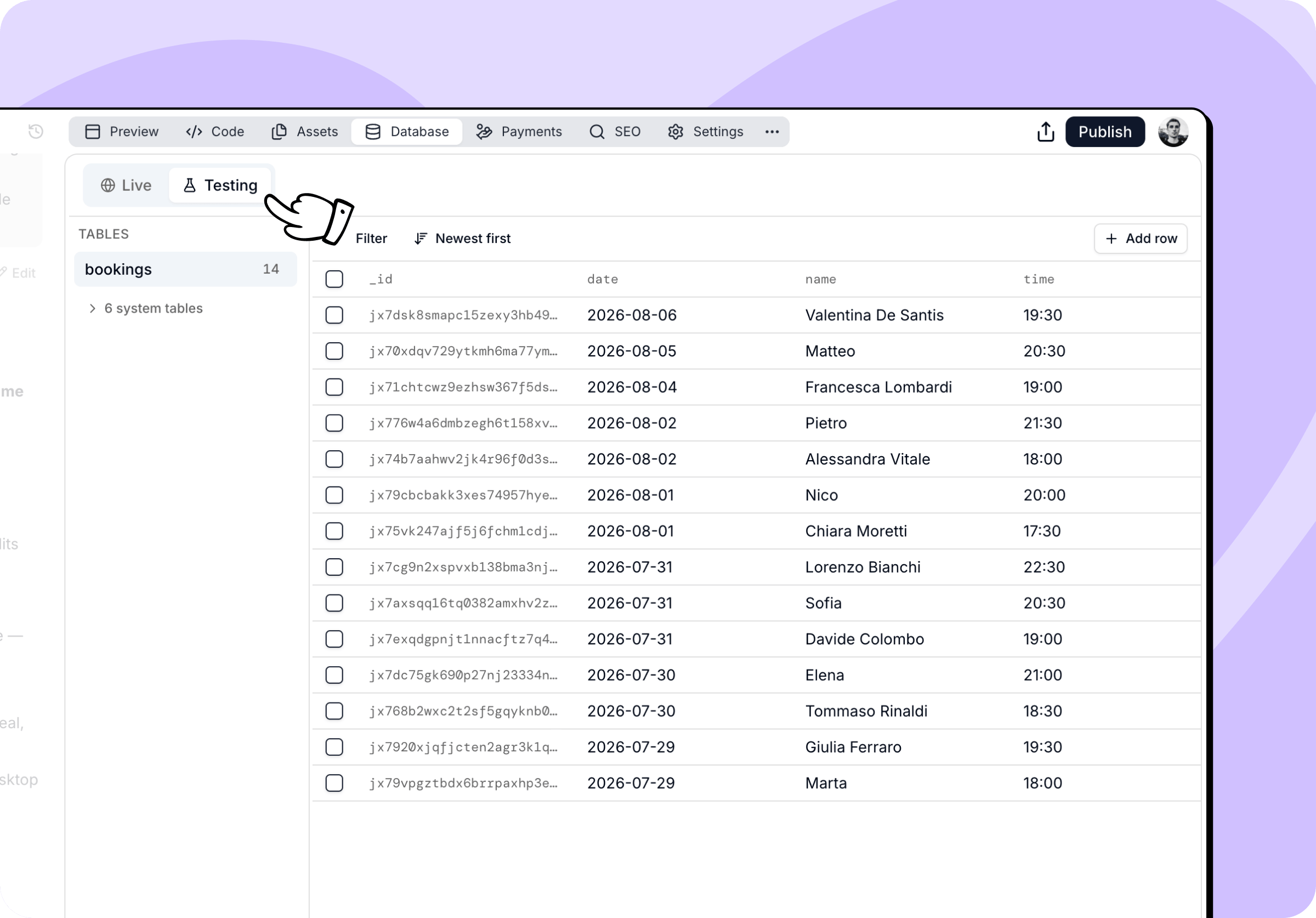
1. Nyisd meg az **Adatbázis** fület a beszélgetésben.
2. Kattints a **Tesztelési mód hozzáadása** gombra.
3. Várd meg, amíg a beállítás befejeződik.
A Macaly létrehoz egy második adatbázist, és átmásolja bele az Éles adataidat.
Ha az alkalmazásod már tárol olyan fájlokat, amelyeket a felhasználók töltöttek fel (lásd: [Felhasználói feltöltések](/docs/hu/chat/assets#felhasználói-feltöltések)), a Teszt adatbázis üresen indul.
### Amikor az ügynök a Tesztet választja
Ha a projekted már közzé van téve, és valódi adatokat tartalmaz, az ügynök egyeztet veled, mielőtt módosítja a háttérrendszert. Amikor egy kérés érinti az adatbázist vagy a szerverfüggvényeket, ezt kérdezi: **Your published app is using Live data. Where should I make these Convex changes?**
* **Develop in Testing**: Az ügynök létrehozza vagy kiválasztja a Teszt adatbázist, és ott végzi el a módosításokat. A felhasználóid közben az Éles adatokkal dolgoznak tovább.
* **Continue on Live**: Az ügynök a közzétett alkalmazást és annak adatait módosítja.
A Tesztet akkor válaszd, ha a módosítás elronthat valamit, amire a felhasználóid támaszkodnak, például egy mező átnevezése vagy egy adatbázisba író űrlap átalakítása esetén.
### Váltás az adatbázisok között
A fül tetején lévő **Éles** és **Teszt** gombbal válthatsz a két adatbázis között. A váltás a projektedet a kiválasztott adatbázisra állítja, és újraépíti az előnézetet, így a beszélgetés és az előnézet is a kiválasztott adatbázist olvassa és szerkeszti.
A Tesztben végzett munkád továbbra is módosítja a projekted kódját. Amikor visszaváltasz az Éles adatbázisra, a Macaly újratelepíti a sémát és a függvényeket, így a tesztelés közben végzett szerkezeti módosítások átkerülnek a közzétett projektedbe. Maguk az adatok a Teszt adatbázisban maradnak.
### Közzététel a Tesztből
Akkor is közzétehetsz, ha a Teszt adatbázis az aktív. Amikor a **Közzététel** gombra kattintasz, a Macaly kompatibilitási ellenőrzés után az Élesbe emeli a kódodat, miközben a beszélgetésed és az előnézeted a Teszten marad. A Teszt adatai és titkai soha nem másolódnak az Élesbe.
A kompatibilitási ellenőrzés azt vizsgálja, hogy a módosításaid továbbra is működnek-e azokkal az adatokkal, amelyeket a közzétett alkalmazásod már tárol. Ha nem, a Közzététel ablakban **Az adatbázis módosításai figyelmet igényelnek** üzenet jelenik meg a **Probléma megoldása** gombbal. Kattints rá, és az ügynök úgy igazítja a módosításokat, hogy működjenek az Éles adataiddal, utána újra közzéteheted.
A közzététel akkor is leáll, ha az alkalmazás a kódjában közvetlenül a Teszt adatbázishoz csatlakozik. Ilyenkor a Közzététel ablakban **Az alkalmazás a tesztadatbázishoz csatlakozik** üzenet jelenik meg. Kattints a **Javítsd AI-val** gombra, és az ügynök az Éles adatbázishoz csatlakoztatja az alkalmazást, utána újra közzéteheted.
A Tesztből való közzététel csak a Git-alapú projekteknél érhető el. A többi projektben a Közzététel ablak **A tesztadatbázis aktív** üzenetet mutatja, és közzététel előtt a **Váltás élesre** gombra kell kattintanod.
## Saját projekt duplikálása
Ha duplikálod a saját beszélgetésedet, a másolat külön adatbázist kap. A Macaly átmásolja az aktuális táblázatadatokat, ahol ez támogatott; a régebbi, App Files-t használó projektek üres adatbázissal és feltöltött fájlok nélkül indulhatnak. A duplikálás nem állítja vissza az adatokat egy korábbi időpontra.
A [community gallery](/docs/hu/community/showcase) duplikált projekt mindig üres adatbázissal kezdődik.
## Példák az adatbázis használatára
Leggyakrabban ilyen funkciókhoz van szükséged adatbázisra:
* **Kapcsolatfelvételi űrlapok**: Tárold az emberek által a kapcsolatfelvételi vagy érdeklődési űrlapon küldött üzeneteket.
* **Hírlevelek**: Gyűjtsd az e-mail-címeket, és kövesd, mikor iratkozott fel valaki.
* **Tartalomkezelés**: Építs rendszert a blogbejegyzéseid, esettanulmányaid, értékeléseid vagy hozzászólásaid tárolására.
* **Foglalások és kérések**: Tárold az időpontfoglalási kéréseket és az eseményregisztrációkat.
* **Adminisztrációs felületek**: Készíts belső oldalt az űrlapbeküldések átnézéséhez, a feliratkozók kezeléséhez vagy a tartalmak moderálásához.
* **Értesítések**: Kapj e-mailt, amikor valaki kitölt egy űrlapot, vagy új regisztráció kerül az adatbázisodba.
A szerkezetet nem neked kell megtervezned. Írd le, mit szeretnél tárolni, és az ügynök létrehozza a táblát, és beköti a projektedbe.
**Példa promptok:**
```
Adj hozzá egy „Leads” nevű adatbázist a kapcsolatfelvételi űrlap
beküldéseihez, névvel, e-mail-címmel, telefonszámmal és üzenettel.
Kösd be az űrlapot, hogy minden beküldés automatikusan mentődjön,
és minden alkalommal küldj nekem e-mail-értesítést.
```
```
Hozz létre egy cikkadatbázist címmel, leírással, tartalommal, képpel
és közzétételi dátummal, és ennek alapján jelenítsd meg a blogbejegyzések
listáját a weboldalon.
```
## Gyakran ismételt kérdések
Nem. Minden Macaly-projekt automatikusan kap egyet. Nem kell szolgáltatónál létrehoznod, hitelesítő adatokat megadnod vagy bármit összekötnöd. Írd le, mit szeretnél tárolni, például kapcsolatfelvételi űrlapok beküldéseit vagy blogbejegyzéseket, és az ügynök létrehozza a táblákat, és beköti őket a projektedbe.
A Macaly Convexet használ. Minden projektnek saját, elkülönített adatbázisa van valós idejű frissítésekkel és automatikus skálázással, az EU-ban hosztolva. Lásd: [Adatbázisok](/docs/hu/features/databases).
Az adatbázis minden csomag része, és amíg a havi használati kereten belül maradsz, nem fogyaszt krediteket. A Starter, a Pro és az Ügynökségi csomagban a kereten felüli használat kreditben számlázódik. Starter, Pro és Ügynökségi csomagban minden további megkezdett 1 GiB 200K kreditbe kerül. Starter, Pro és Ügynökségi csomagban minden további 100 000 háttérrendszeri API-hívás 200K kreditbe kerül. A keretet a teljes munkaterületre számoljuk, és minden naptári hónap elején nullázódik. Ha hónap közben az Ingyenes vagy a Tárhely csomagról magasabb csomagra váltasz, a fizetős keret a váltással indul, és a korábbi használatot soha nem számlázzuk. A részleteket a [Csomagok és kreditek](/docs/hu/welcome/pricing#adatbázis-használat) oldalon találod.
Az **Adatbázis** fül felsorolja a táblákat, és megmutatja mindegyik sorait. Szűrheted és rendezheted őket, helyben szerkesztheted az értékeket, sorokat adhatsz hozzá vagy törölhetsz. A táblák létrehozása és a mezők módosítása a projekted kódjában történik, ezért ezeket kérd az ügynöktől, például így: „Adj hozzá egy telefon mezőt a Leads táblához.”
Igen. Az **Adatbázis** fülön kattints a **Tesztelési mód hozzáadása** gombra, és a Macaly létrehoz egy **Teszt** adatbázist, az adataid különálló másolatát, amelyben úgy dolgozhatsz, hogy a felhasználóid által látottak nem változnak. Bármikor válthatsz az Éles és a Teszt adatbázis között, és bármelyikből közzétehetsz. A Teszt adatbázisból történő közzététel előtt a Macaly kompatibilitási ellenőrzést futtat, hogy a közzétett alkalmazásod a meglévő adataival is tovább működjön.
Az **Adatbázis** fülön az **Exportálás** letölti a táblaadataid ZIP-pillanatképét, az **Importálás** pedig visszaállít egyet. A projekted által tárolt fájlok, például a feltöltött képek, nem részei ennek a fájlnak. Nagyobb módosítások előtt készíts pillanatképet, mert a sorok törlése és a pillanatkép importálása is véglegesen felülírja az adatokat.
This documentation is built and hosted on [Mintlify](https://mintlify.com), a developer documentation platform.
### Teszt adatbázis hozzáadása
1. Nyisd meg az **Adatbázis** fület a beszélgetésben.
2. Kattints a **Tesztelési mód hozzáadása** gombra.
3. Várd meg, amíg a beállítás befejeződik.
A Macaly létrehoz egy második adatbázist, és átmásolja bele az Éles adataidat.
Ha az alkalmazásod már tárol olyan fájlokat, amelyeket a felhasználók töltöttek fel (lásd: [Felhasználói feltöltések](/docs/hu/chat/assets#felhasználói-feltöltések)), a Teszt adatbázis üresen indul.
### Amikor az ügynök a Tesztet választja
Ha a projekted már közzé van téve, és valódi adatokat tartalmaz, az ügynök egyeztet veled, mielőtt módosítja a háttérrendszert. Amikor egy kérés érinti az adatbázist vagy a szerverfüggvényeket, ezt kérdezi: **Your published app is using Live data. Where should I make these Convex changes?**
* **Develop in Testing**: Az ügynök létrehozza vagy kiválasztja a Teszt adatbázist, és ott végzi el a módosításokat. A felhasználóid közben az Éles adatokkal dolgoznak tovább.
* **Continue on Live**: Az ügynök a közzétett alkalmazást és annak adatait módosítja.
A Tesztet akkor válaszd, ha a módosítás elronthat valamit, amire a felhasználóid támaszkodnak, például egy mező átnevezése vagy egy adatbázisba író űrlap átalakítása esetén.
### Váltás az adatbázisok között
A fül tetején lévő **Éles** és **Teszt** gombbal válthatsz a két adatbázis között. A váltás a projektedet a kiválasztott adatbázisra állítja, és újraépíti az előnézetet, így a beszélgetés és az előnézet is a kiválasztott adatbázist olvassa és szerkeszti.
A Tesztben végzett munkád továbbra is módosítja a projekted kódját. Amikor visszaváltasz az Éles adatbázisra, a Macaly újratelepíti a sémát és a függvényeket, így a tesztelés közben végzett szerkezeti módosítások átkerülnek a közzétett projektedbe. Maguk az adatok a Teszt adatbázisban maradnak.
### Közzététel a Tesztből
Akkor is közzétehetsz, ha a Teszt adatbázis az aktív. Amikor a **Közzététel** gombra kattintasz, a Macaly kompatibilitási ellenőrzés után az Élesbe emeli a kódodat, miközben a beszélgetésed és az előnézeted a Teszten marad. A Teszt adatai és titkai soha nem másolódnak az Élesbe.
A kompatibilitási ellenőrzés azt vizsgálja, hogy a módosításaid továbbra is működnek-e azokkal az adatokkal, amelyeket a közzétett alkalmazásod már tárol. Ha nem, a Közzététel ablakban **Az adatbázis módosításai figyelmet igényelnek** üzenet jelenik meg a **Probléma megoldása** gombbal. Kattints rá, és az ügynök úgy igazítja a módosításokat, hogy működjenek az Éles adataiddal, utána újra közzéteheted.
A közzététel akkor is leáll, ha az alkalmazás a kódjában közvetlenül a Teszt adatbázishoz csatlakozik. Ilyenkor a Közzététel ablakban **Az alkalmazás a tesztadatbázishoz csatlakozik** üzenet jelenik meg. Kattints a **Javítsd AI-val** gombra, és az ügynök az Éles adatbázishoz csatlakoztatja az alkalmazást, utána újra közzéteheted.
A Tesztből való közzététel csak a Git-alapú projekteknél érhető el. A többi projektben a Közzététel ablak **A tesztadatbázis aktív** üzenetet mutatja, és közzététel előtt a **Váltás élesre** gombra kell kattintanod.
## Saját projekt duplikálása
Ha duplikálod a saját beszélgetésedet, a másolat külön adatbázist kap. A Macaly átmásolja az aktuális táblázatadatokat, ahol ez támogatott; a régebbi, App Files-t használó projektek üres adatbázissal és feltöltött fájlok nélkül indulhatnak. A duplikálás nem állítja vissza az adatokat egy korábbi időpontra.
A [community gallery](/docs/hu/community/showcase) duplikált projekt mindig üres adatbázissal kezdődik.
## Példák az adatbázis használatára
Leggyakrabban ilyen funkciókhoz van szükséged adatbázisra:
* **Kapcsolatfelvételi űrlapok**: Tárold az emberek által a kapcsolatfelvételi vagy érdeklődési űrlapon küldött üzeneteket.
* **Hírlevelek**: Gyűjtsd az e-mail-címeket, és kövesd, mikor iratkozott fel valaki.
* **Tartalomkezelés**: Építs rendszert a blogbejegyzéseid, esettanulmányaid, értékeléseid vagy hozzászólásaid tárolására.
* **Foglalások és kérések**: Tárold az időpontfoglalási kéréseket és az eseményregisztrációkat.
* **Adminisztrációs felületek**: Készíts belső oldalt az űrlapbeküldések átnézéséhez, a feliratkozók kezeléséhez vagy a tartalmak moderálásához.
* **Értesítések**: Kapj e-mailt, amikor valaki kitölt egy űrlapot, vagy új regisztráció kerül az adatbázisodba.
A szerkezetet nem neked kell megtervezned. Írd le, mit szeretnél tárolni, és az ügynök létrehozza a táblát, és beköti a projektedbe.
**Példa promptok:**
```
Adj hozzá egy „Leads” nevű adatbázist a kapcsolatfelvételi űrlap
beküldéseihez, névvel, e-mail-címmel, telefonszámmal és üzenettel.
Kösd be az űrlapot, hogy minden beküldés automatikusan mentődjön,
és minden alkalommal küldj nekem e-mail-értesítést.
```
```
Hozz létre egy cikkadatbázist címmel, leírással, tartalommal, képpel
és közzétételi dátummal, és ennek alapján jelenítsd meg a blogbejegyzések
listáját a weboldalon.
```
## Gyakran ismételt kérdések
Nem. Minden Macaly-projekt automatikusan kap egyet. Nem kell szolgáltatónál létrehoznod, hitelesítő adatokat megadnod vagy bármit összekötnöd. Írd le, mit szeretnél tárolni, például kapcsolatfelvételi űrlapok beküldéseit vagy blogbejegyzéseket, és az ügynök létrehozza a táblákat, és beköti őket a projektedbe.
A Macaly Convexet használ. Minden projektnek saját, elkülönített adatbázisa van valós idejű frissítésekkel és automatikus skálázással, az EU-ban hosztolva. Lásd: [Adatbázisok](/docs/hu/features/databases).
Az adatbázis minden csomag része, és amíg a havi használati kereten belül maradsz, nem fogyaszt krediteket. A Starter, a Pro és az Ügynökségi csomagban a kereten felüli használat kreditben számlázódik. Starter, Pro és Ügynökségi csomagban minden további megkezdett 1 GiB 200K kreditbe kerül. Starter, Pro és Ügynökségi csomagban minden további 100 000 háttérrendszeri API-hívás 200K kreditbe kerül. A keretet a teljes munkaterületre számoljuk, és minden naptári hónap elején nullázódik. Ha hónap közben az Ingyenes vagy a Tárhely csomagról magasabb csomagra váltasz, a fizetős keret a váltással indul, és a korábbi használatot soha nem számlázzuk. A részleteket a [Csomagok és kreditek](/docs/hu/welcome/pricing#adatbázis-használat) oldalon találod.
Az **Adatbázis** fül felsorolja a táblákat, és megmutatja mindegyik sorait. Szűrheted és rendezheted őket, helyben szerkesztheted az értékeket, sorokat adhatsz hozzá vagy törölhetsz. A táblák létrehozása és a mezők módosítása a projekted kódjában történik, ezért ezeket kérd az ügynöktől, például így: „Adj hozzá egy telefon mezőt a Leads táblához.”
Igen. Az **Adatbázis** fülön kattints a **Tesztelési mód hozzáadása** gombra, és a Macaly létrehoz egy **Teszt** adatbázist, az adataid különálló másolatát, amelyben úgy dolgozhatsz, hogy a felhasználóid által látottak nem változnak. Bármikor válthatsz az Éles és a Teszt adatbázis között, és bármelyikből közzétehetsz. A Teszt adatbázisból történő közzététel előtt a Macaly kompatibilitási ellenőrzést futtat, hogy a közzétett alkalmazásod a meglévő adataival is tovább működjön.
Az **Adatbázis** fülön az **Exportálás** letölti a táblaadataid ZIP-pillanatképét, az **Importálás** pedig visszaállít egyet. A projekted által tárolt fájlok, például a feltöltött képek, nem részei ennek a fájlnak. Nagyobb módosítások előtt készíts pillanatképet, mert a sorok törlése és a pillanatkép importálása is véglegesen felülírja az adatokat.
This documentation is built and hosted on [Mintlify](https://mintlify.com), a developer documentation platform.