> ## Documentation Index
> Fetch the complete documentation index at: https://www.macaly.com/docs/llms.txt
> Use this file to discover all available pages before exploring further.
# Projekt bemutatása a galériában
> Mutasd be a projektedet a közösségi galériában és a nyilvános profilodon
A bemutatással a projekted bekerül a közösségi galériába és a nyilvános profilodra, ahol bárki megnyithatja. Semmi sem kerül megosztásra automatikusan. A galériában látható minden projektet a szerzője tette oda szándékosan.
Mielőtt bemutathatnál egy projektet, [közzé kell tenned](/docs/hu/features/domains), és felhasználónévvel kell rendelkezned. Csak olyan projektet mutathatsz be, amelyet te magad hoztál létre.
## Hogyan mutass be egy projektet a közösségi galériában
Indulhatsz magából a projektből vagy a közösségi oldalról. Mindkét út ugyanúgy működik.
A beszélgetésben kattints a **Közzététel** gombra, nyisd meg a **További lehetőségek** (⋯) menüt, és kattints a **Megosztás a közösségben** lehetőségre. A lehetőség a projekt közzététele után jelenik meg. Jelszóval védett oldalt nem lehet megosztani, ezért előbb tedd közzé az oldalt **Nyilvános** beállítással.
A közösségi galériában vagy a profilodon a **Projekt bemutatása** gombra is kattinthatsz, és kiválaszthatod a projektet az összes projekted listájából. Ha egy projekt még nincs közzétéve, előbb közzé kell tenned.
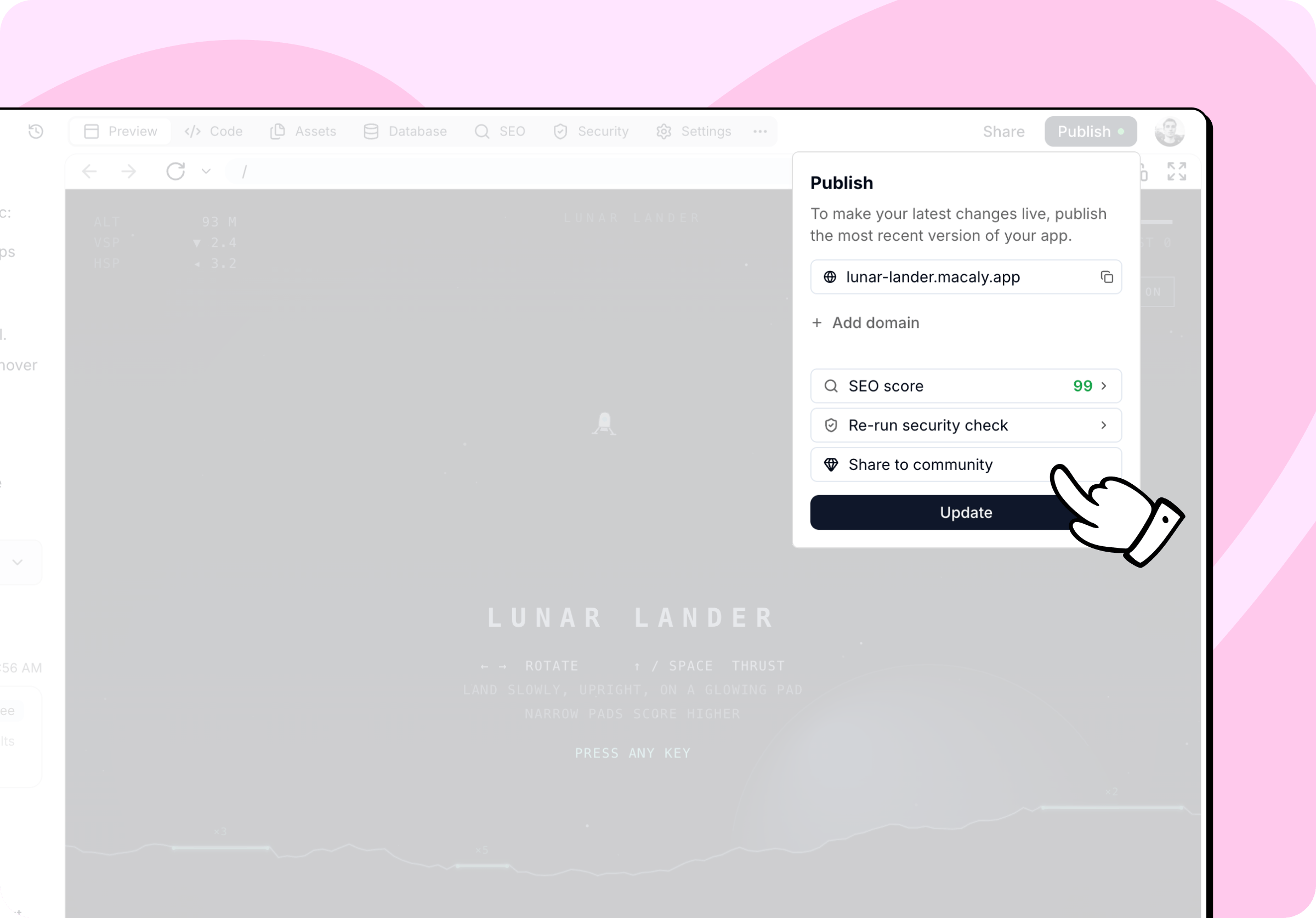 Tölts fel saját 16:9 arányú képet, vagy használd a Macaly által generált képernyőképet. Ha a projektednek van OG-képe, a Macaly az első bemutatáskor azt használja. A bélyegképen válthatsz az **OG-kép**, a **Képernyőkép** és a **Feltöltés** között. Új képernyőkép készítéséhez, például egy újratervezés után, kattints a **Képernyőkép készítése** gombra. PNG, JPG vagy WebP fájlt tölthetsz fel, legfeljebb 5 MB méretűt.
Ellenőrizd a **Projekt neve** mezőt, és töltsd ki a **Leírás** mezőt, amelyben elmagyarázod, mit csinál a projekt, és miért hoztad létre. Használhatod az **Írja meg az AI** lehetőséget is, amely a projekted alapján megírja neked a szöveg tervezetét.
A **Kategória** mezőben válaszd ki, hová tartozik a projekt, hogy mások megtalálják, amikor szűrik a galériát. A Macaly a projekted alapján javasol egyet, amelyet módosíthatsz.
Tölts fel saját 16:9 arányú képet, vagy használd a Macaly által generált képernyőképet. Ha a projektednek van OG-képe, a Macaly az első bemutatáskor azt használja. A bélyegképen válthatsz az **OG-kép**, a **Képernyőkép** és a **Feltöltés** között. Új képernyőkép készítéséhez, például egy újratervezés után, kattints a **Képernyőkép készítése** gombra. PNG, JPG vagy WebP fájlt tölthetsz fel, legfeljebb 5 MB méretűt.
Ellenőrizd a **Projekt neve** mezőt, és töltsd ki a **Leírás** mezőt, amelyben elmagyarázod, mit csinál a projekt, és miért hoztad létre. Használhatod az **Írja meg az AI** lehetőséget is, amely a projekted alapján megírja neked a szöveg tervezetét.
A **Kategória** mezőben válaszd ki, hová tartozik a projekt, hogy mások megtalálják, amikor szűrik a galériát. A Macaly a projekted alapján javasol egyet, amelyet módosíthatsz.
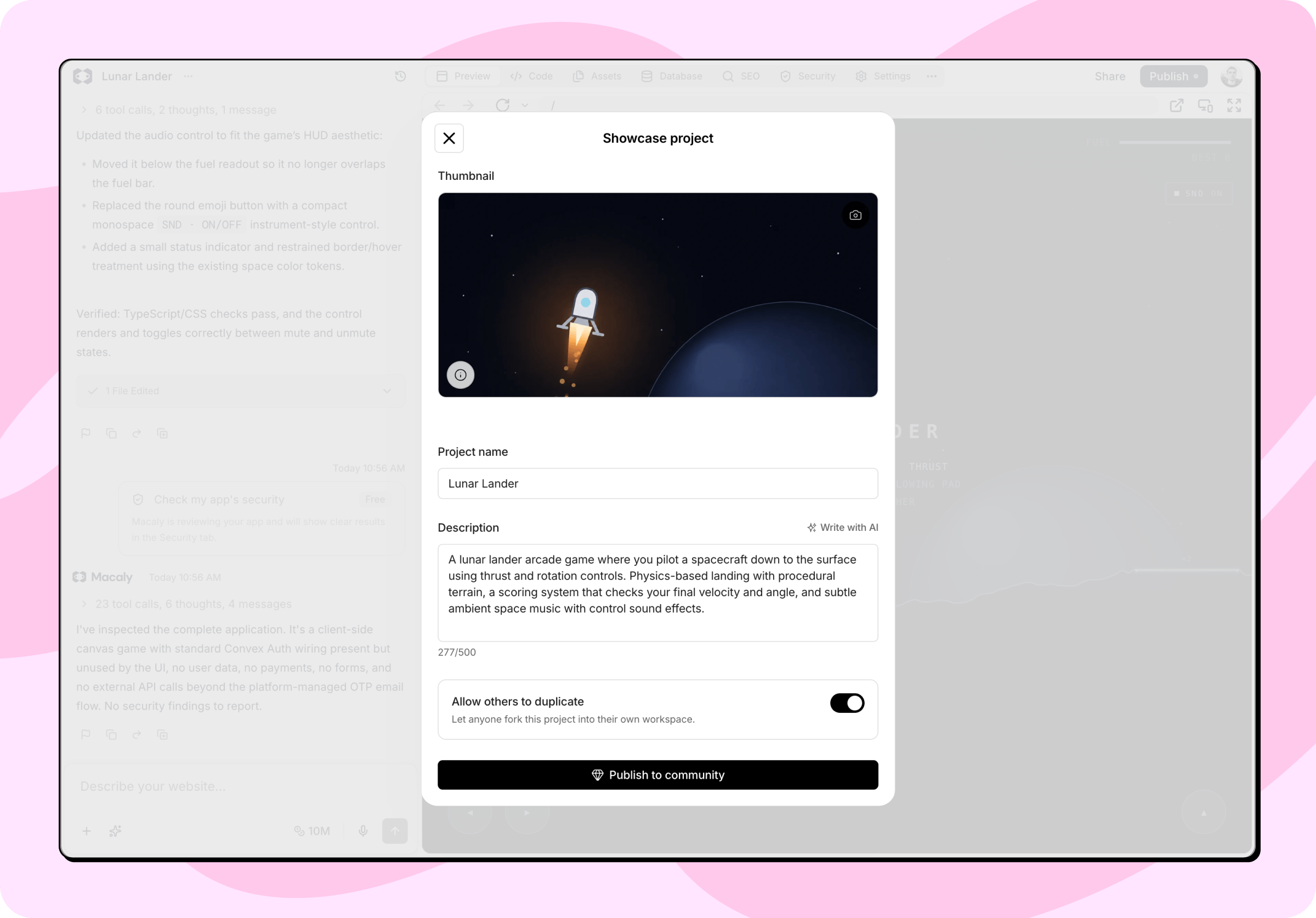 Kattints a **Közzététel a közösségben** gombra. A projekted azonnal megjelenik a galériában és a nyilvános profilodon.
A projekt nevének módosítása magát a beszélgetést is átnevezi.
## Mi látható nyilvánosan
A bemutatás közzéteszi a projekt nevét, leírását, bélyegképét és az élő webhelyre mutató linket, a profilneveddel, felhasználóneveddel és profilképeddel együtt. A látogatók azt is látják, hányszor nézték meg, kedvelték és duplikálták a projektet.
Minden bemutatott projekt kap egy saját, a nevén alapuló címet `macaly.com/@username/project/project-name` formában. A cím akkor jön létre, amikor először bemutatod a projektet, és akkor is ugyanaz marad, ha később átnevezed.
A bemutatott projektek automatikus moderáción mennek át. A közösségi szabályokat megszegő projekt eltávolítható a galériából. Ilyenkor a projekten egy értesítést látsz arról, hogy nem osztható meg.
A beszélgetési előzményeid mindig privátak maradnak. A projekt bemutatása a közösségi galériában semmit sem változtat azon, hogy ki láthatja az eredeti beszélgetést. Lásd: [Megosztás és láthatóság](/docs/hu/chat/sharing).
## A duplikálás engedélyezése
Alapértelmezés szerint más felhasználók duplikálhatják a projektedet. Amíg ez be van kapcsolva, bármelyik bejelentkezett Macaly-felhasználó átmásolhatja a projektedet a saját munkaterületére, a forráskóddal együtt. A beszélgetési előzményeidet, a titkos kulcsaidat és az adatbázisod tartalmát soha nem látják.
Ha kikapcsolod a duplikálást, a projekted a galériában marad, de mások nem másolhatják le. Ez a Pro és az Ügynökségi csomagban érhető el.
## Szerkesztés és eltávolítás
A bélyegkép, a név, a leírás vagy a duplikálási beállítás bármikor módosításához használd a **Közösségi bemutató szerkesztése** lehetőséget a projekt közzétételekor, vagy az **Edit project** lehetőséget a projekteden a galériában.
Ha egy projektet ki szeretnél venni a galériából, kattints az **Eltávolítás a bemutatóból** gombra. A projekt azonnal eltűnik a galériából és a profilodról. A leírásod és a bélyegképed megmarad, így egyetlen kattintással újra bemutathatod a projektet.
A projekt automatikusan is eltávolításra kerül a galériából, ha visszavonod a közzétételét, vagy törlöd.
Ha később jelszavas védelemmel teszed közzé az oldalt, a projekt rejtve marad a galériában, amíg újra **Nyilvános** beállítással közzé nem teszed.
This documentation is built and hosted on [Mintlify](https://mintlify.com), a developer documentation platform.
Kattints a **Közzététel a közösségben** gombra. A projekted azonnal megjelenik a galériában és a nyilvános profilodon.
A projekt nevének módosítása magát a beszélgetést is átnevezi.
## Mi látható nyilvánosan
A bemutatás közzéteszi a projekt nevét, leírását, bélyegképét és az élő webhelyre mutató linket, a profilneveddel, felhasználóneveddel és profilképeddel együtt. A látogatók azt is látják, hányszor nézték meg, kedvelték és duplikálták a projektet.
Minden bemutatott projekt kap egy saját, a nevén alapuló címet `macaly.com/@username/project/project-name` formában. A cím akkor jön létre, amikor először bemutatod a projektet, és akkor is ugyanaz marad, ha később átnevezed.
A bemutatott projektek automatikus moderáción mennek át. A közösségi szabályokat megszegő projekt eltávolítható a galériából. Ilyenkor a projekten egy értesítést látsz arról, hogy nem osztható meg.
A beszélgetési előzményeid mindig privátak maradnak. A projekt bemutatása a közösségi galériában semmit sem változtat azon, hogy ki láthatja az eredeti beszélgetést. Lásd: [Megosztás és láthatóság](/docs/hu/chat/sharing).
## A duplikálás engedélyezése
Alapértelmezés szerint más felhasználók duplikálhatják a projektedet. Amíg ez be van kapcsolva, bármelyik bejelentkezett Macaly-felhasználó átmásolhatja a projektedet a saját munkaterületére, a forráskóddal együtt. A beszélgetési előzményeidet, a titkos kulcsaidat és az adatbázisod tartalmát soha nem látják.
Ha kikapcsolod a duplikálást, a projekted a galériában marad, de mások nem másolhatják le. Ez a Pro és az Ügynökségi csomagban érhető el.
## Szerkesztés és eltávolítás
A bélyegkép, a név, a leírás vagy a duplikálási beállítás bármikor módosításához használd a **Közösségi bemutató szerkesztése** lehetőséget a projekt közzétételekor, vagy az **Edit project** lehetőséget a projekteden a galériában.
Ha egy projektet ki szeretnél venni a galériából, kattints az **Eltávolítás a bemutatóból** gombra. A projekt azonnal eltűnik a galériából és a profilodról. A leírásod és a bélyegképed megmarad, így egyetlen kattintással újra bemutathatod a projektet.
A projekt automatikusan is eltávolításra kerül a galériából, ha visszavonod a közzétételét, vagy törlöd.
Ha később jelszavas védelemmel teszed közzé az oldalt, a projekt rejtve marad a galériában, amíg újra **Nyilvános** beállítással közzé nem teszed.
This documentation is built and hosted on [Mintlify](https://mintlify.com), a developer documentation platform.