> ## Documentation Index
> Fetch the complete documentation index at: https://www.macaly.com/docs/llms.txt
> Use this file to discover all available pages before exploring further.
# Elemek
> A projektben használt fájlok és médiatartalmak kezelése
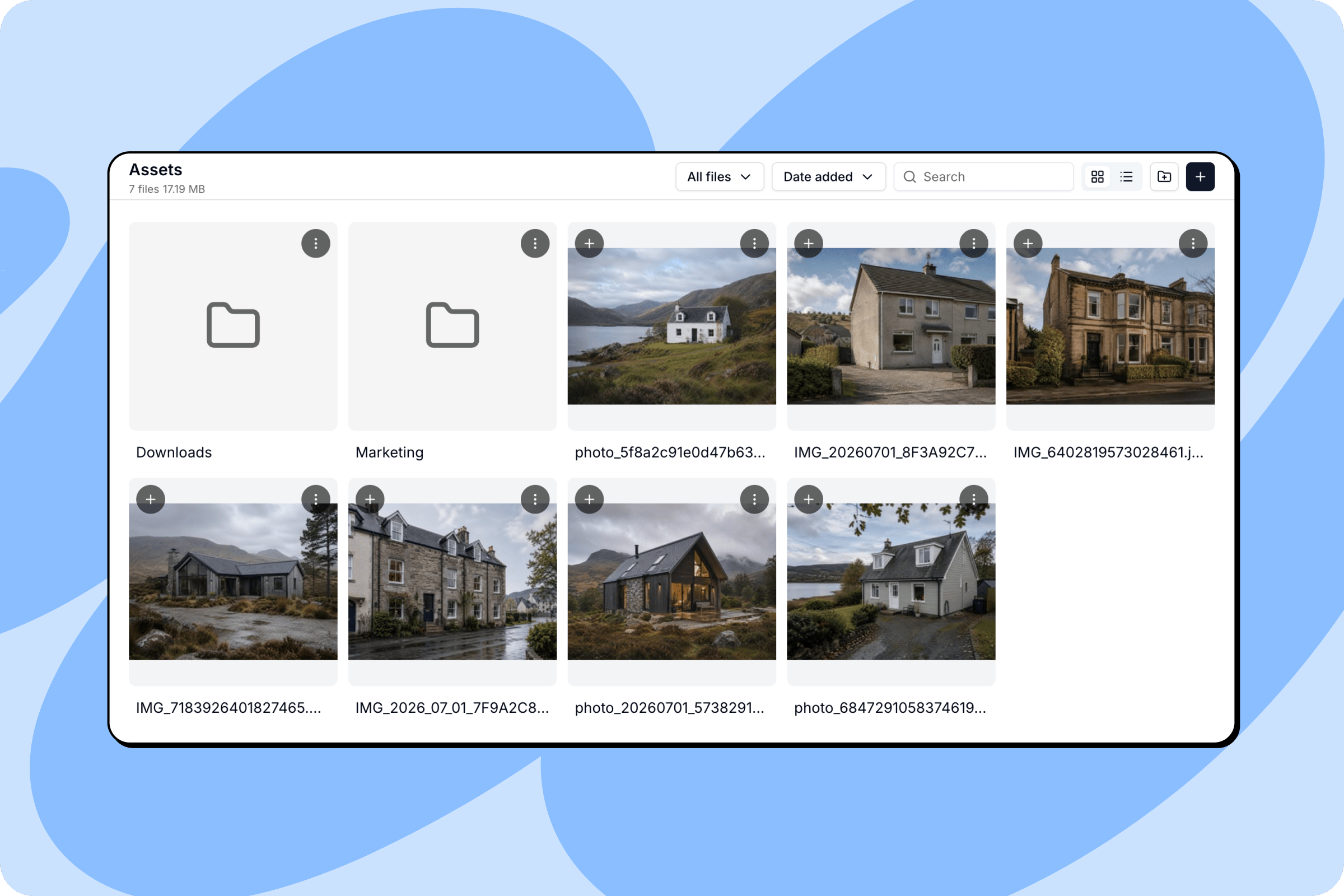
Az Elemek fül a projekted médiatára. Itt tárolódnak a feltöltött vagy a beszélgetésbe behúzott képek, dokumentumok, videók és hangfájlok, amelyeket az alkalmazásodban bárhol felhasználhatsz.
Az ügynök automatikusan használja ezeket a fájlokat, ha szükség van rájuk. A promptokban közvetlenül is hivatkozhatsz rájuk, ha biztosra akarsz menni, hogy egy adott elem felhasználásra kerüljön. Az itt feltöltött fájlok beleszámítanak a munkaterületed [elemtárhelyébe](/docs/hu/account/workspaces/usage).
 ## Fájlok feltöltése
Kétféleképpen adhatsz hozzá fájlokat az Elemekhez:
* Kattints az Elemek fül jobb felső sarkában lévő **+** gombra, és válaszd ki a fájlokat az eszközödről.
* Húzd a fájlokat közvetlenül a beszélgetésbe, miközben utasítást adsz az ügynöknek. Automatikusan az Elemek közé kerülnek.
A támogatott fájltípusok közé tartoznak a képek (PNG, JPG), a dokumentumok (PDF, Word, Markdown), az adatfájlok (CSV, Excel, JSON), a hangfájlok és a videók.
### Feltöltési korlátok
* **Önálló képek**: Legfeljebb 8000 × 8000 pixel.
* **20 vagy több képből álló köteg**: Képenként legfeljebb 2000 × 2000 pixel.
* **Fájlméret**: Fájlonként legfeljebb 5 MB.
## Az elemek rendszerezése
Több eszköz is segít rendben tartani a dolgokat, ahogy a projekted nő.
* **Nézetmódok**: A jobb felső sarokban lévő gombokkal válthatsz rács- és listanézet között.
* **Szűrés típus szerint**: Az **Összes fájl** legördülő menüvel csak egy típusú fájlokat jeleníthetsz meg, például csak képeket vagy dokumentumokat.
* **Rendezés**: A **Hozzáadás dátuma** legördülő menüvel név vagy dátum szerint rendezheted a fájlokat.
* **Keresés**: A keresőmezőbe gépelve név alapján találhatsz meg egy adott fájlt.
### Mappák
A jobb felső sarokban lévő mappa ikonra kattintva létrehozhatsz egy mappát. Adj neki nevet, és a fájljaid mellett megjelenik a rácsban.
Egy mappa megnyitásához kattints rá. A felül lévő morzsamenü frissül, és megmutatja, hol vagy (például **Médiák > Marketing**), a bal felső sarokban lévő **..** kártya pedig egy szinttel feljebb visz.
## Egyes fájlok kezelése
A fájlkártyán lévő **+** gombra kattintva hozzáadhatod az elemet a beszélgetéshez, hogy a következő promptodban hivatkozhass rá.
Bármelyik fájlkártyán a **...** menüre kattintva megnyithatod a rendelkezésre álló műveleteket:
* **Megnyitás új lapon**: A fájlt új böngészőlapon nyitja meg teljes méretű előnézethez.
* **Szerkesztés a Canvasban**: A fájlt elküldi a Canvasba, a Macaly beépített képszerkesztőjébe, hogy módosíthasd.
* **Letöltés**: A fájlt elmenti az eszközödre.
* **Kijelölés**: Kijelöli a fájlt a tömeges műveletekhez.
* **Átnevezés**: Új fájlnevet adhatsz neki.
* **Törlés**: Eltávolítja a fájlt a projektedből. Ez nem vonható vissza.
## Felhasználói feltöltések
Azok a fájlok, amelyeket az emberek az alkalmazásod használata közben töltenek fel, például profilképek, mellékletek vagy dokumentumok, nem kerülnek az Elemek közé. Saját fülük van a médiatárban, a **Felhasználói feltöltések**, így láthatod, mit adtak hozzá a felhasználóid.
Minden fájlnál látszik, hogy **Nyilvános** vagy **Privát**. A nyilvános fájlokat bárki megnyithatja, aki ismeri a címüket, ezért ideálisak profilképekhez vagy termékfotókhoz. A privát fájlok csak az alkalmazásodon keresztül nyithatók meg, amely előbb ellenőrzi, ki kéri a hozzáférést. Ezek számlákhoz, feltöltött dokumentumokhoz és minden máshoz illenek, ami egyetlen felhasználóhoz tartozik.
Egy fájlra kattintva megnyithatod az előnézetét, ahol kimásolhatod az URL-jét, letöltheted vagy törölheted.
A **Törlés a tárhelyről** véglegesen eltávolítja a fájlt, de az alkalmazásod adatbázisa továbbra is hivatkozik rá. Előbb töröld a fájlt az alkalmazásodon belül, különben a helyén hibás link jelenhet meg.
Ha feltöltési funkciót kérsz az ügynöktől, a fájlokat automatikusan ezen a fülön tárolja. Írd le, mit fognak feltölteni a felhasználók, és kik láthatják a fájlokat, például: „Engedd, hogy a felhasználók profilfotót töltsenek fel, amelyet mindenki lát” vagy „Engedd, hogy a vásárlók PDF-et csatoljanak a rendelésükhöz, amelyet csak ők és az admin nyithat meg.”
## Projektek duplikálása
Ha a saját beszélgetésedet duplikálod, az összes elem átkerül a másolatba. Ezután mindkét projektnek külön elemtára van, így az egyikben végzett módosítások nem érintik a másikat. Ha az eredeti projekt felhasználói feltöltéseket tartalmaz, a másolat üres adatbázissal indul. Lásd: [A saját projekted duplikálása](/docs/hu/features/databases#saját-projekt-duplikálása).
This documentation is built and hosted on [Mintlify](https://mintlify.com), a developer documentation platform.
## Fájlok feltöltése
Kétféleképpen adhatsz hozzá fájlokat az Elemekhez:
* Kattints az Elemek fül jobb felső sarkában lévő **+** gombra, és válaszd ki a fájlokat az eszközödről.
* Húzd a fájlokat közvetlenül a beszélgetésbe, miközben utasítást adsz az ügynöknek. Automatikusan az Elemek közé kerülnek.
A támogatott fájltípusok közé tartoznak a képek (PNG, JPG), a dokumentumok (PDF, Word, Markdown), az adatfájlok (CSV, Excel, JSON), a hangfájlok és a videók.
### Feltöltési korlátok
* **Önálló képek**: Legfeljebb 8000 × 8000 pixel.
* **20 vagy több képből álló köteg**: Képenként legfeljebb 2000 × 2000 pixel.
* **Fájlméret**: Fájlonként legfeljebb 5 MB.
## Az elemek rendszerezése
Több eszköz is segít rendben tartani a dolgokat, ahogy a projekted nő.
* **Nézetmódok**: A jobb felső sarokban lévő gombokkal válthatsz rács- és listanézet között.
* **Szűrés típus szerint**: Az **Összes fájl** legördülő menüvel csak egy típusú fájlokat jeleníthetsz meg, például csak képeket vagy dokumentumokat.
* **Rendezés**: A **Hozzáadás dátuma** legördülő menüvel név vagy dátum szerint rendezheted a fájlokat.
* **Keresés**: A keresőmezőbe gépelve név alapján találhatsz meg egy adott fájlt.
### Mappák
A jobb felső sarokban lévő mappa ikonra kattintva létrehozhatsz egy mappát. Adj neki nevet, és a fájljaid mellett megjelenik a rácsban.
Egy mappa megnyitásához kattints rá. A felül lévő morzsamenü frissül, és megmutatja, hol vagy (például **Médiák > Marketing**), a bal felső sarokban lévő **..** kártya pedig egy szinttel feljebb visz.
## Egyes fájlok kezelése
A fájlkártyán lévő **+** gombra kattintva hozzáadhatod az elemet a beszélgetéshez, hogy a következő promptodban hivatkozhass rá.
Bármelyik fájlkártyán a **...** menüre kattintva megnyithatod a rendelkezésre álló műveleteket:
* **Megnyitás új lapon**: A fájlt új böngészőlapon nyitja meg teljes méretű előnézethez.
* **Szerkesztés a Canvasban**: A fájlt elküldi a Canvasba, a Macaly beépített képszerkesztőjébe, hogy módosíthasd.
* **Letöltés**: A fájlt elmenti az eszközödre.
* **Kijelölés**: Kijelöli a fájlt a tömeges műveletekhez.
* **Átnevezés**: Új fájlnevet adhatsz neki.
* **Törlés**: Eltávolítja a fájlt a projektedből. Ez nem vonható vissza.
## Felhasználói feltöltések
Azok a fájlok, amelyeket az emberek az alkalmazásod használata közben töltenek fel, például profilképek, mellékletek vagy dokumentumok, nem kerülnek az Elemek közé. Saját fülük van a médiatárban, a **Felhasználói feltöltések**, így láthatod, mit adtak hozzá a felhasználóid.
Minden fájlnál látszik, hogy **Nyilvános** vagy **Privát**. A nyilvános fájlokat bárki megnyithatja, aki ismeri a címüket, ezért ideálisak profilképekhez vagy termékfotókhoz. A privát fájlok csak az alkalmazásodon keresztül nyithatók meg, amely előbb ellenőrzi, ki kéri a hozzáférést. Ezek számlákhoz, feltöltött dokumentumokhoz és minden máshoz illenek, ami egyetlen felhasználóhoz tartozik.
Egy fájlra kattintva megnyithatod az előnézetét, ahol kimásolhatod az URL-jét, letöltheted vagy törölheted.
A **Törlés a tárhelyről** véglegesen eltávolítja a fájlt, de az alkalmazásod adatbázisa továbbra is hivatkozik rá. Előbb töröld a fájlt az alkalmazásodon belül, különben a helyén hibás link jelenhet meg.
Ha feltöltési funkciót kérsz az ügynöktől, a fájlokat automatikusan ezen a fülön tárolja. Írd le, mit fognak feltölteni a felhasználók, és kik láthatják a fájlokat, például: „Engedd, hogy a felhasználók profilfotót töltsenek fel, amelyet mindenki lát” vagy „Engedd, hogy a vásárlók PDF-et csatoljanak a rendelésükhöz, amelyet csak ők és az admin nyithat meg.”
## Projektek duplikálása
Ha a saját beszélgetésedet duplikálod, az összes elem átkerül a másolatba. Ezután mindkét projektnek külön elemtára van, így az egyikben végzett módosítások nem érintik a másikat. Ha az eredeti projekt felhasználói feltöltéseket tartalmaz, a másolat üres adatbázissal indul. Lásd: [A saját projekted duplikálása](/docs/hu/features/databases#saját-projekt-duplikálása).
This documentation is built and hosted on [Mintlify](https://mintlify.com), a developer documentation platform.