> ## Documentation Index
> Fetch the complete documentation index at: https://www.macaly.com/docs/llms.txt
> Use this file to discover all available pages before exploring further.
# Domaines et hébergement
> Apprenez à publier votre site et à utiliser des domaines gratuits ou personnalisés
La publication rend votre projet accessible sur internet. Macaly gère l'hébergement, le déploiement et le SSL pour vous, vous n'avez donc pas besoin de configurer des serveurs ou de connecter des services tiers.
## **Qu'est-ce qu'un domaine ?**
Un domaine est l'adresse que les gens saisissent dans leur navigateur pour visiter votre site web, comme [example.com](http://example.com).
Considérez-le comme le nom public de votre site. Quand quelqu'un ouvre cette adresse, son navigateur charge le contenu de votre projet. Dans Macaly, vous n'avez pas besoin de configurer cela à l'avance. Publier votre projet vous donne automatiquement un domaine fonctionnel pour que votre site soit immédiatement accessible.
## **Sous-domaine Macaly gratuit**
Chaque projet Macaly publié est mis en ligne sur un sous-domaine Macaly gratuit, par exemple :
```
https://myproject.macaly.app
```
Les projets plus anciens peuvent avoir une adresse se terminant par `macaly-app.com`. Elles continuent de fonctionner comme avant.
Cela vous permet d'être en ligne instantanément. Vous pouvez utiliser ce lien pour prévisualiser votre site, le partager avec d'autres ou le lancer sans vous soucier des domaines ou de l'hébergement. Vous pouvez continuer à utiliser le sous-domaine Macaly ou passer à un domaine personnalisé ultérieurement sans modifier votre projet.
## **Domaine personnalisé**
Un domaine personnalisé est une adresse de marque comme [example.com](http://example.com).
Si vous souhaitez que votre site soit accessible sur votre propre domaine, il vous faut un forfait Starter, Pro ou Agences (ou un forfait Hébergement existant). Macaly vous offre deux options :
* Connecter un domaine que vous possédez déjà (par exemple de GoDaddy ou Namecheap)
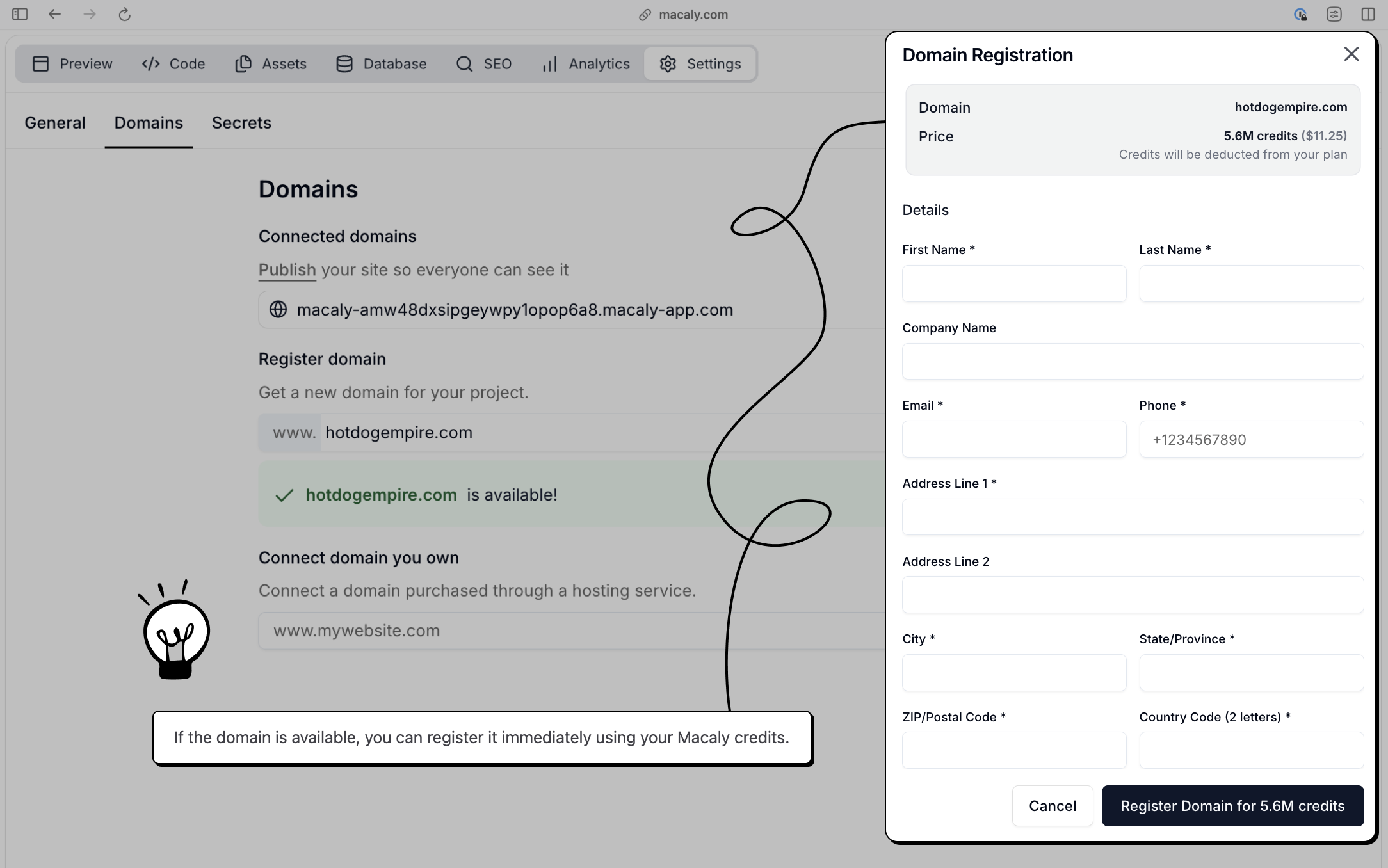
* Acheter et enregistrer un nouveau domaine directement dans Macaly en utilisant des crédits
## **Comment publier votre site ou application**
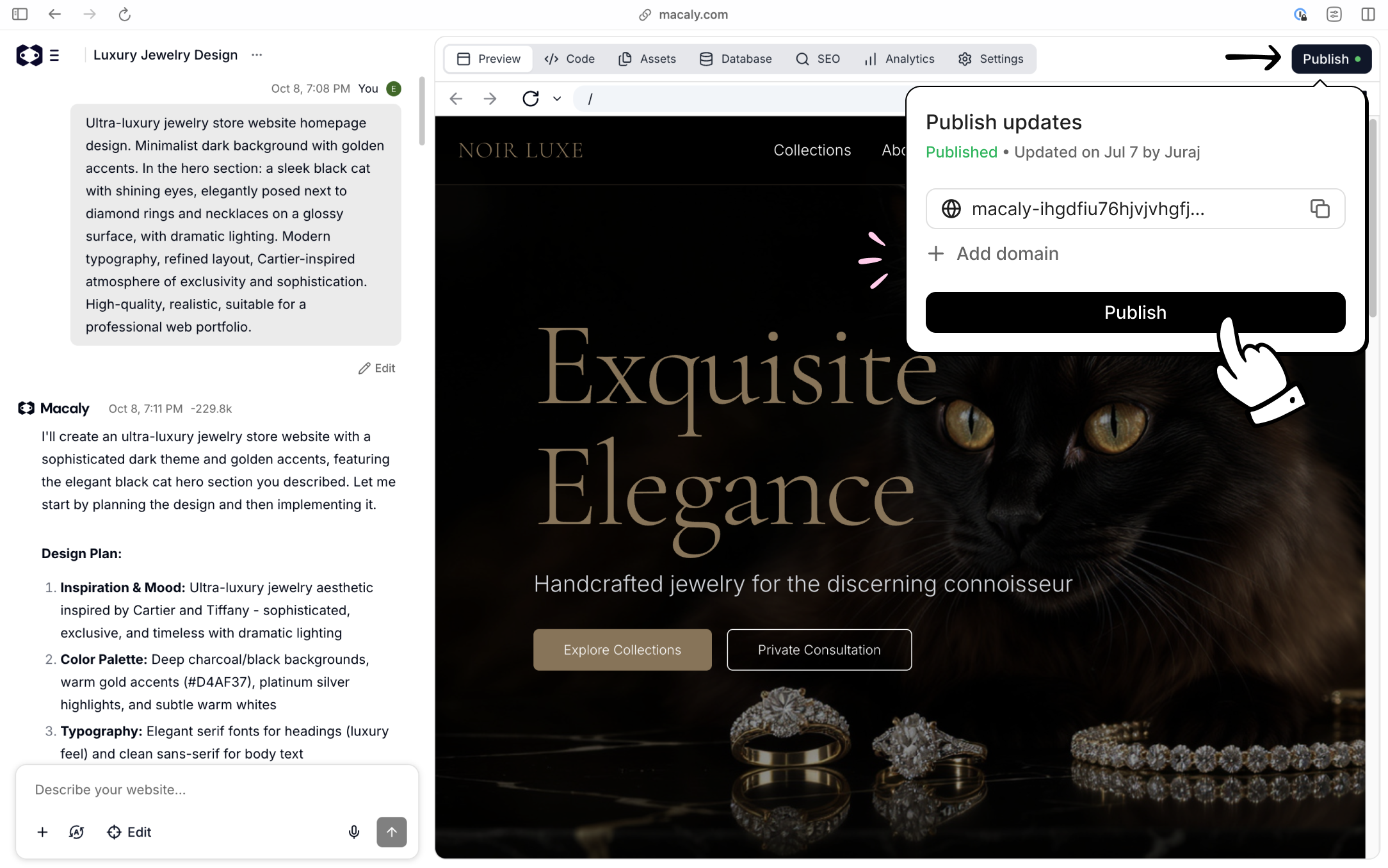
Cliquez sur **Publier** dans le coin supérieur droit de l'éditeur. Macaly compile et déploie la dernière version de votre projet automatiquement.
Une fois la publication terminée, votre site est en ligne sur un sous-domaine Macaly gratuit et prêt à être partagé ou connecté à un domaine personnalisé.
Avec le forfait Gratuit, vous pouvez avoir 1 app publiée. Publier une nouvelle app nécessite une place libre. Dépubliez une app pour en libérer une (cela prend quelques minutes), ou passez à un forfait supérieur. Les brouillons et les aperçus ne comptent pas. Si vous avez déjà plus d'apps en ligne que votre forfait n'en inclut, voir [Apps publiées au-dessus de la limite](/docs/fr/account/workspaces/usage#apps-publiées-au-dessus-de-la-limite).
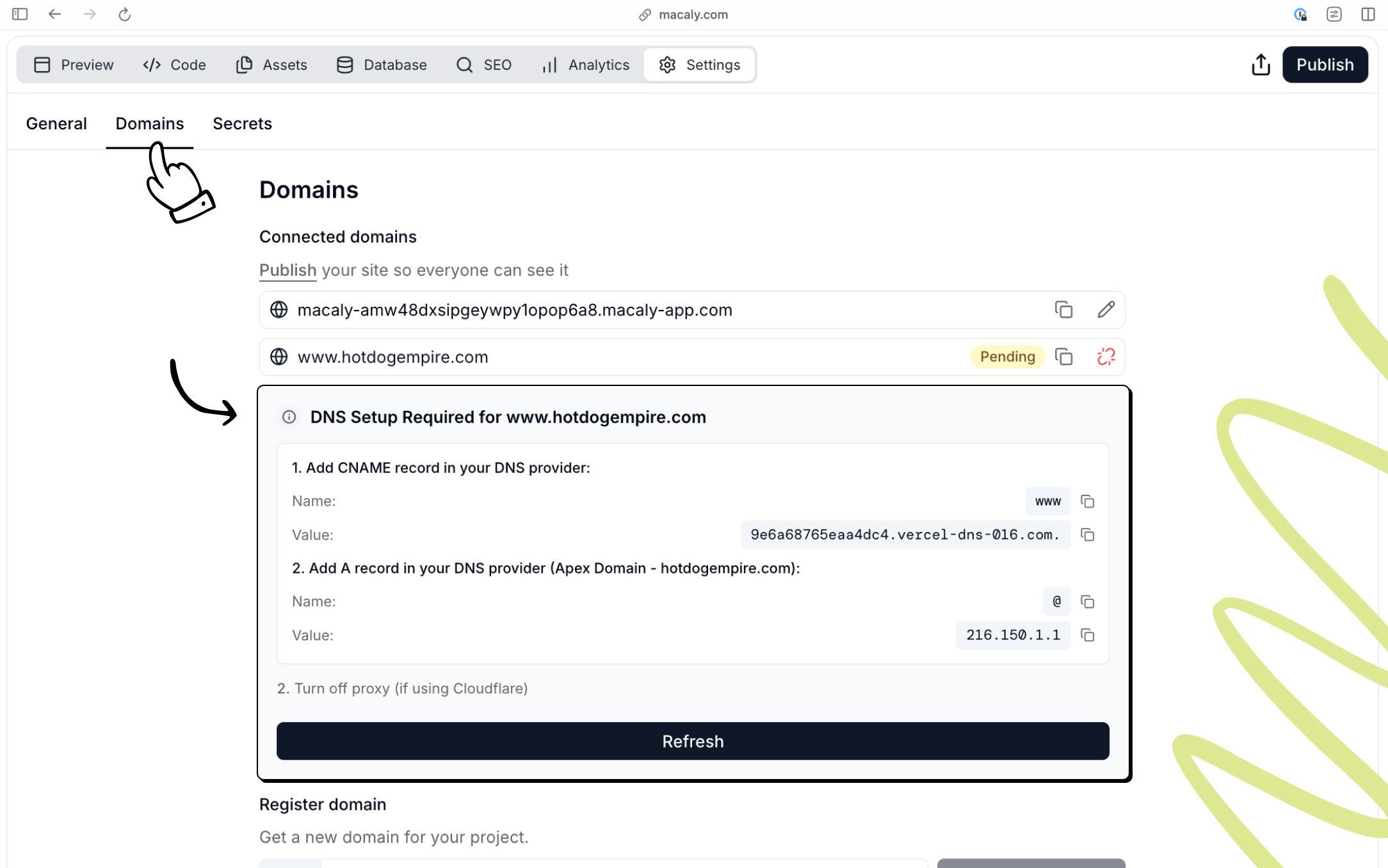
 Ouvrez **Paramètres → Domaines**, saisissez votre domaine et cliquez sur **Connecter**. Macaly vous montrera les enregistrements DNS exacts que vous devez ajouter. Copiez ces valeurs dans les paramètres DNS de votre fournisseur de domaine. Une fois le domaine vérifié, Macaly affiche l'état du certificat SSL pour chaque adresse. S'il indique **Certificat SSL manquant**, cliquez sur **Réessayer le certificat SSL**.
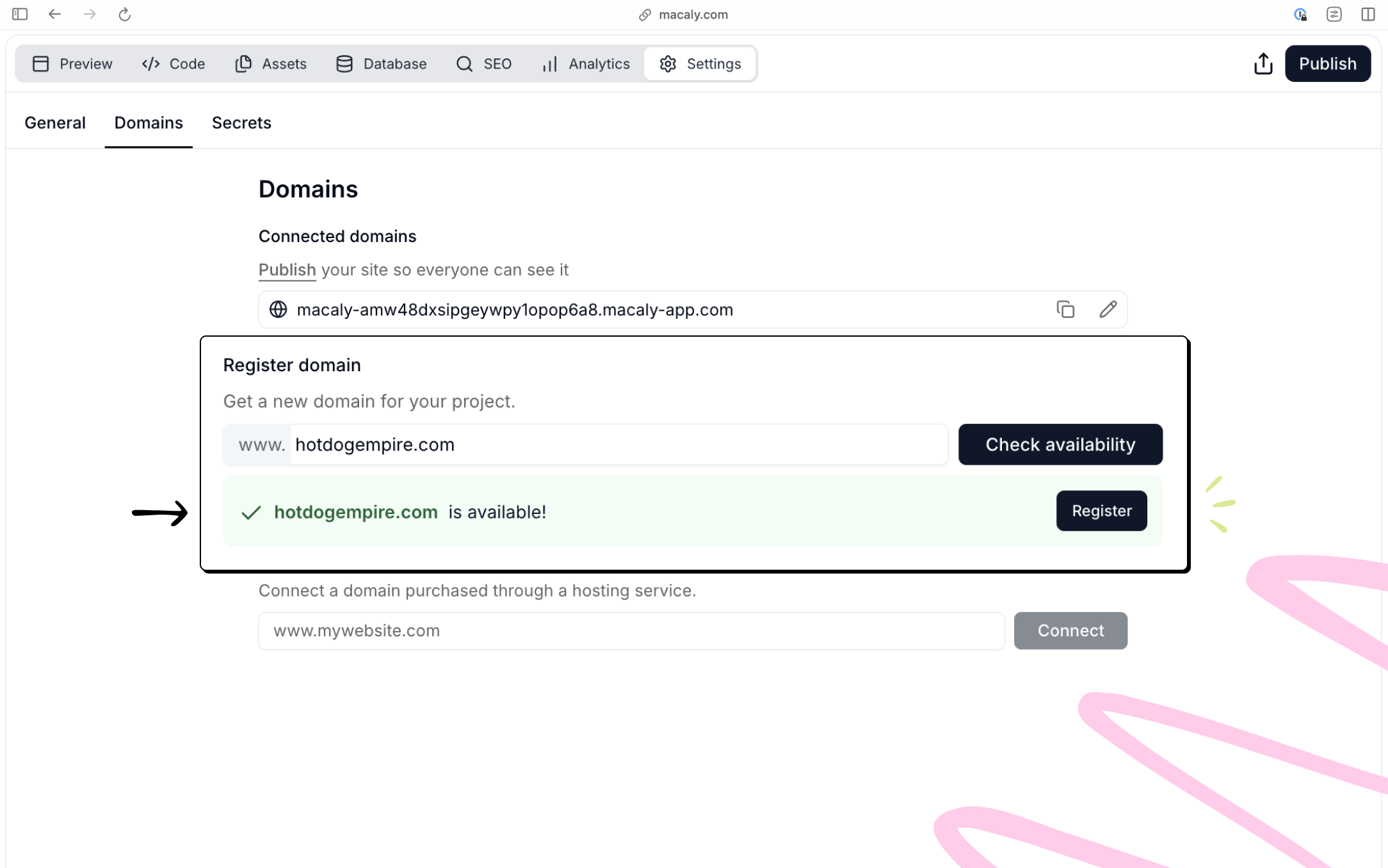
 Ouvrez **Paramètres → Domaines**, recherchez un nom de domaine et vérifiez la disponibilité.
 ## **Domaine d'API pour le backend de votre app**
Les apps dotées d'une base de données reçoivent aussi une adresse stable pour leur backend, sous la forme `votreapp.api.macaly.app`. Elle sert les parties de votre app que d'autres systèmes appellent directement : webhooks de services comme Stripe, API publique ou [serveur MCP](/docs/fr/features/app-mcp) de votre app.
Le domaine d'API est distinct de l'adresse de votre site. Il découle de votre base de données et ne change jamais, vous pouvez donc le communiquer une fois à un tiers et ne plus vous en soucier. Publier sur un domaine personnalisé n'y change rien.
Macaly met généralement en place le domaine d'API en même temps que la base de données. Si votre app n'en a pas encore, demandez-le à l'agent : « Configure un domaine d'API pour cette app. »
## **Hébergement**
Macaly gère l'hébergement et le déploiement pour vous, propulsé par **Vercel**. Lorsque vous publiez un projet, il est déployé automatiquement, servi de manière sécurisée en HTTPS et optimisé pour les performances et le SEO par défaut. Vous n'avez pas besoin de gérer des serveurs, des certificats SSL ou un fournisseur d'hébergement séparé.
## **Quel forfait faut-il pour un domaine personnalisé ?**
Les domaines personnalisés nécessitent le forfait **Starter**, **Pro** ou **Agences**, ou un forfait Hébergement existant. [Starter](/docs/fr/welcome/pricing) (8,80 €/mois) vous donne 1 app publiée sur votre propre domaine personnalisé, sans le badge Macaly. L'achat du domaine est facturé séparément. Le forfait Gratuit reste sur un sous-domaine Macaly.
Le forfait Hébergement n'est plus proposé aux nouveaux clients. Si vous êtes déjà sur Hébergement, vous conservez votre forfait, son prix et ses fonctionnalités, et vous pouvez toujours le gérer ou le résilier depuis [Facturation](/docs/fr/account/billing).
## **Questions fréquemment posées**
Dans votre projet, rendez-vous dans **Paramètres → Domaines**, saisissez votre nom de domaine et cliquez sur **Connecter**. Macaly affichera les enregistrements DNS à ajouter. Rendez-vous chez votre registraire de domaine et ajoutez l'enregistrement A et l'enregistrement CNAME comme indiqué. Après avoir enregistré les enregistrements, retournez dans Macaly et cliquez sur **Actualiser**. La connexion d'un domaine personnalisé nécessite un forfait Starter, Pro ou Agences, ou un forfait Hébergement existant.
Vous avez généralement besoin de deux enregistrements :
* Un **enregistrement A** pour le domaine racine pointant vers l'adresse IP de Macaly
* Un **enregistrement CNAME** pour `www` pointant vers le nom d'hôte de Macaly
Les valeurs exactes sont affichées dans **Paramètres → Domaines** lorsque vous ajoutez votre domaine.
Ajoutez un enregistrement A pour le domaine nu/apex pointant vers l'adresse IP de Macaly (`216.150.1.1`). Supprimez tout enregistrement A ou AAAA conflictuel existant pour le domaine racine. Si le domaine nu affiche **Certificat SSL manquant** dans **Paramètres → Domaines** alors que ses enregistrements sont corrects, cliquez sur **Réessayer le certificat SSL**. Vous pouvez réessayer une fois par heure. [Contactez le support](mailto:support@macaly.com) si vous n'êtes pas sûr des enregistrements à supprimer.
Vérifiez que les enregistrements DNS chez votre registraire correspondent exactement à ce que Macaly affiche. Supprimez tout enregistrement conflictuel. Cliquez sur **Actualiser** dans le panneau Domaines de Macaly. La propagation DNS peut prendre jusqu'à 24 heures.
Non. Le forfait Hébergement n'est plus proposé aux nouveaux clients. Pour utiliser un domaine personnalisé, choisissez le forfait Starter (8,80 €/mois) ou Pro. Si vous êtes déjà sur Hébergement, vous conservez votre forfait, son prix et ses fonctionnalités, et vous pouvez toujours le gérer ou le résilier depuis **Facturation**.
Macaly ne fournit pas d'hébergement e-mail. Pour un e-mail sur votre domaine personnalisé (par ex. [info@votresite.com](mailto:info@votresite.com)), inscrivez-vous auprès d'un fournisseur tiers comme Google Workspace, Zoho ou Microsoft 365, et configurez leurs enregistrements MX chez votre registraire. Une fois que vous disposez d'une adresse e-mail, l'agent Macaly peut configurer des formulaires de contact pour envoyer des notifications à cette adresse.
This documentation is built and hosted on [Mintlify](https://mintlify.com), a developer documentation platform.
## **Domaine d'API pour le backend de votre app**
Les apps dotées d'une base de données reçoivent aussi une adresse stable pour leur backend, sous la forme `votreapp.api.macaly.app`. Elle sert les parties de votre app que d'autres systèmes appellent directement : webhooks de services comme Stripe, API publique ou [serveur MCP](/docs/fr/features/app-mcp) de votre app.
Le domaine d'API est distinct de l'adresse de votre site. Il découle de votre base de données et ne change jamais, vous pouvez donc le communiquer une fois à un tiers et ne plus vous en soucier. Publier sur un domaine personnalisé n'y change rien.
Macaly met généralement en place le domaine d'API en même temps que la base de données. Si votre app n'en a pas encore, demandez-le à l'agent : « Configure un domaine d'API pour cette app. »
## **Hébergement**
Macaly gère l'hébergement et le déploiement pour vous, propulsé par **Vercel**. Lorsque vous publiez un projet, il est déployé automatiquement, servi de manière sécurisée en HTTPS et optimisé pour les performances et le SEO par défaut. Vous n'avez pas besoin de gérer des serveurs, des certificats SSL ou un fournisseur d'hébergement séparé.
## **Quel forfait faut-il pour un domaine personnalisé ?**
Les domaines personnalisés nécessitent le forfait **Starter**, **Pro** ou **Agences**, ou un forfait Hébergement existant. [Starter](/docs/fr/welcome/pricing) (8,80 €/mois) vous donne 1 app publiée sur votre propre domaine personnalisé, sans le badge Macaly. L'achat du domaine est facturé séparément. Le forfait Gratuit reste sur un sous-domaine Macaly.
Le forfait Hébergement n'est plus proposé aux nouveaux clients. Si vous êtes déjà sur Hébergement, vous conservez votre forfait, son prix et ses fonctionnalités, et vous pouvez toujours le gérer ou le résilier depuis [Facturation](/docs/fr/account/billing).
## **Questions fréquemment posées**
Dans votre projet, rendez-vous dans **Paramètres → Domaines**, saisissez votre nom de domaine et cliquez sur **Connecter**. Macaly affichera les enregistrements DNS à ajouter. Rendez-vous chez votre registraire de domaine et ajoutez l'enregistrement A et l'enregistrement CNAME comme indiqué. Après avoir enregistré les enregistrements, retournez dans Macaly et cliquez sur **Actualiser**. La connexion d'un domaine personnalisé nécessite un forfait Starter, Pro ou Agences, ou un forfait Hébergement existant.
Vous avez généralement besoin de deux enregistrements :
* Un **enregistrement A** pour le domaine racine pointant vers l'adresse IP de Macaly
* Un **enregistrement CNAME** pour `www` pointant vers le nom d'hôte de Macaly
Les valeurs exactes sont affichées dans **Paramètres → Domaines** lorsque vous ajoutez votre domaine.
Ajoutez un enregistrement A pour le domaine nu/apex pointant vers l'adresse IP de Macaly (`216.150.1.1`). Supprimez tout enregistrement A ou AAAA conflictuel existant pour le domaine racine. Si le domaine nu affiche **Certificat SSL manquant** dans **Paramètres → Domaines** alors que ses enregistrements sont corrects, cliquez sur **Réessayer le certificat SSL**. Vous pouvez réessayer une fois par heure. [Contactez le support](mailto:support@macaly.com) si vous n'êtes pas sûr des enregistrements à supprimer.
Vérifiez que les enregistrements DNS chez votre registraire correspondent exactement à ce que Macaly affiche. Supprimez tout enregistrement conflictuel. Cliquez sur **Actualiser** dans le panneau Domaines de Macaly. La propagation DNS peut prendre jusqu'à 24 heures.
Non. Le forfait Hébergement n'est plus proposé aux nouveaux clients. Pour utiliser un domaine personnalisé, choisissez le forfait Starter (8,80 €/mois) ou Pro. Si vous êtes déjà sur Hébergement, vous conservez votre forfait, son prix et ses fonctionnalités, et vous pouvez toujours le gérer ou le résilier depuis **Facturation**.
Macaly ne fournit pas d'hébergement e-mail. Pour un e-mail sur votre domaine personnalisé (par ex. [info@votresite.com](mailto:info@votresite.com)), inscrivez-vous auprès d'un fournisseur tiers comme Google Workspace, Zoho ou Microsoft 365, et configurez leurs enregistrements MX chez votre registraire. Une fois que vous disposez d'une adresse e-mail, l'agent Macaly peut configurer des formulaires de contact pour envoyer des notifications à cette adresse.
This documentation is built and hosted on [Mintlify](https://mintlify.com), a developer documentation platform.